Personalizando a faixa de opções
Clique com o botão direito na faixa de opções e clique em Personalizar a faixa de opções. Alternativamente, clique em > .
A caixa de diálogo de opções se abre com a página de personalização Faixa de opções ativa, por default.
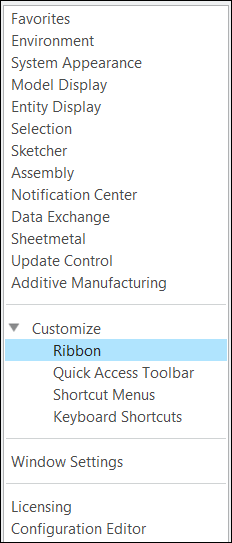
Na caixa de diálogo Opções, você pode arrastar e soltar os comandos usados da lista de comandos de faixa de opções na janela de gráfico ou na lista à direita. Alternativamente, use as setas entre a lista de comandos e a lista à direita para adicionar ou remover comandos.
 | A personalização da faixa de opções só é possível usando a caixa de diálogo de opções. |
É possível realizar as seguintes personalizações:
Aba comum
Você pode personalizar a faixa de opções para incluir uma aba com um conjunto de comandos que sejam comuns a todos os modos do PTC Creo, agrupando-os na guia Comum. Qualquer mudança ou personalização na aba Comum reflete em todos os modos do PTC Creo. A aba Comum é exibida como a aba mais à direita na faixa de opções. É possível renomear e personalizar esta aba da mesma forma que as outras abas de faixa de opções.
Como adicionar a aba comum à faixa de opções
1. Na caixa de diálogo Opções, selecione a Aba comum na lista de abas.
2. Marque a caixa de seleção Comum.
3. Adicione comandos, grupos ou cascatas em Aba comum.
4. Clique em OK.
Como adicionar uma nova aba
1. Na caixa de diálogo Opções, selecione a aba na qual você deseja adicionar uma nova aba.
2. Clique em > . Uma nova aba é adicionada abaixo da aba selecionada. Um grupo também é adicionado automaticamente na nova aba.
3. Clique em Renomear e especifique um nome para a nova aba.
Alternativamente, clique com o botão direito na aba abaixo da qual você deseja adicionar uma nova aba na lista à direita e selecione Adicionar nova aba.
Como adicionar um novo grupo
1. Na caixa de diálogo Opções, selecione a aba na qual você deseja adicionar um novo grupo.
2. Clique na lista Novo.
3. Clique em > . Um novo grupo é adicionado corretamente abaixo da aba selecionada ou grupo.
4. Clique em Renomear e especifique um nome para o novo grupo.
Alternativamente, clique com botão direito na aba ou grupo abaixo da qual você deseja adicionar um novo grupo na lista à direita e selecione Adicionar um novo grupo.
Para renomear aba, grupo ou menu em cascata
1. Na caixa de diálogo Opções, selecione a aba, grupo ou menu em cascata que você deseja renomear na lista à direita.
2. Clique em Renomear. A caixa de diálogo Renomear será aberta.
3. Especifique um nome na caixa Nome de exibição e clique em OK.
Como ocultar uma aba ou grupo
1. Na caixa de diálogo Opções, em Personalizar, clique em Faixa de opções.
2. Na página de personalização Faixa de opções, desmarque a caixa de seleção correspondente para a aba ou grupo da lista à direita.
Como mudar a ordem de abas, grupos, comandos ou cascatas
1. Na caixa de diálogo Opções, clique na aba, grupo, comando ou cascada que você deseja mover. O item selecionado está destacado.
2. Arraste e solte a aba, grupo, comandos ou cascatas para um local de sua escolha para mudar a ordem. Alternativamente, clique em  ou
ou  para mudar a ordem conforme necessário.
ou para mudar a ordem conforme necessário.Como mover um comando da faixa de opções para a lista de excesso de grupo
• Arraste e solte o comando à lista de excesso.
• Clique com o botão direito em um comando na faixa de opções e clique em Mover para o excesso.
Como adicionar uma nova cascata a um grupo na faixa de opções
1. Na caixa de diálogo Opções, selecione o grupo no qual você deseja adicionar uma nova cascata.
2. Clique em Nova cascata. Uma nova cascata é adicionada corretamente abaixo da aba selecionada ou grupo.
3. Clique em Renomear e especifique um nome para a nova cascata.
4. Clique com o botão direito na nova cascata na faixa de opções e clique em uma das opções a seguir para definir o comportamento.
◦ Exibir menu — Etiquetas somente.
◦ Exibir primeiro comando — O ícone do primeiro comando independentemente do último comando selecionado.
◦ Exibir último comando usado — O ícone do último comando selecionado.
Como modificar o estilo de comando
1. Na caixa de diálogo Opções, selecione um comando da lista à direita.
2. Clique em Modificar. Uma lista de opções de exibição aparece. Clique em uma das seguintes opções de exibição:
◦ Estilo default — O estilo default.
◦ Botão pequeno — O comando de tamanho pequeno.
◦ Botão pequeno - Sem ícone — A legenda de comando sem o ícone.
◦ Botão grande — Um comando de tamanho grande.
◦ Ocultar legenda do comando — A legenda está oculta.
Como personalizar a faixa de opções da janela de gráfico
É possível personalizar os comandos na faixa de opções usando o menu de atalho que abre ao clicar com o botão direito na faixa de opções. O menu de atalho é sensível ao contexto e muda dependendo do ponto onde você clica com o botão direito. Ele permite que você personalize da seguinte forma:
• Adicionar à barra de ferramentas de acesso rápido — Adiciona o comando ou grupo à barra de ferramentas de acesso rápido.
• Mover para o excesso — Move o comando para o excesso do grupo.
• Mover para o grupo — Move o comando do excesso do grupo para o grupo.
• Personalizar barra de ferramentas de acesso rápido — Exibe Barra de ferramentas de acesso rápido como default, na caixa de diálogo Opções.
• Exibir a barra de ferramentas de acesso rápido abaixo da faixa de opções — Exibe a barra de ferramentas de acesso rápido abaixo da faixa de opções.
• Exibir a barra de ferramentas de acesso rápido acima da faixa de opções — Exibe a barra de ferramentas de acesso rápido acima da faixa de opções.
• Ocultar legenda do comando — Oculta a legenda de comando.
• Grupos — Exibe a lista de grupos em uma aba. Clique em um grupo para ocultá-lo ou exibi-lo na faixa de opções.
• Minimizar o grupo — Minimiza o grupo.
• Ocultar legendas do comando — Oculta os rótulos dos comandos em um grupo.
• Personalizar a faixa de opções — Exibe Faixa de opções como o default na caixa de diálogo Opções.
• Minimizar a faixa de opções — minimiza a faixa de opções. Clique com o botão direito na barra de ferramentas de acesso rápido ou na faixa de opções e marque ou desmarque a caixa de seleção Minimizar a faixa de opções para minimizar ou restaurar a faixa de opções.
• Abas — Exibe a lista de abas da faixa de opções. Clique em uma aba para ocultá-la ou exibi-la na faixa de opções.
• Mover para o excesso — Move o comando da faixa de opções para a lista de excesso ao clicar com o botão direito em um comando na faixa de opções e clicar em Mover para o excesso.
Como parar de propagar personalizações de faixa de opções para outros modos
1. Na caixa de diálogo Opções, em Personalizar, clique em Faixa de opções.
2. Na lista à direita, clique com botão direito na aba e desmarque a seleção da caixa de seleção de Propagar personalização
Como reverter a faixa de opções para as configurações default
Na página de personalização Faixa de opções, clique em Reverter e selecione uma das seguintes opções: Reverter lista:
• Reverter somente a aba selecionada da faixa de opções — Reverte os comandos personalizados da aba que você personalizou. Por exemplo, se você personalizar a aba Modelo, esta opção estará disponível quando você clicar na aba Modelo, na legenda do grupo ou no conteúdo do grupo.
| | Essa opção é habilitada somente quando você personalizar um grupo na aba. |
• Restaurar todas as abas da faixa de opções e personalizações da barra de ferramentas de acesso rápido — Reverte a faixa de opções e a personalização da barra de ferramentas de acesso rápido.