Configurando o Creo
No Creo, é possível personalizar a interface do usuário ou configurar seu ambiente de trabalho e gerenciar as opções de configuração usando a caixa de diálogo Opções.
Para acessar a caixa de diálogo, clique em > . A caixa de diálogo Opções do Creo Parametric é aberta.
A caixa de diálogo exibe grupos diferentes que correspondem a áreas diferentes em que possível personalizar ou modificar as configurações relacionadas. Clique nas páginas listadas na caixa de diálogo para personalizar ou modificar as configurações.
É possível fazer uma busca por configurações ou opções dentro da caixa de diálogo usando a ferramenta de busca de diálogo. A funcionalidade de busca permite encontrar configurações na caixa de diálogo mais rapidamente e visualizar o local das configurações na interface do usuário. Clique em uma configuração na lista de busca para abrir a interface do usuário correspondente. É possível fazer mudanças nas configurações de busca para fornecer resultados de busca mais relevantes e específicos. Para refinar os resultados da busca, clique. A caixa de diálogo Configurações de busca de diálogo é aberta. Selecione critérios no grupo de critérios de correspondência. A ferramenta de busca exibe os resultados da busca com base nos critérios definidos.
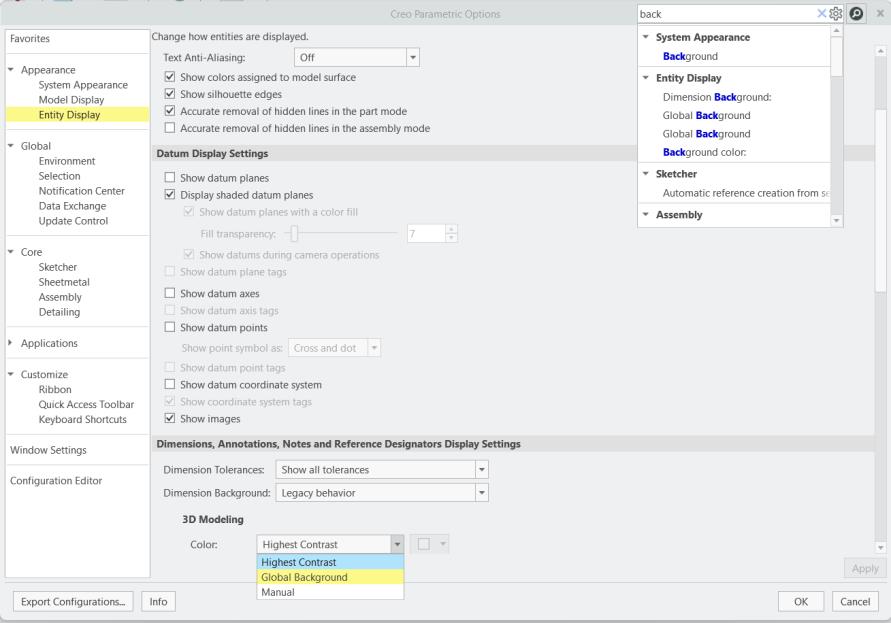
No Creo, na caixa de diálogo Opções, é possível definir os grupos de opções a seguir:
Favoritos
Exibe suas opções de configuração favoritas. É possível mudar rapidamente as definições de uma opção de configuração. Para adicionar opções a essa lista, clique com o botão direito em uma opção de configuração no Editor de configuração e selecione Adicionar aos favoritos.
Aparência
Nesse grupo, é possível mudar as cores do sistema e modificar as aparências do modelo e das entidades no Creo. Para obter informações detalhadas, consulte Aparência
Global
Nesse grupo, é possível fazer mudanças em:
• Defina opções de ambiente para trabalhar no Creo. Para obter informações detalhadas, consulte Configurações de ambiente.
• Mude as configurações para a seleção do objeto. Para obter informações detalhadas, consulte Seleção.
• Mude as configurações para o centro de notificações. Para obter informações detalhadas, consulte Centro de notificações
• Mude as configurações que controlam a troca de dados entre o Creo e os formatos 2D e 3D com suporte. Para obter informações detalhadas, consulte o seguinte:
• Defina opções para elementos de compartilhamento de dados e controle de atualização. Para obter informações detalhadas, consulte Como definir opções para elementos de compartilhamento de dados e controle de atualização
Principal
Nesse grupo, é possível modificar as configurações para módulos do Creo, como Sketcher, Chapa, Montagem e Detalhamento. Para obter informações detalhadas, consulte:
• Sketcher
• Chapa
• Montagem
• Detalhes
Aplicativos
Nesse grupo, é possível modificar as configurações para aplicativos com suporte no Creo. Para obter informações detalhadas, consulte o seguinte:
Personalizar
Nesse grupo, é possível modificar a interface do usuário, a faixa de opções e as barras de ferramentas no Creo. Para obter informações detalhadas, consulte Personalizar.
Configurações do Windows
Nesse grupo, é possível personalizar o layout e aparência da janela de exibição. Para obter informações detalhadas, consulte Configurações do Windows.
Editor de configuração
Nesse grupo, é possível buscar, exibir e modificar as opções de configuração no Creo.
Para obter informações detalhadas, consulte Editor de configuração.
Salvando as configurações personalizadas
Ao personalizar configurações na caixa de diálogo Opções, essas mudanças são salvas em um arquivo de configuração.
As mudanças relacionadas ao seguinte são armazenadas em um arquivo .ui:
• Mude a aparência do sistema
• Mude o layout da janela do Creo
• Defina as opções de seleção
• Defina a janela de gráfico para o modo de tela inteira
• Personalize a interface da faixa de opções
• Personalize a minibarra de ferramentas e barra de ferramentas de acesso rápido
• Personalize atalhos de teclado
As mudanças relacionadas ao seguinte são armazenadas no arquivo config.pro:
• Exiba e gerencie as opções favoritas
• Mude as opções de ambiente
• Altere como o modelo e entidades são exibidas
• Defina as opções de exibição de objetos, grade, estilo e restrições
• Defina as opções de componente, operações e referência
• Defina as opções de intercâmbio de dados
• Defina as opções de chapa
• Exiba e gerencie as opções de licenciamento e de configuração