플라이 전환 개선 사항
Creo Parametric 12.4.0.0
사용자 인터페이스 위치: 복합소재 설계 환경에서  플라이 전환(Transition Plies)을 클릭합니다.
플라이 전환(Transition Plies)을 클릭합니다.동영상
설명
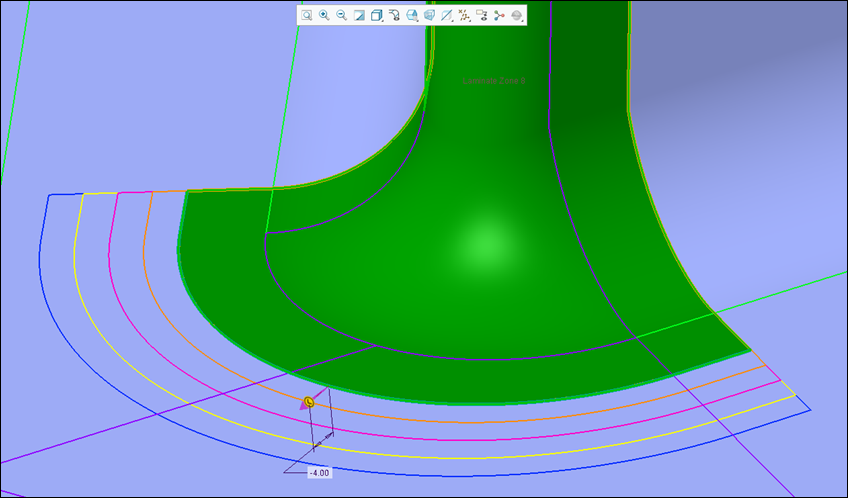
드래그 핸들을 사용하여 치수 조정
플라이 및 코어에 전환 효과를 적용할 때 이제 드래그 핸들을 이동하여 치수를 조정할 수 있습니다.
프로파일 전환의 모든 치수에 공통 드래그 핸들을 사용할 수 있습니다.
사용자 정의 전환의 각 치수에 전용 드래그 핸들을 사용할 수 있습니다.
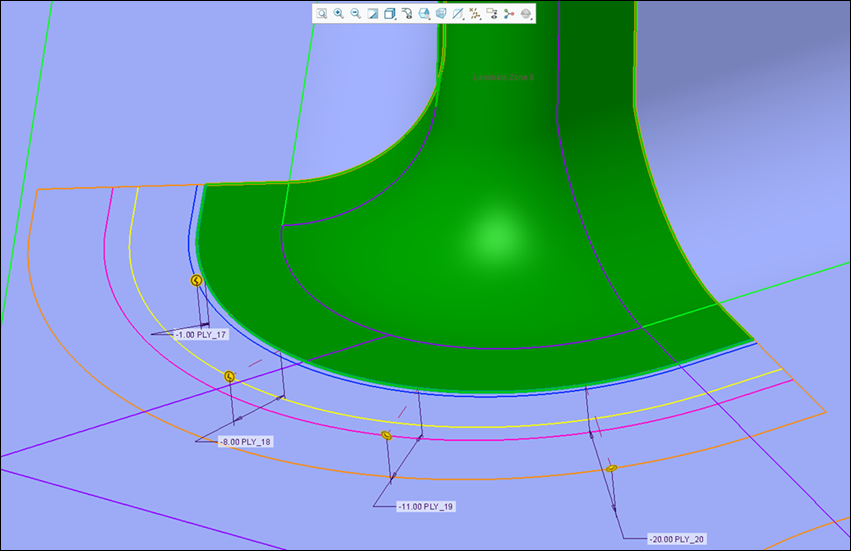
사용자 정의(Custom) 모드에서는 드래그 핸들과 치수가 전환 효과 보기를 가릴 수 있습니다. 드래그 핸들과 치수를 모두 숨기려면  치수 표시(Display Dimensions) 토글을 끌 수 있습니다.
치수 표시(Display Dimensions) 토글을 끌 수 있습니다.여러 전환에 전환 효과 적용
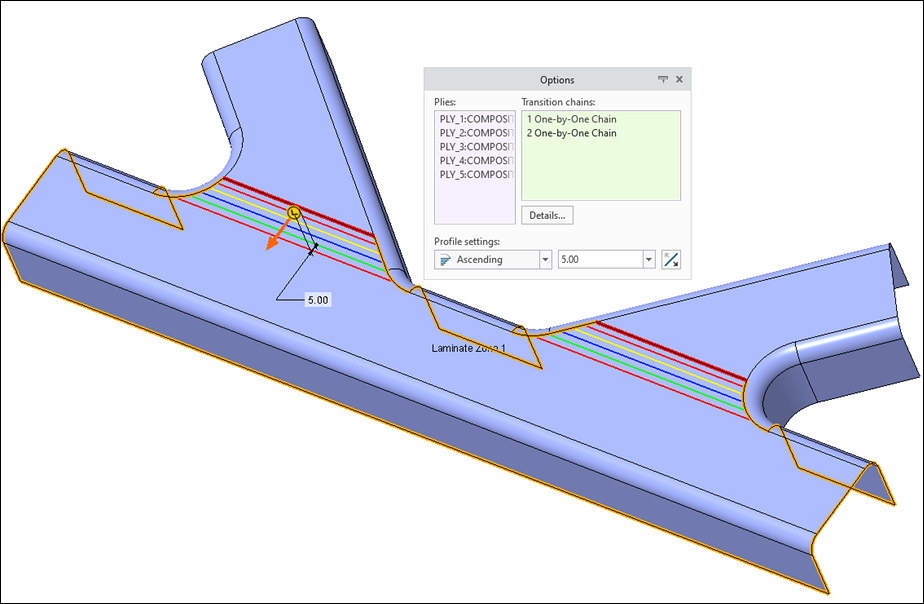
이제 단일 플라이 전환 피쳐로 여러 전환 체인에 전환 효과를 동시에 적용할 수 있습니다.
플라이 및 코어에 전환 효과를 적용할 때 이제 플라이 경계 모서리의 여러 전환 체인을 선택할 수 있습니다. 이렇게 하면 선택한 플라이 및 코어에 공통인 여러 체인에 동일한 전환 정의를 적용할 수 있습니다. 이 개선된 기능을 프로파일 전환과 사용자 정의 전환 모두에 사용할 수 있습니다.
실패한 모든 플라이 및 코어 식별
선택한 모든 라미네이트 객체에 대해 전환을 처리할 수 없는 경우 첫 번째 실패 시 중지되므로 실패한 나머지 객체를 조사하기가 어려워집니다.
이제 첫 번째 실패한 전환 이후에 모든 실패 식별(Identify all failures) 확인란을 선택하여 실패한 라미네이트 객체를 모두 식별할 수 있습니다. 실패한 전환은 컬렉터에  으로도 표시됩니다.
으로도 표시됩니다.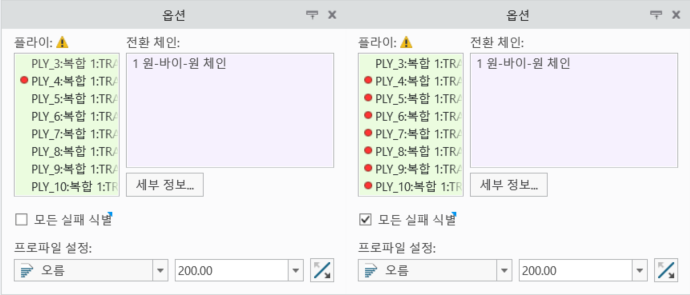
실패를 식별하는 것은 복잡한 대규모 전환 시 매우 유용합니다. 실패를 식별한 후 사용자 정의(Custom) 모드로 전환하고 실패한 라미네이트 객체를 제거하여 나머지 성공한 라미네이트 객체의 오프셋을 변경하지 않은 채로 유지할 수 있습니다.
사용자 정의 전환에 Excel 사용
라미네이트 객체에 사용자 정의 전환을 적용할 때 이제 Excel을 사용하여 전환 오프셋을 편집할 수 있습니다.
사용자 정의(Custom) 전환에서  Excel에서 편집(Edit in Excel)을 클릭하여 임시 Excel 창에서 전환 테이블을 엽니다. 그런 다음 수식 및 함수와 같은 Excel 기능을 사용하여 라미네이트 객체의 전환 오프셋 값을 편집할 수 있습니다.
Excel에서 편집(Edit in Excel)을 클릭하여 임시 Excel 창에서 전환 테이블을 엽니다. 그런 다음 수식 및 함수와 같은 Excel 기능을 사용하여 라미네이트 객체의 전환 오프셋 값을 편집할 수 있습니다.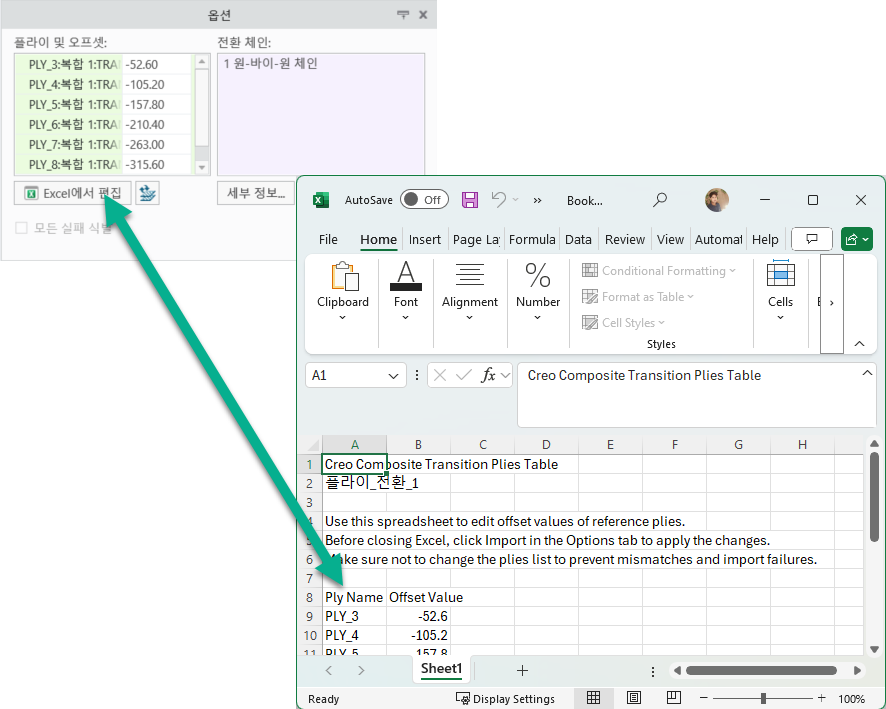
편집을 마칠 때 Excel에서 편집(Edit in Excel) 옆에 있는  을 클릭하기만 하면 변경 사항을 Excel에서 전환 테이블로 가져올 수 있습니다.
Excel에서 편집(Edit in Excel) 옆에 있는 을 클릭하기만 하면 변경 사항을 Excel에서 전환 테이블로 가져올 수 있습니다.이점
이러한 개선된 기능은 다음 작업을 수행할 수 있도록 하여 생산성과 사용자 경험을 향상시킵니다.
• 치수 드래거 컨트롤을 사용하여 전환 오프셋을 설정합니다.
• 단일 플라이 전환 피쳐를 사용하여 다중 체인에 전환 오프셋을 적용합니다.
• 첫 번째 실패한 전환 이후 실패한 모든 라미네이트 객체를 식별합니다.
• Excel을 사용하여 전환 오프셋을 편집합니다.
추가 정보
팁: | 없음. |
제한 사항: | 알려진 제한 사항이 없습니다. |
기존 기능 대체 여부: | 아니요 |
이 기능과 연관된 구성 옵션: | 없음 |