플라이 사이의 전환 정의
플라이 경계를 축소 또는 확장하는 데 전환 효과를 적용할 수 있습니다. 플라이 경계는 지정한 전환 체인에서 축소 또는 확장됩니다. 단일 플라이의 경우 전환 체인은 플라이 경계의 모서리, 체인 또는 체인 세그먼트일 수 있습니다. 여러 플라이의 경우 전환 체인은 플라이 경계와 플라이 경계의 모 형상에 공통된 모서리, 체인 또는 체인 세그먼트일 수 있습니다.
다음 방법 중 하나로 플라이 간의 전환을 정의할 수 있습니다.
• 프로파일 전환 - 후속 플라이의 모서리 간에 상수 오프셋이 있는 전환을 생성합니다.
• 사용자 정의 전환 - 후속 플라이의 모서리 간에 가변 오프셋이 있는 전환을 생성합니다.
 |
전환 효과를 적용하려면 먼저 프로파일 전환으로 시작한 다음 사용자 정의 전환으로 전환하여 추가 미세 조정을 수행합니다.
|
프로파일 전환
다음 방법 중 하나로 프로파일 전환을 생성할 수 있습니다.
• 하강 전환: 내부 프로파일
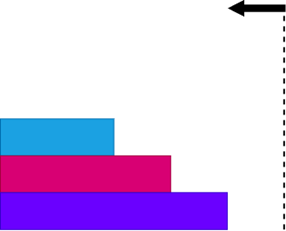
• 하강 전환: 외부 프로파일
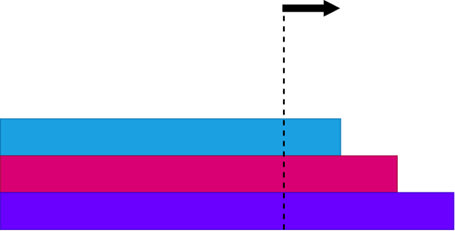
• 상승 전환: 내부 프로파일
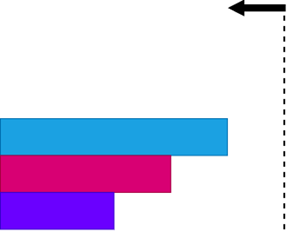
• 상승 전환: 외부 프로파일
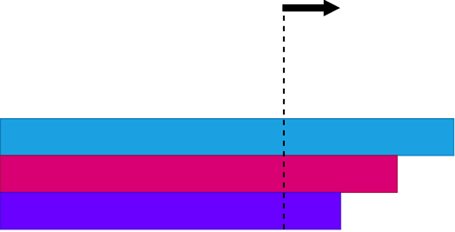
다음과 같이 프로파일 전환을 생성합니다.
1.  플라이 전환(Transition Plies)을 클릭합니다. 플라이 전환(Transition Plies) 탭이 열립니다.
플라이 전환(Transition Plies)을 클릭합니다. 플라이 전환(Transition Plies) 탭이 열립니다.2. 전환 유형(Transition Type)에서  프로파일(Profile)을 선택합니다.
프로파일(Profile)을 선택합니다.3. 플라이(Plies) 상자를 클릭하고 전환 효과를 적용할 플라이를 선택합니다. 플라이는 순서에 상관없이 선택할 수 있습니다. 전환 체인에 유효한 참조인 모서리, 체인 또는 체인 세그먼트가 그래픽 창에서 강조표시됩니다.
4. 전환 체인(Transition chain) 상자를 클릭하고 강조표시된 모서리, 체인 또는 체인 세그먼트를 선택합니다. 여러 전환 체인을 선택하여 전환 효과를 적용할 수 있습니다. 체인을 첨부하거나 첨부하지 않을 수 있습니다. 선택한 플라이를 동시에 축소 또는 확장할 수 있도록 전환 체인에 공통 드래그 핸들이 나타납니다.
5. 다음 프로파일 설정(Profile settings)을 지정합니다.
a.  내림차순(Descending) 또는
  오름차순(Ascending)을 선택합니다.
내림차순(Descending) 또는 오름차순(Ascending)을 선택합니다.b. 후속 플라이의 모서리 간 상수 오프셋을 지정합니다. 오프셋 값을 입력하거나 선택할 수 있습니다. 또는 그래픽 창에서 드래그 핸들을 이동합니다.
| | 상자에 값을 입력할 때 Enter 키를 눌러 그래픽 창에서 해당 결과를 확인합니다. |
c. 프로파일의 방향을 변경하려면  을 클릭합니다.
을 클릭합니다. | 첫 번째 실패에서 전환이 중지됩니다. 전환에 실패한 첫 번째 플라이는  으로 표시됩니다. 실패한 플라이를 모두 식별하고 문제를 해결하려면 전환에서 모든 실패 식별을 참조하십시오. 으로 표시됩니다. 실패한 플라이를 모두 식별하고 문제를 해결하려면 전환에서 모든 실패 식별을 참조하십시오. |
6.  확인(OK)을 클릭합니다.
확인(OK)을 클릭합니다.사용자 정의 전환
다음과 같이 사용자 정의 전환을 생성합니다.
1. 플라이 전환(Transition Plies)을 클릭합니다. 플라이 전환(Transition Plies) 탭이 열립니다.
플라이 전환(Transition Plies)을 클릭합니다. 플라이 전환(Transition Plies) 탭이 열립니다.2. 전환 유형(Transition Type)에서  사용자 정의(Custom)를 선택합니다.
사용자 정의(Custom)를 선택합니다.3. 플라이 및 오프셋(Plies and offsets) 상자를 클릭하고 플라이를 선택하여 전환 효과를 적용합니다. 플라이는 순서에 상관없이 선택할 수 있습니다. 전환 체인에 유효한 참조인 모서리, 체인 또는 체인 세그먼트가 그래픽 창에서 강조표시됩니다.
4. 전환 체인(Transition chain) 상자를 클릭하고 강조표시된 모서리, 체인 또는 체인 세그먼트를 선택합니다. 여러 전환 체인을 선택하여 전환 효과를 적용할 수 있습니다. 체인을 첨부하거나 첨부하지 않을 수 있습니다. 선택한 플라이를 개별적으로 축소 또는 확장할 수 있도록 전환 체인에 개별 드래그 핸들이 나타납니다.
5. 다음 방법 중 하나로 선택한 플라이의 전환 오프셋을 지정합니다.
◦ 플라이 및 오프셋(Plies and offsets) 상자에서 플라이 이름 옆에 있는 상자에 오프셋 값을 입력하거나 선택합니다. 상자에 값을 입력할 때 Enter 키를 눌러 그래픽 창에서 해당 결과를 확인합니다.
| | 드래그 핸들과 치수가 전환 효과의 시야를 방해할 수 있습니다. 드래그 핸들과 치수를 모두 숨기려면  치수 표시(Display Dimensions) 토글을 끕니다. 치수 표시(Display Dimensions) 토글을 끕니다. |
| | 메시지 영역에 전환 효과의 진행률이 표시됩니다. 전환에 시간이 오래 걸리는 경우 상태를 추적할 수 있습니다. |
◦ 치수 표시(Display Dimensions) 토글을 켜고(아직 켜지 않은 경우) 그래픽 창에서 플라이의 드래그 핸들을 이동합니다.
치수 표시(Display Dimensions) 토글을 켜고(아직 켜지 않은 경우) 그래픽 창에서 플라이의 드래그 핸들을 이동합니다.◦ Excel에서 전환 오프셋 값을 편집하려면 Excel을 사용하여 전환 오프셋 값 편집을 참조하십시오.
6. 확인(OK)을 클릭합니다.
확인(OK)을 클릭합니다. | Excel에서 셀을 계속 편집하는 동안 확인(OK) 또는  취소(Cancel)를 사용하여 플라이 전환(Transition Plies) 탭을 닫으면 가져오기가 실패하고 Excel은 계속 열려 있습니다. 잠재적인 문제를 방지하려면 Excel을 닫거나 해당 프로세스를 종료합니다. 취소(Cancel)를 사용하여 플라이 전환(Transition Plies) 탭을 닫으면 가져오기가 실패하고 Excel은 계속 열려 있습니다. 잠재적인 문제를 방지하려면 Excel을 닫거나 해당 프로세스를 종료합니다. |
전환에서 모든 실패 식별
첫 번째 실패에서 전환이 중지되면 모든 실패 식별(Identify all failures) 확인란을 편집할 수 있습니다. 실패한 플라이를 식별하고 문제를 해결하려면 다음을 수행합니다.
1. 첫 번째 실패에서 중지하지 않고 실패한 플라이를 모두 식별하려면 모든 실패 식별(Identify all failures) 확인란을 선택합니다. 전환에 실패한 모든 플라이는 으로 표시됩니다.
으로 표시됩니다.2. 전환 유형(Transition Type)에서 사용자 정의(Custom)를 선택합니다. 프로파일 전환에서 계산된 플라이 목록과 오프셋 값이 플라이 및 오프셋(Plies and offsets) 상자에 표시됩니다.
사용자 정의(Custom)를 선택합니다. 프로파일 전환에서 계산된 플라이 목록과 오프셋 값이 플라이 및 오프셋(Plies and offsets) 상자에 표시됩니다.3. 전환이 실패하지 않도록 하려면 다음 중 하나를 수행합니다.
◦ 실패한 플라이를 제거합니다. 다른 플라이의 오프셋은 영향을 받지 않습니다.
▪ 실패한 단일 플라이를 제거하려면 플라이를 마우스 오른쪽 버튼으로 클릭한 다음 제거(Remove)를 클릭합니다.
▪ 실패한 모든 플라이를 제거하려면 컬렉터에서 마우스 오른쪽 버튼으로 클릭한 다음 실패한 모든 항목 제거(Remove All Failed)를 클릭합니다.
◦ 다음 방법 중 하나로 실패한 플라이의 오프셋을 조정합니다.
▪ 실패한 플라이에 적합한 오프셋 값을 입력합니다.
▪ 실패한 플라이의 드래그 핸들을 모델의 적합한 위치로 이동합니다.
▪ Excel을 사용하여 전환 오프셋 값을 편집합니다. Excel을 사용하여 오프셋을 편집하는 방법을 알아보려면 Excel을 사용하여 전환 오프셋 값 편집을 참조하십시오.
◦ 실패한 플라이의 경계를 다음과 같이 수정합니다.
1. 변경 사항을 저장하지 않고 플라이 전환(Transition Plies) 탭을 닫으려면 취소(Cancel)를 클릭합니다.
취소(Cancel)를 클릭합니다. 플라이 트림(Trim Ply)
 플라이 확장(Extend Ply)
4. 확인(OK)을 클릭합니다.
확인(OK)을 클릭합니다.Excel을 사용하여 전환 오프셋 값 편집
사용자 정의(Custom) 전환 유형을 선택하면 임시 Microsoft Excel 파일에서 플라이의 전환 오프셋 값을 빠르게 편집할 수 있습니다. 이 기능은 장치에 Windows 환경을 사용하고 Microsoft Excel이 설치된 경우에만 사용할 수 있습니다.
임시 Excel 파일은 Excel에서 편집(Edit in Excel) 명령을 클릭하면 열리고, 확인(OK) 또는 취소(Cancel)를 클릭하여 전환 세션을 마치면 자동으로 닫힙니다. 파일은 저장되지 않습니다. 열려 있는 Excel 파일은 현재 피쳐 세션 내에서만 사용할 수 있으며 다른 피쳐에서는 액세스할 수 없습니다.
확인(OK) 또는 취소(Cancel)를 클릭하여 전환 세션을 마치면 자동으로 닫힙니다. 파일은 저장되지 않습니다. 열려 있는 Excel 파일은 현재 피쳐 세션 내에서만 사용할 수 있으며 다른 피쳐에서는 액세스할 수 없습니다.다음과 같이 Excel에서 플라이의 전환 오프셋 값을 편집합니다.
1.  Excel에서 편집(Edit in Excel)을 클릭합니다. 전환 테이블이 새 Excel 파일로 열립니다.
Excel에서 편집(Edit in Excel)을 클릭합니다. 전환 테이블이 새 Excel 파일로 열립니다.| | 전환 오프셋을 성공적으로 가져오려면 Excel에서 값을 편집할 때 전환 테이블의 플라이 목록을 변경하지 마십시오. |
2. 각 플라이에 대해 다음을 수행합니다.
a. 오프셋 값 열에 전환 오프셋 값을 입력합니다. 정의되지 않은 결과를 방지하려면 숫자 값만 입력해야 합니다.
b. Enter 키를 누르거나 다른 셀을 선택하여 변경 사항을 저장하고 편집을 완료합니다.
| | 편집이 완료되지 않으면 가져오기가 실패할 수 있습니다. Enter 키를 누르거나 다른 셀을 선택하여 변경 사항을 저장하고 편집을 완료합니다. |
3. Excel에서 편집(Edit in Excel) 옆에 있는  을 클릭하여 Excel에서 변경 사항을 전환 테이블로 가져옵니다.
Excel에서 편집(Edit in Excel) 옆에 있는 을 클릭하여 Excel에서 변경 사항을 전환 테이블로 가져옵니다.| | • 현재 세션 동안 열린 Excel 파일을 반복적으로 사용하면 원하는 결과를 얻을 수 있습니다. • 복합소재 환경에서 전환 테이블을 변경하는 경우 Excel에서 편집(Edit in Excel)을 클릭하여 Excel 파일을 재생성해야 합니다. |