Manuell Komponenten ausweisen und Kabel verlegen – Workflow
Vor dem Verlegen eines Drahts, eines Kabels oder einer Hülle müssen Sie die Spulendateien definieren oder lesen. Weitere Informationen finden Sie in den Themen Spulen erzeugen und Spulen ändern.
Der Workflow für das manuelle Ausweisen von Komponenten und Verlegen von Kabeln ist wie folgt:
1. Komponenten manuell ausweisen
a. Klicken Sie auf  Verkabelungsdaten (Cabling Data) >
  .
.
Verkabelungsdaten (Cabling Data) > .b. Wählen Sie die Komponente aus, die Sie als Stecker ausweisen möchten.
2. Wählen Sie in der Tabelle Anschlüsse (Entry Ports) das Koordinatensystem aus, das Sie als Anschlüsse für das Kabel und den Draht am Stecker zuweisen möchten.
a. Wählen Sie in der Spalte Anschlussname (Entry Port Name) das Koordinatensystem auf dem Stecker aus.
b. Ändern Sie den Wert in der Spalte Ausgewiesener Anschluss (Designated Entry Port) von FALSCH (FALSE) in WAHR (TRUE).
c. Wählen Sie in der Spalte Typ (Type) einen Anschlusstyp aus.
▪ Draht (Wire) ermöglicht das Verlegen eines einzelnen Drahts. Ein Kabel oder mehrere Drähte können nicht zu einem Drahtanschluss verlegt werden.
▪ Rund (Round) und Flach (Flat) ermöglichen mehrere Verbindungen. Ein Flachbandkabel wird zu einem flachen Anschluss hin verlegt.
d. Treffen Sie eine Auswahl unter Interne Länge (Internal Length).
e. Klicken Sie auf Anwenden (Apply), um den Stecker auszuweisen.
3. Weisen Sie alle Komponenten als Stecker in der Verkabelungsbaugruppe aus.
4. Verlegen Sie Drähte und Kabel durch Anschlüsse an den Steckern.
Beispiel
In der Beispielbaugruppe cabling_assembly.asm erfahren Sie, wie Sie Komponenten manuell ausweisen und Kabel automatisch durch die Anschlüsse der Stecker verlegen. Beispielmodelle sind hier verfügbar. Öffnen Sie cabling_assembly.asm. Wählen Sie MANUAL_ROUTE aus der Liste  Gespeicherte Orientierungen (Saved Orientations) aus. Legen Sie MANUAL-ROUTING als Arbeitskabelbaum fest.
Gespeicherte Orientierungen (Saved Orientations) aus. Legen Sie MANUAL-ROUTING als Arbeitskabelbaum fest.1. Klicken Sie auf Verkabelungsdaten (Cabling Data) > .
Verkabelungsdaten (Cabling Data) > .2. Wählen Sie die auszuweisende Komponente aus, wie in der Abbildung dargestellt. Der Komponentenname und die Referenzausweisung werden in der Tabelle angezeigt.
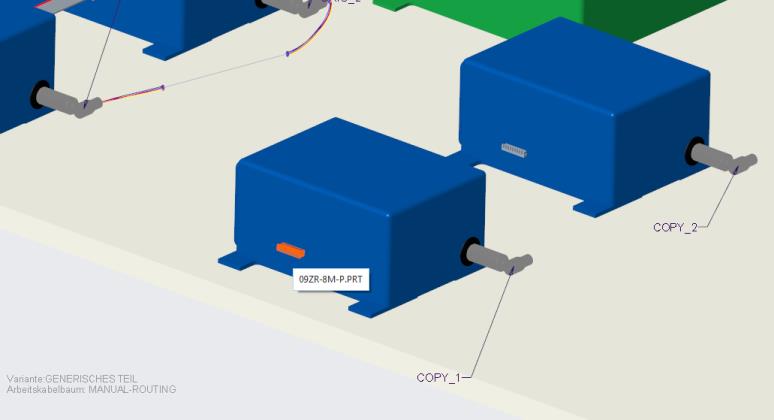
3. Erweitern Sie die Tabelle Anschlüsse (Entry Ports), um einen Anschluss auszuweisen.
4. Ändern Sie den Wert in der Spalte Ausgewiesener Anschluss (Designated Entry Port) von FALSCH (FALSE) in WAHR (TRUE), um 09ZR-8M-P auszuweisen. Wählen Sie bei Bedarf einen Wert unter Typ (Type) aus, und definieren Sie Interne Länge (Internal Length).
5. Klicken Sie auf Anwenden (Apply). Der Stecker wird ausgewiesen.
6. Führen Sie die Schritte 1 bis 5 aus, um die anderen Komponente auszuweisen, die in der Abbildung dargestellt ist.
7. Klicken Sie auf  Kabel verlegen (Route Cables), um das Dialogfenster Kabel verlegen (Route Cables) zu öffnen.
Kabel verlegen (Route Cables), um das Dialogfenster Kabel verlegen (Route Cables) zu öffnen.8. Klicken Sie im Meldungsfenster Komponentenausweisung (Component Designation) auf Nein (No).
9. Klicken Sie im Dialogfenster Kabel verlegen (Route Cables) auf  , um einen Draht zu verlegen.
, um einen Draht zu verlegen. | Stellen Sie sicher, dass die Spulen gelesen wurden, bevor Sie Drähte und Kabel verlegen. |
10. Wählen Sie im Arbeitsfenster den ersten Stecker aus. Das Menü AUSW ANSCHL (SEL ENTRYPRT) wird angezeigt.
11. Klicken Sie auf ANSCHLUSS (ENTRY) und Fertig Ausw (Done Sel), um die Position Von (From) anzugeben.
12. Wählen Sie im Arbeitsfenster den anderen Stecker aus. Das Menü AUSW ANSCHL (SEL ENTRYPRT) wird angezeigt.
13. Klicken Sie auf ANSCHLUSS (ENTRY) und Fertig Ausw (Done Sel), um die Position Bis (To) anzugeben.
14. Klicken Sie auf Anwenden (Apply). Der Draht wird durch die Anschlüsse der beiden Stecker verlegt.
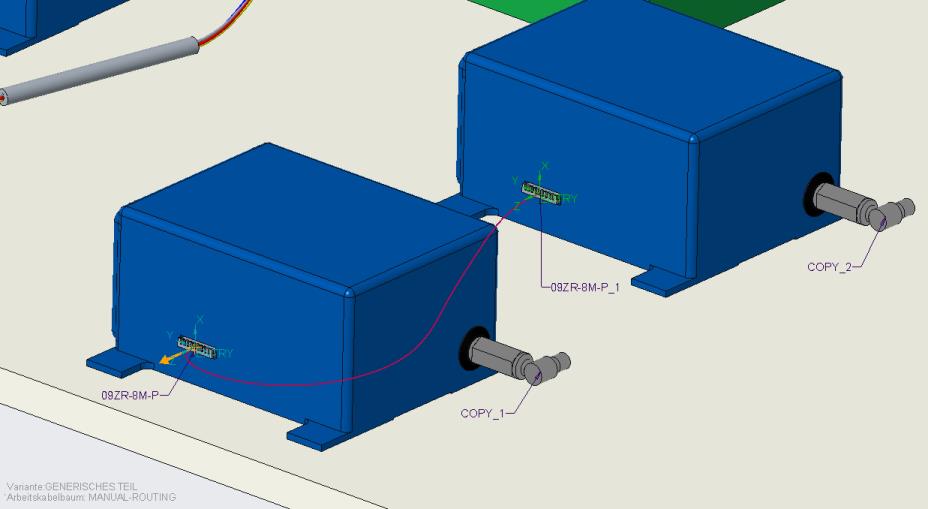
15. Klicken Sie auf Position (Location). Die Registerkarte Position (Location) wird geöffnet.
16. Klicken Sie in das Arbeitsfenster, um Positionen wie in der Abbildung gezeigt hinzuzufügen, und klicken Sie dann auf OK (OK).
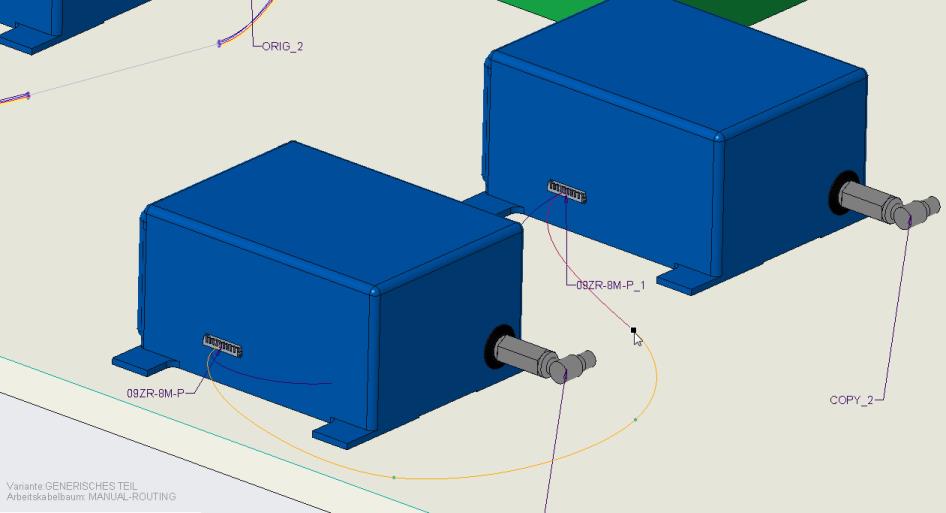
So heben Sie Ausweisungen von Steckern auf
1. Klicken Sie mit der rechten Maustaste auf den Stecker, und wählen Sie  Aufheben (Undesignate) aus.
Aufheben (Undesignate) aus.2. Die Komponente wird nicht mehr als Stecker ausgewiesen.