Logisch Komponenten ausweisen und Kabel verlegen – Workflow
Der Workflow für das Ausweisen der Komponenten und das Verlegen von Kabeln mithilfe logischer Informationen ist wie folgt:
1. Importieren Sie die logischen Daten. Weitere Informationen finden Sie unter Logische Daten importieren.
2. Weisen Sie die Stecker mithilfe logischer Daten automatisch aus. Klicken Sie auf  Verkabelungsdaten (Cabling Data)
 .
.
Verkabelungsdaten (Cabling Data).3. Verlegen Sie Drähte und Kabel mithilfe logischer Daten. Verwenden Sie das Dialogfenster Kabel verlegen (Route Cables), um die gewählten Drähte oder Kabel zwischen den zugehörigen Von- und Bis-Steckern zu verlegen. Die Drähte folgen automatisch dem kürzesten Pfad entlang des Netzwerks.
Beispiel
In der Beispielbaugruppe cabling_assembly.asm erfahren Sie, wie Sie Komponenten logisch ausweisen und Kabel automatisch durch sie verlegen. Beispielmodelle sind hier verfügbar. Öffnen Sie cabling_assembly.asm. Wählen Sie LOGICAL_ROUTE aus der Liste  Gespeicherte Orientierungen (Saved Orientations) aus. Legen Sie LOGICAL_ROUTING als Arbeitskabelbaum fest.
Gespeicherte Orientierungen (Saved Orientations) aus. Legen Sie LOGICAL_ROUTING als Arbeitskabelbaum fest.1. Klicken Sie auf Verkabelungsdaten (Cabling Data) > . Das Dialogfenster Datei öffnen (File Open) wird geöffnet.
Verkabelungsdaten (Cabling Data) > . Das Dialogfenster Datei öffnen (File Open) wird geöffnet.2. Legen Sie Typ (Type) auf XML-Drahtliste (XML Wire List) fest, und wählen Sie shield.xml aus, um die logischen Daten zu importieren. Wählen Sie im Dialogfenster Folienimport (Layers Import) alle Folien aus und klicken Sie auf OK (OK).
3. Legen Sie Kabelbaumkontext (Harness Context) auf CABLING_ASSEMBLY.ASM fest.
4. Klicken Sie auf .
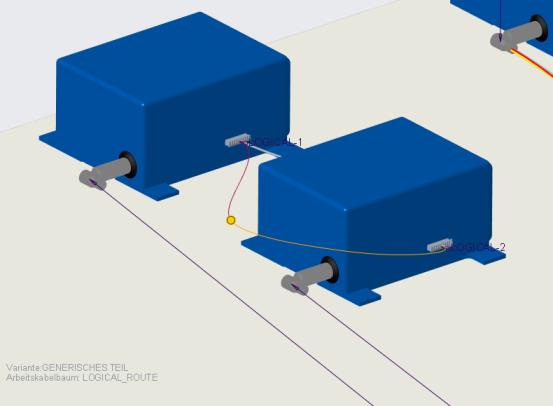
.5. Klicken Sie auf LOGICAL-1, und klicken Sie auf die Komponente, wie in der folgenden Abbildung dargestellt.
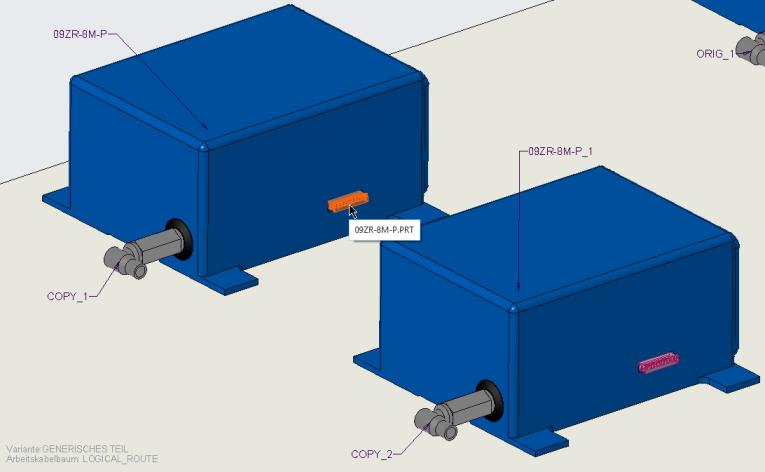
6. Legen Sie in der Tabelle Anschlüsse (Entry Ports) für LOGICAL-1 in der Spalte Ausgewiesener Anschluss (Designated Entry Port) für 09ZR-8M-P den Wert WAHR (TRUE) fest.
7. Klicken Sie auf LOGICAL-2, und klicken Sie auf die Komponente, wie in der folgenden Abbildung dargestellt.
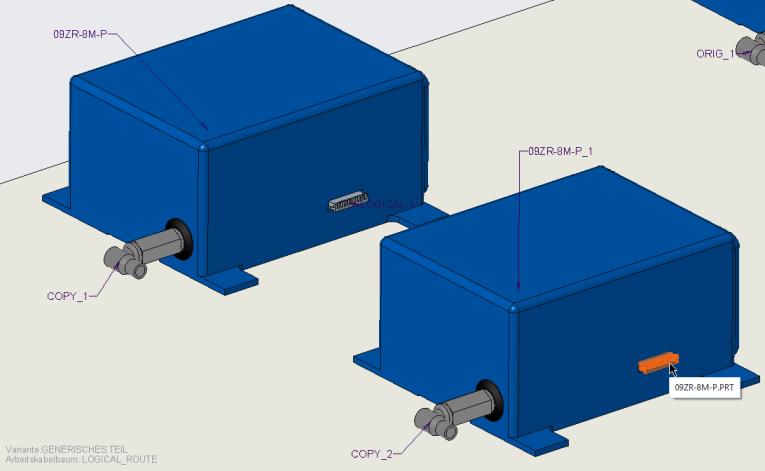
8. Legen Sie 09ZR-8M-P auf WAHR (TRUE) fest, und klicken Sie auf OK (OK).
9. Klicken Sie auf  Kabel verlegen (Route Cables), um das Dialogfenster Kabel verlegen (Route Cables) zu öffnen.
Kabel verlegen (Route Cables), um das Dialogfenster Kabel verlegen (Route Cables) zu öffnen.10. Klicken Sie auf  . Das Dialogfenster Kabel suchen (Find Cables) wird angezeigt.
. Das Dialogfenster Kabel suchen (Find Cables) wird angezeigt.11. Klicken Sie auf W-999 und auf  , um es in die Liste mit ausgewählten Elementen zu verschieben, und klicken Sie auf OK (OK).
, um es in die Liste mit ausgewählten Elementen zu verschieben, und klicken Sie auf OK (OK).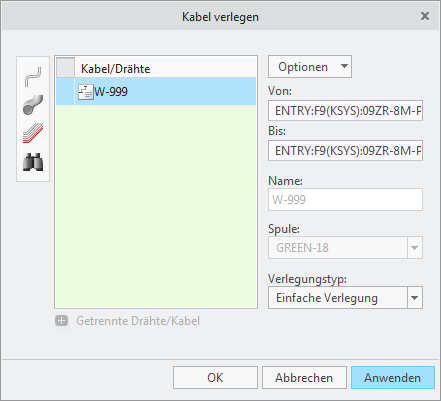
Die Informationen für Von, Zu, Spule und Routentyp werden aus den logischen Daten gefüllt.
12. Klicken Sie auf Anwenden (Apply). Der Draht wird zwischen den ausgewählten Steckern verlegt.
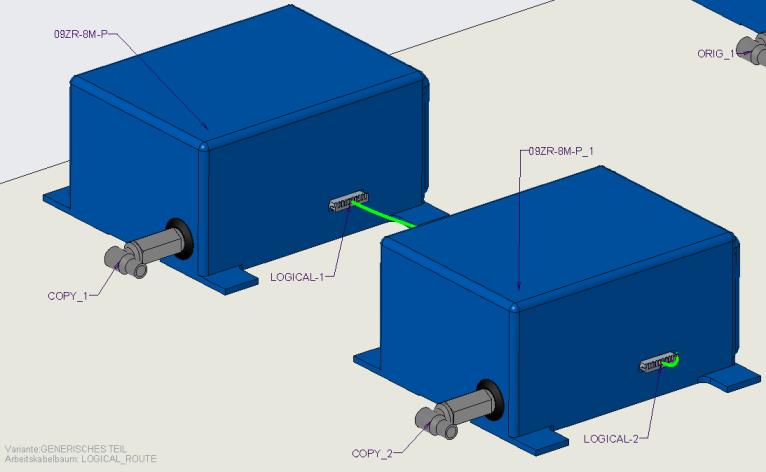
13. Klicken Sie auf Abbrechen (Cancel), um das Dialogfenster Kabel verlegen (Route Cables) zu schließen.
14. Klicken Sie auf Position (Location). Die Registerkarte Position (Location) wird geöffnet.
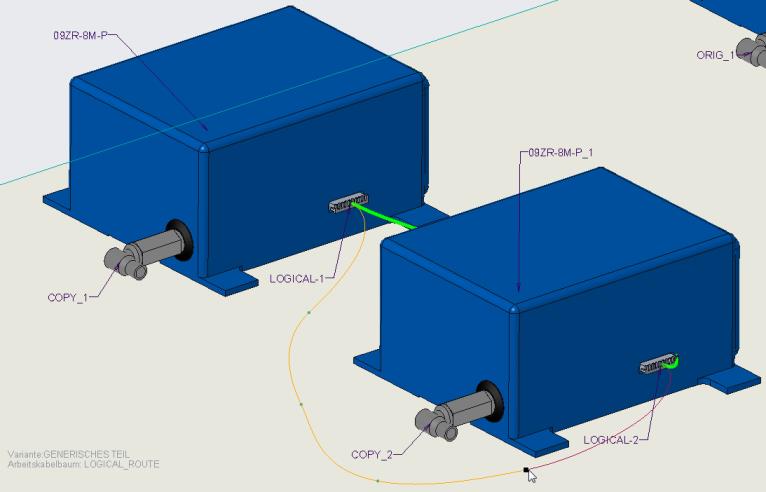
15. Fügen Sie Positionen wie in der Abbildung dargestellt hinzu.
 | Klicken Sie auf  , um die Richtung des Fortschritts entlang dem ausgewählten Segment umzukehren. , um die Richtung des Fortschritts entlang dem ausgewählten Segment umzukehren. |
So heben Sie Ausweisungen von Steckern auf
1. Klicken Sie mit der rechten Maustaste auf den Stecker, und wählen Sie  Aufheben (Undesignate) aus.
Aufheben (Undesignate) aus.2. Die Komponente wird nicht mehr als Stecker ausgewiesen.