Unterstecker
So weisen Sie einen Stecker und Unterstecker manuell zu
Allgemeine Einführung: Unterstecker
Sie können eine Unterbaugruppe als Stecker und die Teile innerhalb der Unterbaugruppe als Unterstecker ausweisen. Zudem können Sie Drähte und Kabel dann zum Stecker und zu den Untersteckern verlegen.
Sie müssen Baugruppenanschlüsse ausweisen, um die Drähte und Kabel zum Stecker zu verlegen. Um die Drähte und Kabel zu den Untersteckern zu verlegen, müssen Sie die Teileanschlüsse ausweisen.
In diesem Beispiel hat der Stecker (CONNECTOR_SUB_ASM.ASM) keine Baugruppenanschlüsse, der Unterstecker (TERMINAL.PRT) besitzt jedoch einen Anschluss (Koordinatensystem).
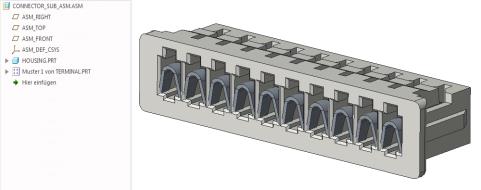
Sie können den Stecker und die Unterstecker manuell ausweisen oder logische Daten verwenden.
Wenn Sie logische Daten aus Creo Schematics verwenden, entspricht die Steckerbaugruppe einer Gruppe, das Terminalteil einem Block, der innerhalb der Gruppe enthalten ist, und das ausgewiesene Koordinatensystem dem Anschluss im Block.
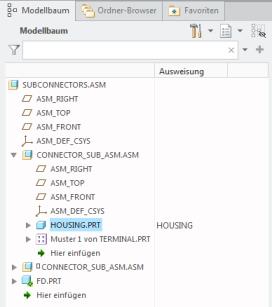
Sie können  Verkabelungsdaten (Cabling Data)
 verwenden, um die Stecker automatisch mithilfe logischer Daten auszuweisen.
Verkabelungsdaten (Cabling Data) verwenden, um die Stecker automatisch mithilfe logischer Daten auszuweisen.Verwenden Sie  Parameter (Parameters), um die Parameter den Untersteckern zuzuweisen.
Parameter (Parameters), um die Parameter den Untersteckern zuzuweisen.So weisen Sie Stecker und Unterstecker mit logischen Daten zu
Sie können einen Unterstecker auch beim Ausweisen des Elternsteckers wie folgt aus- und zuweisen:
1. Klicken Sie auf Automatisch ausweisen (Auto Designate).
Automatisch ausweisen (Auto Designate).2. Wenn es mehrere Einträge gibt, wählen Sie manuell die Baugruppe aus, die als Stecker ausgewiesen werden soll.
3. Wenn es mehrere Einträge gibt, wählen Sie manuell die Teile aus, die als Unterstecker ausgewiesen werden sollen.