Simulation d'un modèle source à large bande - Exercice 2 : Création de conditions aux limites
1. Sous Domaines (Domains), cliquez avec le bouton droit sur PROPELLER_Body_1, puis sélectionnez  Ajouter une condition aux limites (Add Boundary Condition). La boîte de dialogue Jeux de surfaces (Surface Sets) s'ouvre.
Ajouter une condition aux limites (Add Boundary Condition). La boîte de dialogue Jeux de surfaces (Surface Sets) s'ouvre.2. Sélectionnez propeller_side1, comme illustré dans la figure suivante.
Figure 9. Surfaces frontières
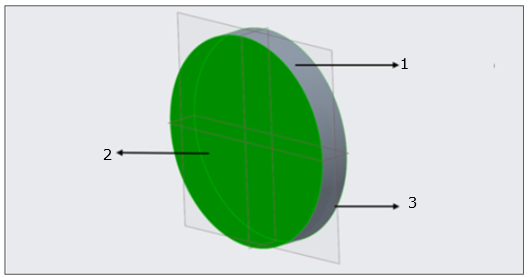
1. propeller_top
2. propeller_side1
3. propeller_side2
3. Cliquez sur OK (OK). Sous Limites générales (General Boundaries), une entité BC_00001 est créée.
4. Sous Domaines (Domains), cliquez avec le bouton droit sur PROPELLER_Body_1, puis sélectionnez Ajouter une condition aux limites (Add Boundary Condition). La boîte de dialogue Jeux de surfaces (Surface Sets) s'ouvre.
Ajouter une condition aux limites (Add Boundary Condition). La boîte de dialogue Jeux de surfaces (Surface Sets) s'ouvre.6. Cliquez sur OK (OK). Sous Limites générales (General Boundaries), une entité BC_00002 est créée.
7. Sous Domaines (Domains), cliquez avec le bouton droit sur PROPELLER_Body_1, puis sélectionnez Ajouter une condition aux limites (Add Boundary Condition). La boîte de dialogue Jeux de surfaces (Surface Sets) s'ouvre.
Ajouter une condition aux limites (Add Boundary Condition). La boîte de dialogue Jeux de surfaces (Surface Sets) s'ouvre.9. Cliquez sur OK (OK). Sous Limites générales (General Boundaries), une entité BC_00003 est créée.
10. Cliquez avec le bouton droit et renommez les conditions aux limites suivantes :
◦ BC_00001 sous la forme propeller_side1
◦ BC_00002 sous la forme propeller_side2
◦ BC_00003 sous la forme propeller_top