Exercice : création de plis à partir de zones
Dans cet exercice, vous allez apprendre à créer des objets stratifiés à l'aide de l'action Plis à partir de zones (Plies From Zones).
Cliquez ici pour accéder à la page des téléchargements. Cliquez sur Anglais (English) pour télécharger le dossier plies_from_zones_exercise.zip sur votre ordinateur, puis extrayez-le. Le dossier extrait contient les fichiers de modèle et de pile que vous utiliserez dans cet exercice.
Processus
1. Ouverture du modèle
2. Vérifiez les paramètres de l'exercice.
3. Définissez des zones stratifiées.
4. Définissez des piles de zone.
5. Créez des objets stratifiés à l'aide de l'option Ne pas fusionner (Do not merge).
6. Créez une section de stratifié.
7. Créez des objets stratifiés à l'aide de l'option Faire correspondre la ligne de pile (Match stack row).
8. Créez des objets stratifiés à l'aide de l'option Ignorer la ligne de pile (Ignore stack row).
Ouverture du modèle
1. Démarrez une nouvelle session Creo.
2. Définissez le dossier extrait en tant que répertoire de travail.
3. Ouvrez plies_from_zones_exercise_start.prt
4. Dans la barre d'outils graphiques, cliquez sur Filtres d'affichage des références (Datum Display Filters), puis décochez toutes les cases pour cacher tous les filtres d'affichage des références.
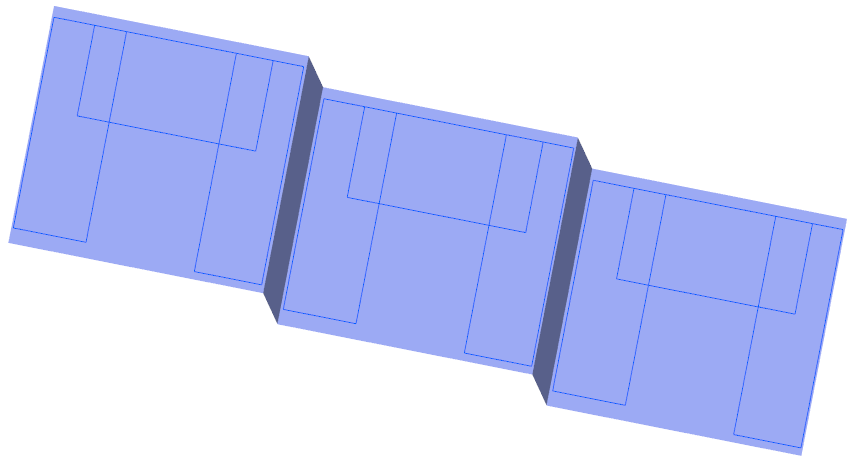
5. Dans la barre d'outils graphiques, cliquez sur Orientations enregistrées (Saved Orientations), puis sélectionnez ORIENTATION_1. Le modèle apparaît comme dans la figure suivante :
Vérifiez les paramètres de l'exercice.
1. Dans l'arbre du modèle, sélectionnez Composite 1, puis cliquez sur  Modifier la définition (Edit Definition). L'onglet Composite (Composite) s'ouvre.
Modifier la définition (Edit Definition). L'onglet Composite (Composite) s'ouvre.2. Dans l'arbre des stratifiés, cliquez sur  Gestionnaire de stratifié (Laminate Manager).
Gestionnaire de stratifié (Laminate Manager).3. Ajoutez la colonne Zones (Zones) (si elle n'est pas déjà présente), comme suit :
a. Cliquez sur  Colonnes de l'arbre (Tree Columns). La boîte de dialogue Colonnes de l'arbre des stratifiés (Laminate Tree Columns) s'ouvre.
Colonnes de l'arbre (Tree Columns). La boîte de dialogue Colonnes de l'arbre des stratifiés (Laminate Tree Columns) s'ouvre.b. Cliquez sur Réinitialiser (Reset).
c. Sélectionnez Zones (Zones) dans la liste Non affiché (Not Displayed), puis cliquez sur  .
.
.d. Cliquez sur OK (OK).
4. Dans l'arbre des stratifiés, cliquez sur  Liste des stratifiés (Laminate List).
Liste des stratifiés (Laminate List).5. Pour en savoir plus sur la définition d'une zone stratifiée, consultez la section Définition de zones stratifiées.
Définition de zones stratifiées
Pour plus de commodité, des zones stratifiées sont déjà créées. Vous pouvez créer la dernière zone stratifiée comme suit :
1. Cliquez sur  Zone stratifiée (Laminate Zone). L'onglet Zone stratifiée (Laminate Zone) s'affiche.
Zone stratifiée (Laminate Zone). L'onglet Zone stratifiée (Laminate Zone) s'affiche.2. Sélectionnez la boucle fermée en surbrillance.
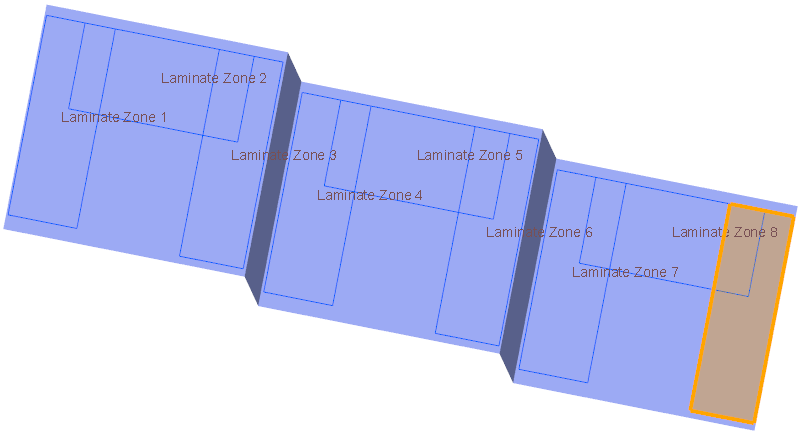
3. Cliquez sur  OK (OK). La zone Laminate Zone 9 est créée.
OK (OK). La zone Laminate Zone 9 est créée.4. Pour en savoir plus sur la création d'une pile de zone, consultez la section Définition de piles de zone.
Définition de piles de zone
1. Cliquez sur  Piles dans zone (Zone Stacks). La boîte de dialogue Piles dans zone (Zone Stacks) s'ouvre.
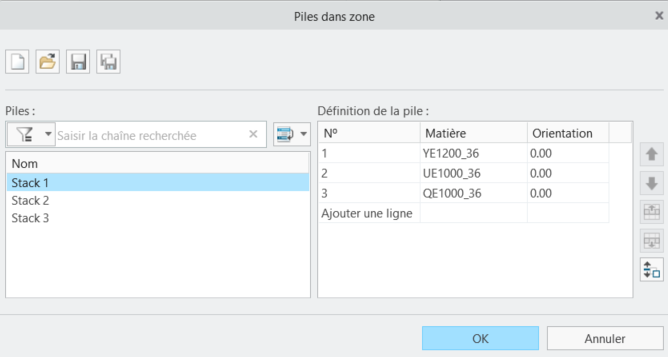
Piles dans zone (Zone Stacks). La boîte de dialogue Piles dans zone (Zone Stacks) s'ouvre.2. Définissez Stack 1 comme suit :
a. Définissez la première ligne comme suit :
a. Cliquez sur la cellule qui contient la matière QE1000_36.
b. Développez la liste, puis sélectionnez YE1200_36.
c. Cliquez sur Ajouter une ligne (Add Row).
b. Définissez la seconde ligne comme suit :
a. Sur la deuxième ligne, cliquez sur la cellule qui contient la matière QE1000_36.
b. Développez la liste, puis sélectionnez UE1000_36.
c. Cliquez sur Ajouter une ligne (Add Row). Stack 1 est définie, comme illustré dans le graphique suivant :
3. Ouvrez Stack 2 et Stack 3 comme suit :
a. Dans la boîte de dialogue Piles dans zone (Zone Stacks), cliquez sur  . La boîte de dialogue Ouvrir (Open) apparaît.
. La boîte de dialogue Ouvrir (Open) apparaît.b. Accédez au dossier extrait, sélectionnez Stack 2, puis cliquez sur Ouvrir (Open).
c. Cliquez sur . La boîte de dialogue Ouvrir (Open) apparaît.
. La boîte de dialogue Ouvrir (Open) apparaît.d. Accédez au dossier extrait, sélectionnez Stack 3, puis cliquez sur Ouvrir (Open).
Les combinaisons matière-orientation sont définies dans chaque pile, comme illustré dans la figure suivante :
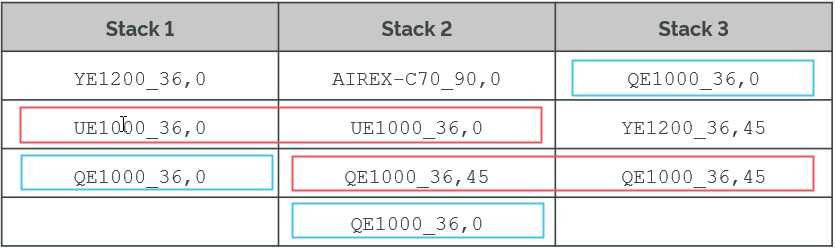
 | • La seconde ligne de Stack 1 et Stack 2 contient la même combinaison matière-orientation. • La troisième ligne de Stack 2 et Stack 3 contient la même combinaison matière-orientation. • La combinaison matière-orientation QE1000_36,0 est définie sur différentes lignes des trois piles. |
4. Cliquez sur OK (OK).
5. Pour créer des objets stratifiés séparés à l'aide de l'option Ne pas fusionner (Do not merge), consultez la section Création d'objets stratifiés à l'aide de l'option Ne pas fusionner.
Création d'objets stratifiés à l'aide de l'option Ne pas fusionner
1. Cliquez sur  Plis à partir de zones (Plies From Zones). La boîte de dialogue Plis à partir de zones (Plies from Zones) s'ouvre.
Plis à partir de zones (Plies From Zones). La boîte de dialogue Plis à partir de zones (Plies from Zones) s'ouvre.2. Définissez Set 1 comme suit :
a. Dans la zone Zone (Zone), sélectionnez Laminate Zone 1 dans l'arbre du composite ou la fenêtre graphique.
b. Dans la liste Pile (Stack), assurez-vous que l'option Stack 1 est sélectionnée.
c. Cliquez sur Ajouter un jeu (Add set).
3. Définissez Set 2 comme suit :
a. Dans la zone Zone (Zone), sélectionnez Laminate Zone 2 dans l'arbre du composite ou la fenêtre graphique.
b. Dans la liste Pile (Stack), sélectionnez Stack 2.
c. Cliquez sur Ajouter un jeu (Add set).
4. Définissez Set 3 comme suit :
a. Dans la zone Zone (Zone), sélectionnez Laminate Zone 3 dans l'arbre du composite ou la fenêtre graphique.
b. Dans la liste Pile (Stack), sélectionnez Stack 3.
5. Dans la liste Fusionner entre les zones (Merge between zones), assurez-vous que l'option Ne pas fusionner (Do not merge) est sélectionnée.
6. Cliquez sur OK (OK), puis cliquez dans l'espace vide de la fenêtre graphique.
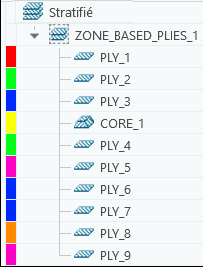
7. Dans l'arbre des stratifiés, développez le groupe ZONE_BASED_PLIES_1 pour afficher les objets stratifiés créés, comme illustré dans la figure suivante :
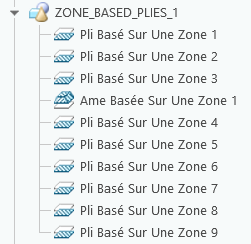
8. Dans l'arbre du composite, développez le groupe ZONE_BASED_PLIES_1 pour afficher les fonctions des objets stratifiés, comme illustré dans la figure suivante :
9. Dans l'arbre des stratifiés, cliquez sur Gestionnaire de stratifié (Laminate Manager). L'arbre des stratifiés s'ouvre en mode Gestionnaire de stratifié (Laminate Manager), comme illustré dans la figure suivante :
Gestionnaire de stratifié (Laminate Manager). L'arbre des stratifiés s'ouvre en mode Gestionnaire de stratifié (Laminate Manager), comme illustré dans la figure suivante :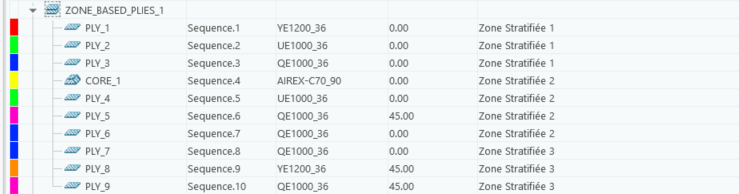
| | • Les objets stratifiés sont créés dans l'ordre des jeux spécifié dans la boîte de dialogue Plis à partir de zones (Plies from Zones). • Lorsque l'option Ne pas fusionner (Do not merge) est sélectionnée, les objets stratifiés similaires ne sont pas fusionnés entre les zones adjacentes ou d'intersection. |
10. Dans l'arbre des stratifiés, cliquez sur Liste des stratifiés (Laminate List).
Liste des stratifiés (Laminate List).11. Pour afficher une section du stratifié, consultez la rubrique Création d'une section de stratifié.
Création d'une section de stratifié
1. Dans la barre d'outils graphiques, cliquez sur Orientations enregistrées (Saved Orientations), puis sélectionnez ORIENTATION_1.
2. Cliquez sur  Section de stratifié (Laminate Section). L'onglet Section (Section) s'ouvre.
Section de stratifié (Laminate Section). L'onglet Section (Section) s'ouvre.3. Sélectionnez le plan de référence DROITE (FRONT) dans l'arbre du modèle pour spécifier la Référence de section (Section reference).
4. Dans la zone sous Placement (Placement), saisissez 22, puis appuyez sur Entrée.
5. Dans la zone Echelle (Scale), saisissez 15, puis appuyez sur Entrée.
6. Cliquez sur OK (OK). Une section de stratifié est créée.
OK (OK). Une section de stratifié est créée.Une fonction LAMINATEXSEC0001 de section de stratifié est ajoutée à l'arbre du composite.
 | Si vous ne voyez pas l'icône LAMINATEXSEC0001, faites défiler l'arbre du composite vers le bas. |
7. Dans l'arbre du composite, sélectionnez LAMINATEXSEC0001, puis cliquez sur  Désactiver (Deactivate) dans la mini barre d'outils.
Désactiver (Deactivate) dans la mini barre d'outils.8. Cliquez dans l'espace vide de la fenêtre graphique.
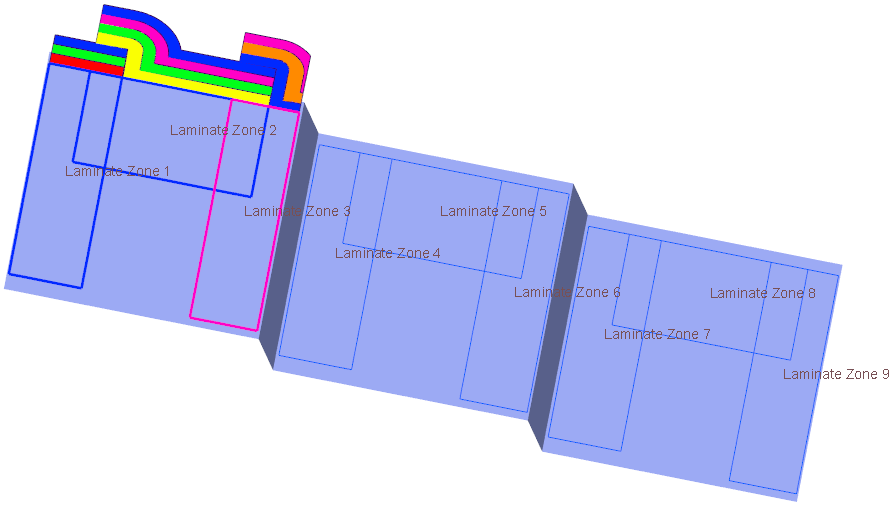
La section de stratifié montre que les objets stratifiés similaires définis avec la même combinaison matière-orientation ne sont pas fusionnés entre les zones d'intersection.
9. Pour créer des objets stratifiés à l'aide de l'option Faire correspondre la ligne de pile (Match stack row), consultez la section Création d'objets stratifiés à l'aide de l'option Faire correspondre la ligne de pile.
Création d'objets stratifiés à l'aide de l'option Faire correspondre la ligne de pile
1. Cliquez sur Plis à partir de zones (Plies From Zones). La boîte de dialogue Plis à partir de zones (Plies from Zones) s'ouvre.
Plis à partir de zones (Plies From Zones). La boîte de dialogue Plis à partir de zones (Plies from Zones) s'ouvre.2. Définissez Set 1 comme suit :
a. Dans la zone Zone (Zone), sélectionnez Laminate Zone 4 dans l'arbre du composite ou la fenêtre graphique.
b. Dans la liste Pile (Stack), assurez-vous que l'option Stack 1 est sélectionnée.
c. Cliquez sur Ajouter un jeu (Add set).
3. Définissez Set 2 comme suit :
a. Dans la zone Zone (Zone), sélectionnez Laminate Zone 5 dans l'arbre du composite ou la fenêtre graphique.
b. Dans la liste Pile (Stack), sélectionnez Stack 2.
c. Cliquez sur Ajouter un jeu (Add set).
4. Définissez Set 3 comme suit :
a. Dans la zone Zone (Zone), sélectionnez Laminate Zone 6 dans l'arbre du composite ou la fenêtre graphique.
b. Dans la liste Pile (Stack), sélectionnez Stack 3.
5. Dans la liste Fusionner entre les zones (Merge between zones), sélectionnez Faire correspondre la ligne de pile (Match stack row).
6. Cliquez sur OK (OK), puis cliquez dans l'espace vide de la fenêtre graphique.
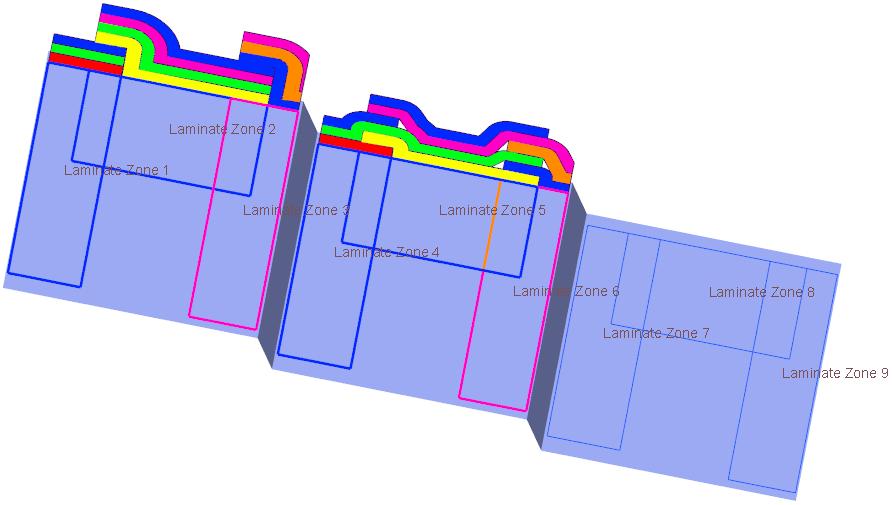
Lorsqu'une même combinaison matière-orientation est définie sur la même ligne de pile dans différentes piles, un objet stratifié fusionné est créé sur les zones d'intersection. Certains objets stratifiés fusionnés sont illustrés dans la figure suivante :
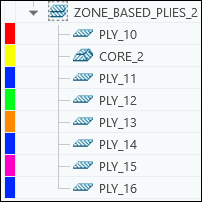
7. Dans l'arbre des stratifiés, développez le groupe ZONE_BASED_PLIES_2 pour afficher les objets stratifiés créés, comme illustré dans la figure suivante :
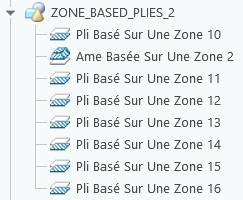
8. Dans l'arbre du composite, développez le groupe ZONE_BASED_PLIES_2 pour afficher les fonctions des objets stratifiés, comme illustré dans la figure suivante :
9. Dans l'arbre des stratifiés, cliquez sur Gestionnaire de stratifié (Laminate Manager). L'arbre des stratifiés s'ouvre en mode Gestionnaire de stratifié (Laminate Manager).
Gestionnaire de stratifié (Laminate Manager). L'arbre des stratifiés s'ouvre en mode Gestionnaire de stratifié (Laminate Manager).10. Augmentez la largeur de la colonne Zones (Zones) pour afficher les noms des zones. Vous pouvez également déplacer le pointeur de la souris sur une cellule de la colonne des zones pour afficher les noms des zones dans l'info-bulle.
Les objets stratifiés fusionnés et leurs zones s'affichent comme suit :
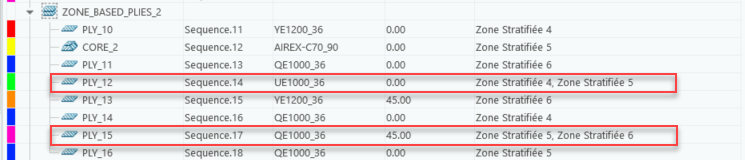
| | Les objets stratifiés sont créés dans l'ordre des jeux spécifié dans la boîte de dialogue Plis à partir de zones (Plies from Zones). Lorsque l'option Faire correspondre la ligne de pile (Match stack row) est sélectionnée, les objets stratifiés similaires fusionnent entre les zones adjacentes ou intersectées lorsqu'ils sont définis sur la même ligne de leur pile. • Etant donné que UE1000_36,0 est défini à la même seconde ligne dans Stack 1 et Stack 2, un pli fusionné est créé sur Laminate Zone 4 et Laminate Zone 5. • Etant donné que QE1000_36,45 est défini à la même troisième ligne dans Stack 2 et Stack 3, un pli fusionné est créé sur Laminate Zone 5 et Laminate Zone 6. |
11. Dans l'arbre des stratifiés, cliquez sur Liste des stratifiés (Laminate List).
Liste des stratifiés (Laminate List).12. Pour créer des objets stratifiés à l'aide de l'option Ignorer la ligne de pile (Ignore stack row), consultez la section Création d'objets stratifiés à l'aide de l'option Ignorer la ligne de pile.
Création d'objets stratifiés à l'aide de l'option Ignorer la ligne de pile
1. Cliquez sur Plis à partir de zones (Plies From Zones). La boîte de dialogue Plis à partir de zones (Plies from Zones) s'ouvre.
Plis à partir de zones (Plies From Zones). La boîte de dialogue Plis à partir de zones (Plies from Zones) s'ouvre.2. Définissez Set 1 comme suit :
a. Dans la zone Zone (Zone), sélectionnez Laminate Zone 7 dans l'arbre du composite ou la fenêtre graphique.
b. Dans la liste Pile (Stack), assurez-vous que l'option Stack 1 est sélectionnée.
c. Cliquez sur Ajouter un jeu (Add set).
3. Définissez Set 2 comme suit :
a. Dans la zone Zone (Zone), sélectionnez Laminate Zone 8 dans l'arbre du composite ou la fenêtre graphique.
b. Dans la liste Pile (Stack), sélectionnez Stack 2.
c. Cliquez sur Ajouter un jeu (Add set).
4. Définissez Set 3 comme suit :
a. Dans la zone Zone (Zone), sélectionnez Laminate Zone 9 dans l'arbre du composite ou la fenêtre graphique.
b. Dans la liste Pile (Stack), sélectionnez Stack 3.
5. Dans la liste Fusionner entre les zones (Merge between zones), sélectionnez Ignorer la ligne de pile (Ignore stack row).
6. Dans la liste Disposer les plis résultants (Arrange resulting plies), assurez-vous que l'option Plus grand en bas (Largest at the bottom) est sélectionnée.
7. Cliquez sur OK (OK), puis cliquez dans l'espace vide de la fenêtre graphique.
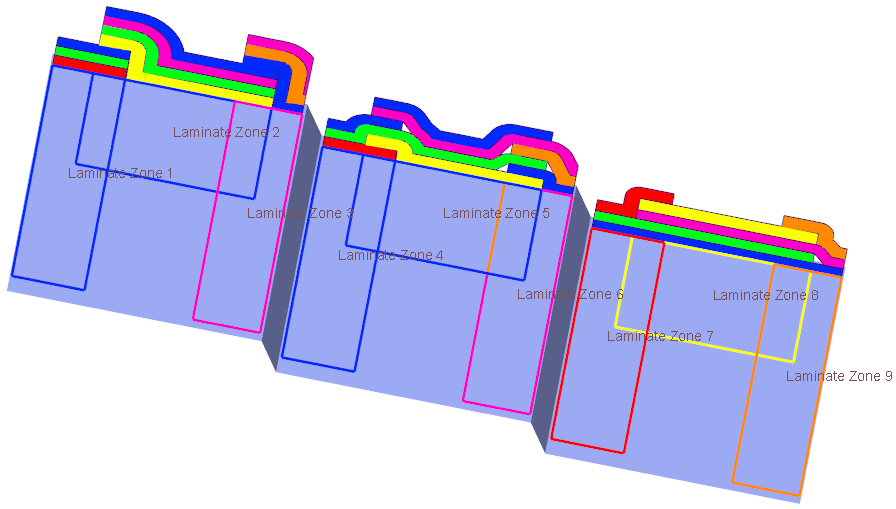
Lorsqu'une même combinaison matière-orientation est définie sur une ligne de pile dans différentes piles, un objet stratifié fusionné est créé sur les zones d'intersection. Après la fusion, les objets stratifiés sont disposés de telle sorte que le plus volumineux soit placé en bas, comme illustré dans la figure suivante :
8. Dans l'arbre des stratifiés, développez le groupe ZONE_BASED_PLIES_3 pour afficher les objets stratifiés créés, comme illustré dans la figure suivante :

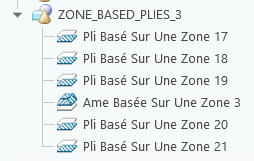
9. Dans l'arbre du composite, développez le groupe ZONE_BASED_PLIES_3 pour afficher les fonctions des objets stratifiés, comme illustré dans la figure suivante :
10. Dans l'arbre des stratifiés, cliquez sur Gestionnaire de stratifié (Laminate Manager). L'arbre des stratifiés s'ouvre en mode Gestionnaire de stratifié (Laminate Manager).
Gestionnaire de stratifié (Laminate Manager). L'arbre des stratifiés s'ouvre en mode Gestionnaire de stratifié (Laminate Manager).11. Augmentez la largeur de la colonne Zones (Zones) pour afficher les noms des zones. Vous pouvez également déplacer le pointeur de la souris sur une cellule de la colonne des zones pour afficher les noms des zones dans l'info-bulle.
Les objets stratifiés fusionnés et leurs zones s'affichent comme suit :

| | Les objets stratifiés sont créés dans l'ordre des jeux spécifié dans la boîte de dialogue Plis à partir de zones (Plies from Zones). Lorsque l'option Ignorer la ligne de pile (Ignore stack row) est sélectionnée, les objets stratifiés similaires sont fusionnés lorsqu'ils sont créés dans les zones adjacentes ou intersectées, et ils peuvent se trouver sur la même ligne ou sur des lignes différentes de leurs piles. • Etant donné que UE1000_36,0 est défini à la même seconde ligne dans Stack 1 et Stack 2, un pli fusionné est créé sur Laminate Zone 7 et Laminate Zone 8. • Etant donné que QE1000_36,45 est défini à la même troisième ligne dans Stack 2 et Stack 3, un pli fusionné est créé sur Laminate Zone 8 et Laminate Zone 9. • La même combinaison matière-orientation QE1000_36,0 est définie sur différentes lignes dans Stack 1, Stack 2 et Stack 3. Un pli fusionné est créé sur Laminate Zone 7, Laminate Zone 8 et Laminate Zone 9. |
12. Dans l'arbre des stratifiés, cliquez sur Liste des stratifiés (Laminate List).
Liste des stratifiés (Laminate List).13. Pour enregistrer les modifications et fermer l'onglet Composite (Composite), cliquez sur OK (OK).
OK (OK).