轉接鋪層強化功能
Creo Parametric 12.4.0.0
使用者介面位置:在「複合材料設計」環境中,按一下  「轉接鋪層」(Transition Plies)。
「轉接鋪層」(Transition Plies)。視訊
描述
使用拖曳操作框調整尺寸
現在,當您將轉接效果套用至鋪層與芯層時,您可透過移動拖曳操作框來調整尺寸。
共用拖曳操作框適用於輪廓轉接中的所有尺寸。

自訂轉接中的每個尺寸都有專用拖曳操作框。

在「自訂」(Custom) 模式下,拖曳操作框與尺寸可能會阻礙轉接效果的檢視。欲同時隱藏拖曳操作框與尺寸,您可以關閉  「顯示尺寸」(Display Dimensions) 開關。
「顯示尺寸」(Display Dimensions) 開關。將轉接效果套用至多個鏈
現在,您可以使用單一轉接鋪層特徵將轉接效果同時套用至多個轉接鏈。
現在,當將轉接效果套用至鋪層與芯層時,您可以選取鋪層邊界邊的多個轉接鏈。這可讓您將相同的轉接定義套用至所選鋪層與芯層共用的多個鏈。您可針對輪廓轉接與自訂轉接使用此強化功能。

識別所有失敗的鋪層和芯
當無法針對所有選取的積層板物件處理轉接時,它會在第一次失敗時停止,使其難以調查其餘失敗的物件。
現在,在第一次失敗轉接之後,您可以選取「識別所有失敗項目」(Identify all failures) 核取方塊來識別所有失敗的積層板物件。失敗的轉接在收集器中也由  指示。
指示。
指示。
識別失敗對於大型複雜轉接而言非常有用。識別失敗之後,您可以切換至「自訂」(Custom) 模式並移除失敗的積層板物件,同時保持剩餘成功積層板物件的位移不變。
使用 Excel 進行自訂轉接
現在,在將自訂轉接套用至積層板物件時,您可以使用 Excel 編輯轉接位移。
在「自訂」(Custom) 轉接中,按一下  「在 Excel 中編輯」(Edit in Excel),可在暫時 Excel 視窗中開啟轉接表。然後,您可以使用方程式與函數等 Excel 功能來編輯積層板物件的轉接位移值。
「在 Excel 中編輯」(Edit in Excel),可在暫時 Excel 視窗中開啟轉接表。然後,您可以使用方程式與函數等 Excel 功能來編輯積層板物件的轉接位移值。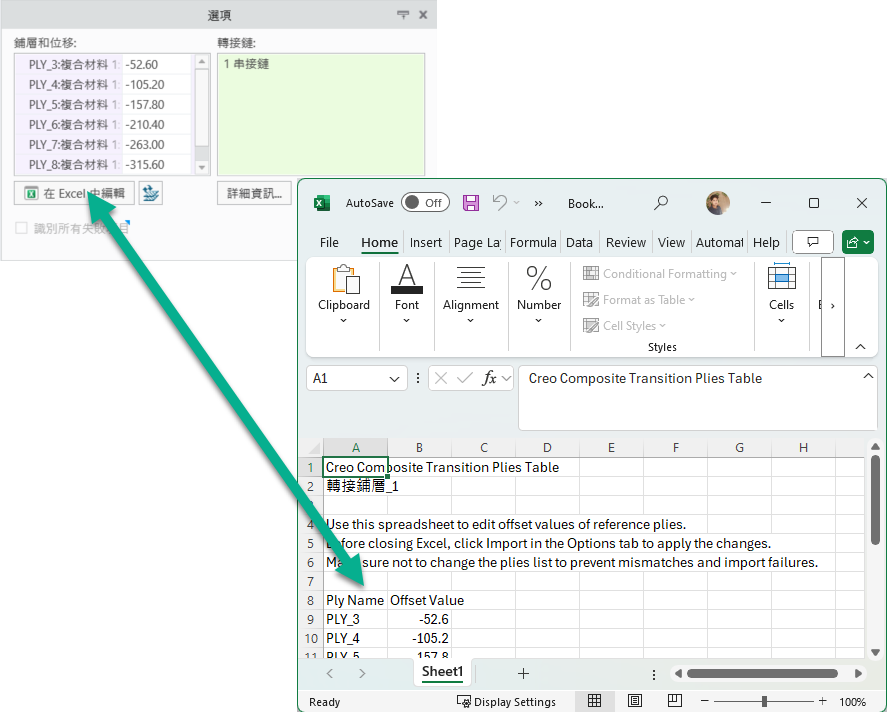
完成編輯後,您只需按一下 「在 Excel 中編輯」(Edit in Excel) 旁的  ,即可將變更從 Excel 匯入至轉接表。
「在 Excel 中編輯」(Edit in Excel) 旁的 ,即可將變更從 Excel 匯入至轉接表。優點
這些強化功能可讓您執行以下操作來改善使用者經驗與生產力:
• 使用尺寸拖曳器控制項設定轉接位移。
• 將轉接位移套用至具有單一轉接鋪層特徵的多個鏈。
• 識別第一次轉接失敗後的所有失敗積層板物件。
• 使用 Excel 編輯轉接位移。
其他資訊
秘訣︰ | 無。 |
限制︰ | 無已知限制。 |
這是否會取代現有功能? | 否。 |
與此功能相關聯的組態選項: | 無。 |