定義鋪層之間的轉接
您可以套用轉接效果來縮短或延伸鋪層邊界。鋪層邊界會從您指定的轉接鏈縮短或延伸。對於單一鋪層,轉接鏈可以是鋪層邊界的邊、鏈或鏈段。對於多個鋪層,轉接鏈可以是鋪層邊界的共用邊、鏈或鏈段以及鋪層邊界的父幾何。
您可以使用下列方式之一定義鋪層之間的轉接:
• 輪廓轉接 - 建立在後續鋪層的邊之間具有恆定位移的轉接。
• 自訂轉接 - 建立在後續鋪層的邊之間具有可變位移的轉接。
 |
欲套用轉接效果,請先從輪廓轉接開始,然後切換至自訂轉接以進一步精加工。
|
輪廓轉接
您可以使用下列其中一種方式建立輪廓轉接︰
• 遞減轉接:向內輪廓
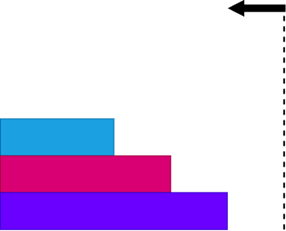
• 遞減轉接:向外輪廓
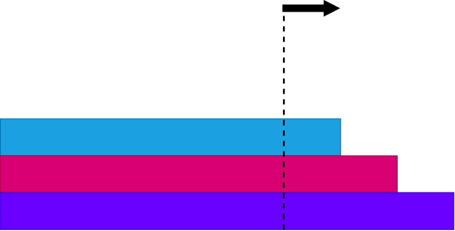
• 遞增轉接:向內輪廓
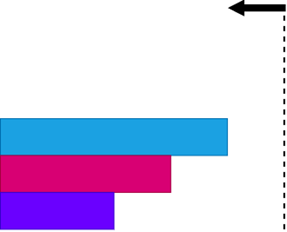
• 遞增轉接:向外輪廓
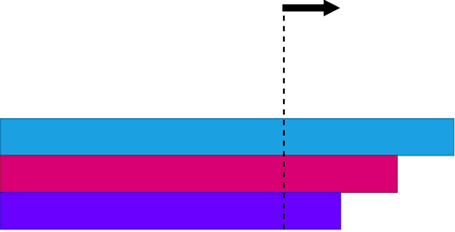
依照下列方式建立輪廓轉接:
1. 按一下  「轉接鋪層」(Transition Plies)。「轉接鋪層」(Transition Plies) 標籤開啟。
「轉接鋪層」(Transition Plies)。「轉接鋪層」(Transition Plies) 標籤開啟。2. 在「轉接類型」(Transition Type) 下方選取  「輪廓」(Profile)。
「輪廓」(Profile)。3. 在「鋪層」(Plies) 方塊中按一下並選取要套用轉接效果的鋪層。您可以任何順序來選取鋪層。為轉接鏈有效參照的邊、鏈或鏈段會在圖形視窗中反白。
4. 在「轉接鏈」(Transition chain) 方塊中按一下,並選取反白的邊、鏈或鏈段。您可以選取多個轉接鏈來套用轉接效果。鏈可以是附加的或未附加的。公用拖曳操作框會顯示在轉接鏈上,以同時縮短或延伸所選鋪層。
5. 指定下列「設定檔設定」(Profile settings):
a. 選取  「遞減」(Descending) 或
  「遞增」(Ascending)。
「遞減」(Descending) 或 「遞增」(Ascending)。b. 指定後續鋪層的邊之間的恆定位移。可鍵入或選取位移值。或在圖形視窗中移動拖曳操作框。
| | 在方塊中鍵入值時,按 Enter 鍵可在圖形視窗中查看相關結果。 |
c. 欲變更輪廓的方向,請按一下  。
。
。 | 轉接會在第一次失敗時停止。未能完成轉接的第一個鋪層由  指示。欲識別所有失敗鋪層並疑難排解問題,請參閱識別轉接中的所有失敗。 指示。欲識別所有失敗鋪層並疑難排解問題,請參閱識別轉接中的所有失敗。 |
6. 按一下  「確定」(OK)。
「確定」(OK)。自訂轉接
依照下列方式建立自訂轉接:
1. 按一下 「轉接鋪層」(Transition Plies)。「轉接鋪層」(Transition Plies) 標籤開啟。
「轉接鋪層」(Transition Plies)。「轉接鋪層」(Transition Plies) 標籤開啟。2. 在「轉接類型」(Transition Type) 下方選取  「自訂」(Custom)。
「自訂」(Custom)。3. 在「鋪層與位移」(Plies and offsets) 方塊中按一下並選取要套用轉接效果的鋪層。您可以任何順序來選取鋪層。為轉接鏈有效參照的邊、鏈或鏈段會在圖形視窗中反白。
4. 在「轉接鏈」(Transition chain) 方塊中按一下,並選取反白的邊、鏈或鏈段。您可以選取多個轉接鏈來套用轉接效果。鏈可以是附加的或未附加的。多個獨立拖曳操作框會顯示在轉接鏈上,以分別縮短或延伸所選鋪層。
5. 以下列方式之一為所選鋪層指定轉接位移:
◦ 在「鋪層和位移」(Plies and offsets) 方塊中,於鋪層名稱旁的方塊中鍵入或選取位移值。在方塊中鍵入值時,按 Enter 鍵可在圖形視窗中查看相關結果。
| | 拖曳操作框與尺寸可能會阻礙轉接效果的檢視。欲同時隱藏拖曳操作框與尺寸,請關閉  「顯示尺寸」(Display Dimensions) 開關。 「顯示尺寸」(Display Dimensions) 開關。 |
| | 訊息區會顯示轉接效果的進度。您可以追蹤轉接花費較長時間時的狀況。 |
◦ 開啟 「顯示尺寸」(Display Dimensions) 開關 (如果尚未開啟) 並在圖形視窗中移動鋪層的拖曳操作框。
「顯示尺寸」(Display Dimensions) 開關 (如果尚未開啟) 並在圖形視窗中移動鋪層的拖曳操作框。◦ 欲在 Excel 中編輯轉接位移值,請參閱使用 Excel 編輯轉接位移值。
6. 按一下 「確定」(OK)。
「確定」(OK)。 | 當您在 Excel 中仍編輯儲存格的情況下使用 「確定」(OK) 或  「取消」(Cancel) 關閉「轉接鋪層」(Transition Plies) 標籤時,匯入會失敗,Excel 仍會保持開啟狀態。欲防止潛在的問題,請關閉 Excel 或結束其流程。 「取消」(Cancel) 關閉「轉接鋪層」(Transition Plies) 標籤時,匯入會失敗,Excel 仍會保持開啟狀態。欲防止潛在的問題,請關閉 Excel 或結束其流程。 |
識別轉接中的所有失敗項目
當轉接在第一次失敗時停止時,「識別所有失敗項目」(Identify all failures) 核取方塊會變為可編輯。欲識別失敗鋪層並疑難排解問題,請執行下列操作:
1. 欲識別所有失敗鋪層,而不在第一次失敗時停止,請選取「識別所有失敗項目」(Identify all failures) 核取方塊。未能完成轉接的所有鋪層由 指示。
指示。2. 在「轉接類型」(Transition Type) 下方選取 「自訂」(Custom)。從輪廓轉接計算出的鋪層清單和位移值會顯示在「鋪層和位移」(Plies and offsets) 方塊中。
「自訂」(Custom)。從輪廓轉接計算出的鋪層清單和位移值會顯示在「鋪層和位移」(Plies and offsets) 方塊中。3. 為了確保轉接不會失敗,請執行下列其中一項操作:
◦ 移除失敗的鋪層。其他鋪層的位移會保持不受影響。
▪ 欲移除單一失敗鋪層,請以滑鼠右鍵按一下鋪層,然後按一下「移除」(Remove)。
▪ 欲移除所有失敗鋪層,請在收集器中按一下滑鼠右鍵,然後按一下「全部移除失敗」(Remove All Failed)。
◦ 使用下列其中一種方式調整失敗鋪層的位移:
▪ 為失敗的鋪層輸入適當的位移值。
▪ 將失敗鋪層的拖曳操作框移至模型上的適當位置。
▪ 使用 Excel 編輯轉接位移值。欲瞭解如何使用 Excel 編輯位移,請參閱使用 Excel 編輯轉接位移值。
◦ 依照下列方式修改失敗鋪層的邊界:
1. 按一下 「取消」(Cancel) 以關閉「轉接鋪層」(Transition Plies) 標籤,而不儲存變更。
「取消」(Cancel) 以關閉「轉接鋪層」(Transition Plies) 標籤,而不儲存變更。 「裁剪鋪層」(Trim Ply)
 「延伸鋪層」(Extend Ply)
4. 按一下 「確定」(OK)。
「確定」(OK)。使用 Excel 編輯轉接位移值
當您選取「自訂」(Custom) 轉接類型時,可以在暫時 Microsoft Excel 檔案中快速編輯鋪層的轉接位移值。只有在 Windows 環境下,且裝置中安裝有 Microsoft Excel 時,才能使用此功能。
當您按一下「在 Excel 中編輯」(Edit in Excel) 指令時,會開啟暫時 Excel 檔案,而且當您完成轉接工作階段時,按一下 「確定」(OK) 或 「取消」(Cancel),該檔案會自動關閉。不會儲存檔案。您只能在目前特徵工作階段內使用開啟的 Excel 檔案,其他特徵無法存取它。
「確定」(OK) 或 「取消」(Cancel),該檔案會自動關閉。不會儲存檔案。您只能在目前特徵工作階段內使用開啟的 Excel 檔案,其他特徵無法存取它。依照下列方式編輯 Excel 中鋪層的轉接位移值:
1. 按一下  「在 Excel 中編輯」(Edit in Excel)。轉接表會在新 Excel 檔案中開啟。
「在 Excel 中編輯」(Edit in Excel)。轉接表會在新 Excel 檔案中開啟。| | 為確保成功匯入轉接位移,在 Excel 中編輯值時,請避免變更轉接表中鋪層的清單。 |
2. 針對每個鋪層,執行下列操作:
a. 在「位移值」(Offset Value) 欄中輸入轉接位移值。為防止出現未定義的結果,請務必僅輸入數值。
b. 按 Enter 鍵或選取另一個儲存格以儲存變更並完成編輯。
| | 不完整的編輯可能會導致匯入失敗。按 Enter 鍵或選取另一個儲存格以儲存變更並完成編輯。 |
3. 按一下 「在 Excel 中編輯」(Edit in Excel) 旁的  ,將變更從 Excel 匯入至轉接表。
「在 Excel 中編輯」(Edit in Excel) 旁的 ,將變更從 Excel 匯入至轉接表。| | • 您可以在目前的工作階段中重複使用開啟的 Excel 檔案來達到所需的結果。 • 當您在複合材料環境的轉接表中進行變更時,請務必按一下 「在 Excel 中編輯」(Edit in Excel) 來重新建立 Excel 檔案。 |