Creo Ansys Simulation의 결과 범례
결과 범례
결과는 다음과 같은 용도로 사용되는 결과 범례와 함께 표시됩니다.
• 하위 유형(해당하는 경우)과 함께 표시할 결과 선택
• 표시된 결과의 범위 변경
• 결과의 단위 선택
• 결과의 모양새 변경
다음 그림은 폰 미제스 응력 결과에 대한 결과 범례의 다양한 컴포넌트를 보여줍니다.
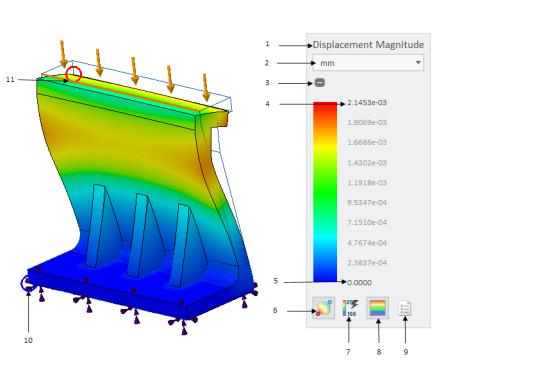
1. 결과 수량의 이름을 표시하거나 글로벌 결과로 볼 결과를 선택할 수 있습니다.
2. 결과 수량의 하위 유형입니다.
3. 단위
4. 결과 범례를 확장하거나 축소합니다.
5. 결과 수량의 최소값 - 클릭하여  버튼이 선택되면 편집합니다.
버튼이 선택되면 편집합니다.6. 결과 수량의 최대값 - 클릭하여 버튼이 선택되면 편집합니다.
버튼이 선택되면 편집합니다.7.  - 그래픽 창에서 모델에 대한 결과의 최대값 및 최소값 표시를 전환합니다.
- 그래픽 창에서 모델에 대한 결과의 최대값 및 최소값 표시를 전환합니다.8. - 자동으로 계산된 글로벌 최대값 및 최소값 표시를 전환하며 사용자가 결과의 최대값 및 최소값을 편집할 수 있습니다. 이 옵션을 선택하면 표시되는 결과 범위를 넓히거나 좁힐 수 있습니다.
- 자동으로 계산된 글로벌 최대값 및 최소값 표시를 전환하며 사용자가 결과의 최대값 및 최소값을 편집할 수 있습니다. 이 옵션을 선택하면 표시되는 결과 범위를 넓히거나 좁힐 수 있습니다.9.  - 결과를 고유 색 밴드로 표시할 것인지 확산 색으로 표시할 것인지 선택합니다. 디스플레이에는 기본적으로 확산 색이 표시됩니다.
- 결과를 고유 색 밴드로 표시할 것인지 확산 색으로 표시할 것인지 선택합니다. 디스플레이에는 기본적으로 확산 색이 표시됩니다.10. - 모델의 와이어프레임 보기 표시를 전환합니다.
 -
- 12. 을 누르면 파란색 원으로 표시되는 결과의 최소값입니다.
을 누르면 파란색 원으로 표시되는 결과의 최소값입니다.13. 을 누르면 빨간색 원으로 표시되는 결과의 최대값입니다.
을 누르면 빨간색 원으로 표시되는 결과의 최대값입니다.선택한 범례 설정은 활성 결과에만 적용되며 모델 및 시뮬레이션 데이터를 저장할 때 결과와 함께 저장됩니다.
고급 범례 설정
고급 범례 설정(Advanced Legend Settings) 대화 상자에서는 다음 옵션을 제공합니다.
• 범위를 설정하려면 클릭(Clip to range) - 지정된 범위에서 벗어나는 데이터를 숨깁니다. 즉, 최대값보다 높거나 최소값보다 낮은 결과는 결과에서 색이 지정되지 않습니다. 예를 들어, 다음 그림에서 최대 변위 크기보다 높은 값(9.0 e-4 초과)은 범위를 설정하려면 클릭(Clip to range)을 선택하면 표시되지 않습니다.
기본 결과 범위 사용 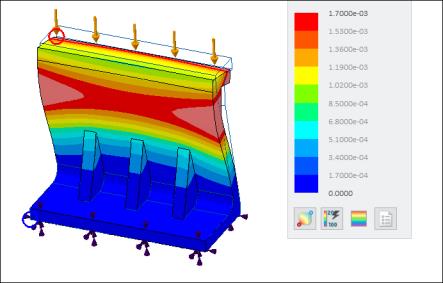 | 범위를 설정하려면 클릭(Clip to range)이 선택됨 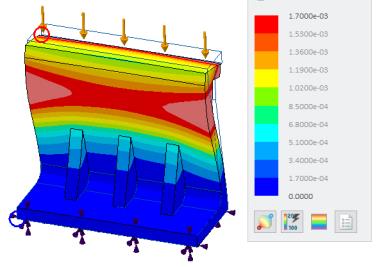 | 범위를 설정하려면 클릭(Clip to range)이 선택 취소됨 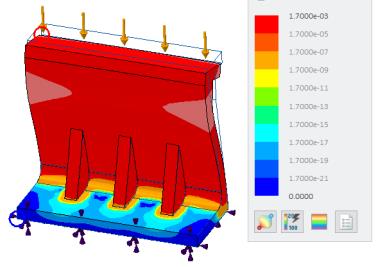 |
• 색 수(Number of colors) - 등고선도에 표시할 색상 밴드의 수입니다.
• 색 분포(Color distribution) - 다음 옵션 중 하나를 선택합니다.
◦ 선형(Linear) - 각 컨투어 밴드의 범위가 일정합니다. 색상이 고르게 분배됩니다.
이 옵션은 가변 범위에서 데이터가 균일하게 변하는 컨투어에 유용합니다.
◦ 대수(Logarithmic) - 색상 밴드 분포에 대수 배율이 사용됩니다.
이 옵션은 데이터가 가변 범위의 하단 끝을 향해 심하게 기울어진 경우 컨투어에 유용합니다.
다음 예에서는 동일한 결과 범위에 대한 선형 및 대수 분포를 보여줍니다.
선형 분포 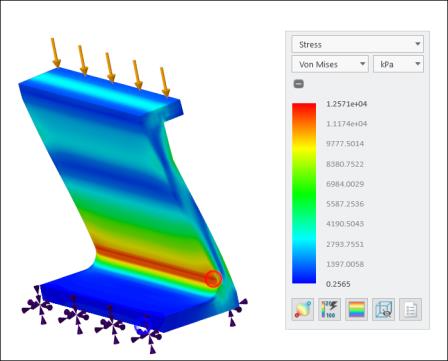 | 대수 분포 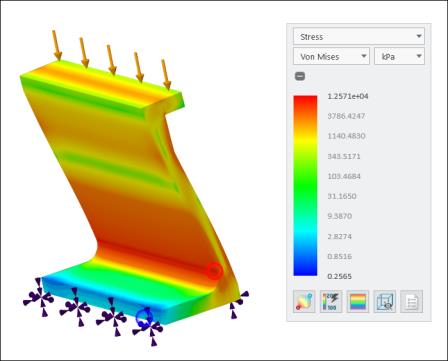 |