A propos de l'interface utilisateur de transformation
L'onglet Déformation globale (Warp) comprend des commandes, des onglets et des menus de raccourcis. Cliquez sur >  Déformation globale (Warp) pour ouvrir l'onglet Déformation globale (Warp). Sélectionnez la géométrie à déformer, puis cliquez sur
  Transformer (Transform) pour afficher les paramètres de transformation.
Déformation globale (Warp) pour ouvrir l'onglet Déformation globale (Warp). Sélectionnez la géométrie à déformer, puis cliquez sur Transformer (Transform) pour afficher les paramètres de transformation.Commandes
Vous pouvez définir un comportement pour plusieurs catégories et exécuter plusieurs actions de transformation simultanément.
• Références
◦ Collecteur Géométrie (Geometry) : collecte les corps, y compris les corps contenant des treillis, des surfaces composées, des facettes ou des courbes simplifiés ou homogénéisés, à déformer.
◦ Collecteur Direction (Direction) : collecte un plan de référence ou un repère pour définir la direction d'une déformation globale.
• Outils (Tools)
◦ Transformer (Transform) : permet de translater, de faire pivoter ou de mettre à l'échelle la géométrie.
Transformer (Transform) : permet de translater, de faire pivoter ou de mettre à l'échelle la géométrie.• Paramètres de transformation (Transform Settings)
◦  Centrer la poignée (Center Dragger) : transforme la poignée au centre de la région de sélection.
Centrer la poignée (Center Dragger) : transforme la poignée au centre de la région de sélection.◦  Réorienter la poignée (Reorient Dragger) : fait pivoter la poignée vers son orientation d'origine.
Réorienter la poignée (Reorient Dragger) : fait pivoter la poignée vers son orientation d'origine.◦  Réinitialiser la poignée (Reset Dragger) : rétablit l'orientation et l'emplacement d'origine de la poignée à l'intérieur de la région de sélection.
Réinitialiser la poignée (Reset Dragger) : rétablit l'orientation et l'emplacement d'origine de la poignée à l'intérieur de la région de sélection.◦  Afficher la poignée (Display Dragger) : affiche la poignée.
Afficher la poignée (Display Dragger) : affiche la poignée.◦ Transformation (Transform)
▪ Géométrie (Geometry) : transforme la géométrie sélectionnée.
▪ Poignée (Dragger) : transforme la poignée.
◦ Echelle (Scale)
▪ Opposée (Opposite) : met la géométrie à l'échelle uniformément dans la direction opposée du coin, de l'arête ou de la face sélectionnés.
▪ Centrer (Alt + Maj) (Center [Alt + Shift]) : met la géométrie à l'échelle uniformément autour du centre de la région de sélection.
Onglets
• Références
◦ Collecteur Géométrie (Geometry) : collecte les corps, y compris les corps contenant des treillis, des surfaces composées, des facettes ou des courbes simplifiés ou homogénéisés, à transformer.
◦ Case à cocher Cacher l'original (Hide Original) : cache la géométrie de l'entité d'origine dans la déformation globale.
◦ Case à cocher Copier initiale (Copy Original) : copie l'entité d'origine dans la déformation globale une fois cette dernière effectuée.
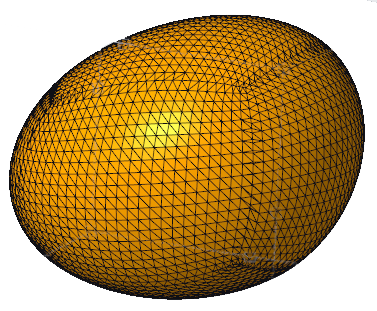
◦ Case à cocher Aperçu de facette (Facet Preview) : présente un aperçu de la géométrie déformée à l'aide d'une triangulation.
▪ Glissière Aperçu de facette (Facet Preview) : améliore ou réduit la qualité d'aperçu.
▪ Zone Aperçu de facette (Facet Preview) : spécifie une valeur de qualité d'aperçu comprise entre 0 et 100.
La zone Aperçu de facette (Facet Preview) n'est pas disponible si la sélection est uniquement composée de géométries à facettes, de courbes ou de ces deux types d'élément.
La sélection de l'option Aperçu de facette (Facet Preview) est susceptible d'affecter les performances, en fonction de la géométrie sélectionnée pour la déformation :
▪ Surfaces complexes : les performances pourront être meilleures.
▪ Corps contenant des treillis simplifiés ou homogénéisés : les performances pourront être moindres.
◦ Collecteur Direction (Direction) : affiche le repère ou le plan de référence sélectionné pour la déformation globale.
• Liste (List)
◦ Liste de déformation globale : répertorie chaque procédure de déformation globale dans la fonction de déformation globale courante.
▪  - déplace la flèche d'insertion au début de la liste.
- déplace la flèche d'insertion au début de la liste.▪  - déplace vers l'arrière de point d'insertion d'un élément.
- déplace vers l'arrière de point d'insertion d'un élément.▪  - déplace à l'avant du point d'insertion d'un élément.
- déplace à l'avant du point d'insertion d'un élément.▪  - déplace la flèche d'insertion à la fin de la liste.
- déplace la flèche d'insertion à la fin de la liste.▪  : Supprime la procédure sélectionnée de déformation globale de la liste.
: Supprime la procédure sélectionnée de déformation globale de la liste.• Options
Contient les options d'échelle, de déplacement et de rotation. Si vous sélectionnez Géométrie (Geometry) en regard de Transformation (Transform), les options sont appliquées aux entités sélectionnées. Si vous sélectionnez Poignée (Dragger), les options sont appliquées à la poignée.
◦ Echelle (Scale) : pointez sur un centre d'arête de la région de sélection, puis déplacez une flèche pour appliquer une mise à l'échelle en une dimension, déplacez un centre d'arête de la région de sélection pour appliquer une mise à l'échelle en deux dimensions, ou déplacez un coin de la région de la sélection pour appliquer une mise à l'échelle en trois dimensions.
▪ Zones De (From) et A (To) : affichent des références pour les actions de mise à l'échelle.
▪ Zone Echelle (Scale) : définit une valeur pour l'action de mise à l'échelle.
▪  : exporte la valeur du paramètre à des fins de modification en dehors de la fonction Déformation globale (Warp).
: exporte la valeur du paramètre à des fins de modification en dehors de la fonction Déformation globale (Warp).▪ Liste Vers (Toward) : définit la mise à l'échelle sur la valeur Opposée (Opposite) pour appliquer une mise à l'échelle uniforme dans la direction opposée du coin, de l'arête ou de la face sélectionnés, ou sur la valeur Centre (Center) pour appliquer une mise à l'échelle symétrique par rapport au centre de la région de sélection.
◦ Déplacement (Move) : lorsque l'option > est sélectionnée, faites glisser une poignée de déplacement pour déplacer la géométrie sélectionnée. Lorsque l'option > est sélectionnée, faites glisser une poignée de déplacement de la poignée pour la déplacer.
▪ Zones X, Y et Z : définissent la position dans les directions X, Y et Z.
▪ : exporte la valeur du paramètre à des fins de modification en dehors de la fonction Déformation globale (Warp).
: exporte la valeur du paramètre à des fins de modification en dehors de la fonction Déformation globale (Warp).▪ Case à cocher Relative (Relative) : déplace la poignée par rapport à la région de sélection sans modifier la valeur des zones X, Y et Z.
◦ Rotation (Rotate) : lorsque l'option > est sélectionnée, faites glisser les arcs de la poignée pour faire pivoter la géométrie sélectionnée. Lorsque l'option > est sélectionnée, faites glisser les arcs de la poignée pour faire pivoter la région de sélection.
▪ Axe de rotation (Rotation axis) : définit la poignée de déplacement autour de laquelle la poignée pivote.
▪ Zone Angle : définit l'angle de rotation.
▪ : exporte la valeur du paramètre à des fins de modification en dehors de la fonction Déformation globale (Warp).
: exporte la valeur du paramètre à des fins de modification en dehors de la fonction Déformation globale (Warp).• Propriétés (Properties)
◦ Zone Nom (Name) : définit un nom pour une fonction de déformation globale.
◦  : affiche des informations détaillées sur le composant dans un navigateur.
: affiche des informations détaillées sur le composant dans un navigateur.Menus de raccourcis
Cliquez avec le bouton droit de la souris dans la fenêtre graphique pour accéder aux commandes du menu de raccourcis.
• Collecteur de géométrie (Geometry Collector) : active le collecteur Géométrie (Geometry).
• Collecteur de directions (Direction Collector) : active le collecteur Direction.
• Désactiver le collecteur (Deactivate Collector) : désactive le collecteur sélectionné.
• Effacer (Clear) : enlève les données du collecteur sélectionné.
• Utiliser les tangentes frontières (Use Boundary Tangents) : contrôle plus étroitement la tangence aux frontières.
• Transformation (Transform) : active une déformation globale de type transformation.
• Déformation globale (Warp) : active une déformation globale de type déformation globale.
• Spine : active une déformation globale de type spine.
• Extension (Stretch) : active une déformation globale de type extension.
• Pli (Bend) : active une déformation globale de type pliage.
• Torsion (Twist) : active une déformation globale de type torsion.
• Sculpter (Sculpt) : active une déformation globale de type sculpture.
Cliquez avec le bouton droit de la souris sur la poignée pour accéder aux commandes du menu de raccourcis.
• Transformer la géométrie (Transform Geometry) : applique des transformations à la géométrie sélectionnée.
• Transformer la poignée (Transform Dragger) : applique des transformations à la poignée.
• Afficher tout (Show All) : affiche le centre, les poignées, les arcs et les plans de la poignée.
• Afficher le déplacement (Show Move) : affiche le centre, les poignées et les plans de la poignée et désactive les arcs.
• Afficher la rotation (Show Rotate) : affiche les arcs de la poignée et désactive le centre, les poignées et les plans.
• Réinitialiser (Reset) : rétablit l'orientation et l'emplacement d'origine de la poignée à l'intérieur de la région de sélection.
Réinitialiser (Reset) : rétablit l'orientation et l'emplacement d'origine de la poignée à l'intérieur de la région de sélection.• Centrer (Center) : transforme la poignée au centre de la région de sélection.
Centrer (Center) : transforme la poignée au centre de la région de sélection.• Réorienter (Reorient) : fait pivoter la poignée vers son orientation d'origine.
Réorienter (Reorient) : fait pivoter la poignée vers son orientation d'origine.• Réorienter sur l'écran (Reorient to screen) : fait pivoter la poignée de sorte que le plan XY soit parallèle à l'écran de l'ordinateur.