Pour diviser un corps en deux corps
Vous pouvez diviser un corps en deux corps. Toute la géométrie reste dans le modèle, mais une partie de la géométrie du corps d'origine est définie comme un nouveau corps. Il existe deux manières de diviser un corps :
Diviser un corps à l'aide d'un objet de division
Vous pouvez diviser un corps en deux corps en utilisant un plan, une surface ou une surface composée comme objet de division.
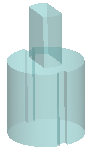
1. Cliquez sur  Diviser/Ajuster le corps (Split/Trim Body). L'onglet Diviser/Ajuster le corps (Split/Trim Body) s'ouvre.
Diviser/Ajuster le corps (Split/Trim Body). L'onglet Diviser/Ajuster le corps (Split/Trim Body) s'ouvre.2. Une fois le collecteur Corps à diviser (Body to split) actif, sélectionnez le corps à diviser.
3. Une fois le collecteur Objet de division (Splitting object) actif, sélectionnez un plan, une surface ou une surface composée à utiliser comme objet de division.
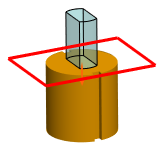
Dans l'image, la partie supérieure du corps est conservée comme le corps actuel, et la partie inférieure est définie en tant que nouveau corps.
4. Pour modifier le côté de l'objet de division sur lequel la géométrie est définie en tant que nouveau corps, cliquez sur  Changer de côté (Flip Side) en regard de Objet de division (Splitting object).
Changer de côté (Flip Side) en regard de Objet de division (Splitting object).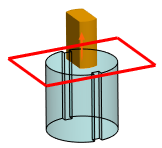
Dans l'image, la partie inférieure du corps est conservée comme le corps actuel, et la partie supérieure est définie en tant que nouveau corps.
5. Pour prolonger les frontières de l'objet de division, cliquez sur  Etendre l'objet de division (Extend Splitting Object).
Etendre l'objet de division (Extend Splitting Object).6. Lorsque l'objet de division est une surface ou une surface composée et qu'il contient des couleurs, pour copier les couleurs sur les surfaces nouvellement créées où le corps est coupé, cliquez sur  Copier les apparences de surface (Copy Surface Appearances).
Copier les apparences de surface (Copy Surface Appearances).7. Cliquez sur  OK (OK). La partie divisée du corps d'origine est définie comme un nouveau corps. Une fonction Diviser corps (Split Body) apparaît dans l'arbre du modèle.
OK (OK). La partie divisée du corps d'origine est définie comme un nouveau corps. Une fonction Diviser corps (Split Body) apparaît dans l'arbre du modèle. | Lorsque vous modifiez la définition d'une fonction de division de corps, l'inversion du côté divisé n'inverse que le côté qui deviendra le nouveau corps. Les fonctions créées à l'aide de la géométrie (arêtes ou surfaces) de la fonction de division de corps ne sont pas inversées. |
Diviser un volume disjoint du corps d'origine afin qu'il forme un nouveau corps
Lorsque la géométrie du corps d'origine est constituée de volumes disjoints, vous pouvez diviser un ou plusieurs des volumes et les définir en tant que nouveau corps. Dans cet exemple, chaque engrenage est un volume appartenant au même corps.
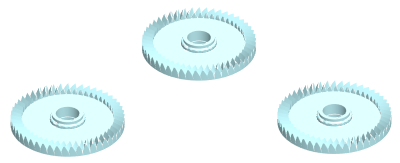
1. Cliquez sur Diviser/Ajuster le corps (Split/Trim Body). L'onglet Diviser/Ajuster le corps (Split/Trim Body) s'ouvre.
Diviser/Ajuster le corps (Split/Trim Body). L'onglet Diviser/Ajuster le corps (Split/Trim Body) s'ouvre.2. Sous Diviser par (Split by), cliquez sur  Volume (Volume).
Volume (Volume).3. Assurez-vous que le collecteur Surfaces (Surfaces) est actif.
4. Sous Diviser (Split), cliquez sur une option pour sélectionner les surfaces de corps à séparer pour former un nouveau corps ou à conserver comme le corps actuel :
◦  Sélectionné (Selected) : sélectionnez ensuite une ou plusieurs surfaces appartenant aux volumes à séparer pour former un nouveau corps. Les volumes qui ne sont pas sélectionnés sont conservés en tant que corps d'origine.
Sélectionné (Selected) : sélectionnez ensuite une ou plusieurs surfaces appartenant aux volumes à séparer pour former un nouveau corps. Les volumes qui ne sont pas sélectionnés sont conservés en tant que corps d'origine.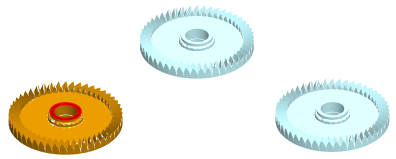
Le volume de gauche est sélectionné pour séparer les volumes dans un nouveau corps.
◦  Non sélectionné (Not Selected) : sélectionnez ensuite une ou plusieurs surfaces appartenant aux volumes à conserver comme corps d'origine. Les volumes qui ne sont pas sélectionnés sont séparés dans un nouveau corps.
Non sélectionné (Not Selected) : sélectionnez ensuite une ou plusieurs surfaces appartenant aux volumes à conserver comme corps d'origine. Les volumes qui ne sont pas sélectionnés sont séparés dans un nouveau corps.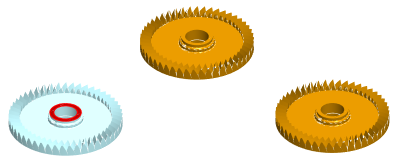
Le volume de gauche est sélectionné pour conserver les volumes en tant que corps d'origine.
5. Cliquez sur OK (OK). Le volume divisé du corps d'origine est défini comme un nouveau corps. Une fonction Diviser corps (Split Body) apparaît dans l'arbre du modèle.
OK (OK). Le volume divisé du corps d'origine est défini comme un nouveau corps. Une fonction Diviser corps (Split Body) apparaît dans l'arbre du modèle.