Pour créer des séquences de finition rotative 4 axes en UGV
Définissez une séquence de finition rotative 4 axes pour générer des trajectoires d'outil de finition sur les pièces rotatives complexes.
Assurez-vous que l'opération active fait référence à un poste de fraisage ou à un poste de fraisage/tournage à 4 ou 5 axes.
 |
La commande  Finition rotative 4 axes en UGV (HSM 4 Axis Rotary Finish) avec le poste de fraisage/tournage est disponible lorsque vous disposez des licences d'usinage de moules Complete Machining et ModuleWorks. Finition rotative 4 axes en UGV (HSM 4 Axis Rotary Finish) avec le poste de fraisage/tournage est disponible lorsque vous disposez des licences d'usinage de moules Complete Machining et ModuleWorks. |
1. Cliquez sur > Finition rotative 4 axes en UGV (HSM 4 Axis Rotary Finish) dans le groupe Fraisage à grande vitesse (High Speed Milling). L'onglet Finition rotative (Rotary Finish) s'ouvre.
Finition rotative 4 axes en UGV (HSM 4 Axis Rotary Finish) dans le groupe Fraisage à grande vitesse (High Speed Milling). L'onglet Finition rotative (Rotary Finish) s'ouvre.2. Cliquez sur  Gestionnaire d'outils (Tool Manager) ou sélectionnez
  Modifier les outils (Edit Tools) dans la liste Outil (Tool) pour ouvrir la boîte de dialogue Configuration d'outil (Tools Setup) et ajouter un nouvel outil de coupe ou modifier les paramètres de l'outil. La liste des outils contient uniquement les outils valides pour l'étape.
Gestionnaire d'outils (Tool Manager) ou sélectionnez Modifier les outils (Edit Tools) dans la liste Outil (Tool) pour ouvrir la boîte de dialogue Configuration d'outil (Tools Setup) et ajouter un nouvel outil de coupe ou modifier les paramètres de l'outil. La liste des outils contient uniquement les outils valides pour l'étape.| | Pour afficher les outils pour l'étape courante et la tête active sur la machine-outil, définissez l'option INCLUDE_ALL_TOOLS_IN_LIST sur YES. |
Voici les outils pris en charge pour cette séquence :
◦ Fraise hémisphérique (Ball Mill) (par défaut)
◦ Fraise 2 tailles
◦ Fraise torique
Vous pouvez également cliquer avec le bouton droit de la souris dans la fenêtre graphique, puis sélectionner Outils (Tools).
3. Pour visualiser l'outil de coupe et son orientation dans la fenêtre graphique, cliquez sur  Aperçu de l'outil (Tool Preview) en regard de la liste Outil (Tool).
Aperçu de l'outil (Tool Preview) en regard de la liste Outil (Tool).| | Le bouton Aperçu de l'outil (Tool Preview) devient disponible une fois que vous avez sélectionné un outil. |
Vous pouvez également cliquer avec le bouton droit de la souris dans la fenêtre graphique, puis sélectionner l'option Aperçu de l'outil (Tool Preview) dans le menu de raccourcis. Lorsque vous avez sélectionné un outil, l'option Aperçu de l'outil (Tool Preview) est disponible dans le menu de raccourcis de la fenêtre graphique.
Pour quitter l'aperçu de l'outil, cliquez avec le bouton droit de la souris dans la fenêtre graphique, puis choisissez Annuler l'aperçu de l'outil (Cancel tool preview) dans le menu de raccourcis, ou cliquez de nouveau sur Aperçu de l'outil (Tool Preview).
Aperçu de l'outil (Tool Preview).4. Pour modifier le repère qui définit l'orientation de l'étape, cliquez sur le collecteur situé en regard de  et sélectionnez un repère. Si le repère de l'opération est différent du repère de la séquence, cliquez avec le bouton droit sur le collecteur afin d'accéder aux commandes suivantes :
et sélectionnez un repère. Si le repère de l'opération est différent du repère de la séquence, cliquez avec le bouton droit sur le collecteur afin d'accéder aux commandes suivantes :◦ Valeur par défaut (Default) : remplace le repère sélectionné par la référence par défaut. La valeur par défaut est l'orientation copiée de l'étape précédente ou de l'opération.
◦ Informations (Information) : affiche les informations du repère sélectionné.
Si la configuration de votre poste de charge comporte deux broches, choisissez Broche principale (Main Spindle) ou Contre-broche (Sub Spindle) dans la liste et sélectionnez un repère pour la broche principale et la contre-broche.
| | La contre-broche est disponible lorsque vous disposez des licences d'usinage de moules Complete Machining et ModuleWorks. Une fois que vous avez spécifié un repère pour une séquence CN, celui-ci s'applique jusqu'à ce que vous le modifiiez. |
Vous pouvez également cliquer avec le bouton droit dans la fenêtre graphique et sélectionner Orientation (Orientation) dans le menu de raccourcis.
5. Définissez les options disponibles dans les onglets suivants :
6. Cliquez sur  pour ouvrir une fenêtre Données CL (CL Data) distincte.
pour ouvrir une fenêtre Données CL (CL Data) distincte.7. Cliquez sur  pour générer une prévisualisation dynamique de la trajectoire d'outil dans la fenêtre graphique.
pour générer une prévisualisation dynamique de la trajectoire d'outil dans la fenêtre graphique.8. Une fois que vous avez défini les éléments d'étape obligatoires, sélectionnez une commande pour la validation de la trajectoire d'outil :
◦ Pour lire la trajectoire d'outil, cliquez sur la flèche en regard de  et sélectionnez .
et sélectionnez .◦ Pour recalculer la trajectoire d'outil, cliquez sur la flèche en regard de et sélectionnez  .
.
et sélectionnez .◦ Pour effectuer un contrôle d'interférence par rapport aux surfaces de la pièce de référence, cliquez sur la flèche en regard de et sélectionnez  .
.
et sélectionnez .◦ Pour visualiser la simulation de l'enlèvement de matière à mesure que l'outil coupe le brut, cliquez sur la flèche en regard de et sélectionnez  . L'onglet Enlèvement de matière (Material Removal) avec l'environnement de simulation intégré s'ouvre.
et sélectionnez . L'onglet Enlèvement de matière (Material Removal) avec l'environnement de simulation intégré s'ouvre.9. Sélectionnez l'une des options suivantes pour terminer la séquence :
◦ Cliquez sur  pour enregistrer les modifications.
pour enregistrer les modifications.◦ Cliquez sur  pour interrompre le processus et utilisez l'un des outils asynchrones ou cliquez sur
  pour reprendre.
pour interrompre le processus et utilisez l'un des outils asynchrones ou cliquez sur pour reprendre.◦ Cliquez sur  pour annuler les modifications.
pour annuler les modifications.Onglet Référence (Reference)
Sélectionnez la pièce de référence. Si vous le souhaitez, définissez la zone d'usinage et les boucles de confinement.
Définissez les options suivantes :
• Pièce de référence (Reference part) : permet de sélectionner une pièce rotative à utiliser pour la passe de finition rotative.
| | Si l'assemblage de fabrication ne contient qu'une seule pièce de référence, il est sélectionné par défaut. Dans le cas de plusieurs pièces de référence, vous devez sélectionner la pièce de référence requise à usiner. |
Vous pouvez également cliquer avec le bouton droit dans la fenêtre graphique et sélectionner Pièce de référence (Reference part) dans le menu de raccourcis.
• Zone d'usinage (Machining Area) : définissez les options suivantes, si nécessaire :
◦ Axial (Axial) : entrez la limite axiale pour limiter la zone d'usinage le long de l'axe de rotation.
▪ Début (Start) : entrez la limite inférieure axiale de la zone d'usinage.
▪ Fin (End) : entrez la limite supérieure axiale de la zone d'usinage.
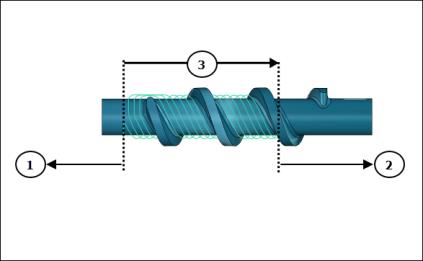
1. Début de la limite axiale
2. Fin de la limite axiale
3. Zone d'usinage axiale
◦ Radial (Radial) : entrez la limite radiale pour limiter la zone d'usinage le long du diamètre de la pièce.
▪ Début (Start) : entrez la limite inférieure radiale de la zone d'usinage.
▪ Fin (End) : entrez la limite supérieure radiale de la zone d'usinage.
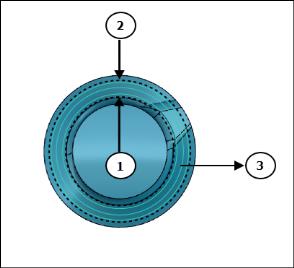
1. Début de la limite radiale
2. Fin de la limite radiale
3. Zone d'usinage radiale
• Boucles de confinement (Containment Loops) : sélectionnez les boucles fermées individuelles dans le collecteur ou cliquez sur Détails (Details) et sélectionnez des chaînes de boucles. Si les boucles sélectionnées ne se trouvent pas sur les surfaces de la pièce de référence, elles sont projetées normalement sur les surfaces de la pièce de référence et les zones situées à l'intérieur des boucles sont usinées.
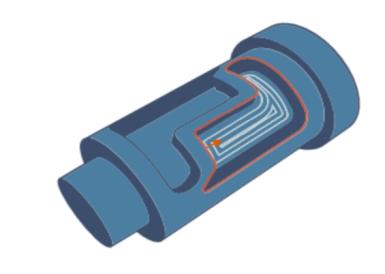
Vous pouvez également cliquer avec le bouton droit dans la fenêtre graphique et sélectionner Boucles de confinement (Containment Loops) dans le menu de raccourcis.
Cliquez sur  pour inverser la zone de confinement afin d'inverser le côté d'usinage et de créer une trajectoire d'outil en dehors des boucles de confinement sélectionnées. est disponible si vous avez sélectionné une boucle fermée.
pour inverser la zone de confinement afin d'inverser le côté d'usinage et de créer une trajectoire d'outil en dehors des boucles de confinement sélectionnées. est disponible si vous avez sélectionné une boucle fermée.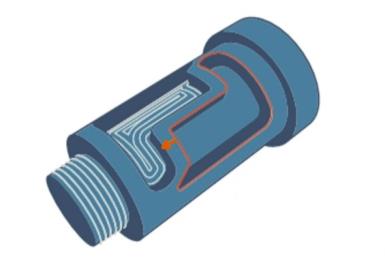
Onglet Paramètres (Parameters)
Spécifiez les paramètres de fabrication requis. Vous pouvez également cliquer sur  pour copier les paramètres d'une étape antérieure, ou cliquer sur
  pour modifier les paramètres propres à séquence de finition rotative. Par défaut, les paramètres obligatoires pour l'outil sélectionné sont définis par des relations que vous pouvez modifier dans la boîte de dialogue Relations (Relations).
pour copier les paramètres d'une étape antérieure, ou cliquer sur pour modifier les paramètres propres à séquence de finition rotative. Par défaut, les paramètres obligatoires pour l'outil sélectionné sont définis par des relations que vous pouvez modifier dans la boîte de dialogue Relations (Relations).Vous pouvez également cliquer avec le bouton droit dans la fenêtre graphique et sélectionner Paramètres (Parameters) dans le menu de raccourcis.
Pour plus d'informations sur les paramètres spécifiques à une séquence de finition rotative, consultez la rubrique Paramètres de séquence d'ébauche rotative et de finition rotative.
Onglet Jeu (Clearance)
Si vous le souhaitez, spécifiez les éléments suivants :
• Retrait (Retract) : l'outil est retiré automatiquement en fonction de la valeur de RAPIDE_DISTANCE (RAPID_DISTANCE) définie.
• Points de départ et d'extrémité (Start and End Points) : spécifiez le Point de départ (Start point) et le Point d'extrémité (End point) de la trajectoire d'outil.
Vous pouvez également cliquer avec le bouton droit de la souris dans la fenêtre graphique et sélectionner Point de départ (Start Point) et Point d'extrémité (End Point) dans le menu de raccourcis pour sélectionner les points de départ et d'extrémité de la trajectoire d'outil.
Onglet Contrôle d'axe (Axis Control)
Définissez les options d'inclinaison de l'outil.
Définissez les options suivantes :
• Axe de rotation (Axis of rotation) : permet de sélectionner Axe Z (Z axis) ou Axe personnalisé (Custom axis).
◦ Axe Z (Z axis) (par défaut) : il s'agit du même axe Z de l'orientation de passe. L'outil est perpendiculaire à l'axe Z.
◦ Axe personnalisé (Custom axis) : permet de sélectionner un axe d'inclinaison de l'outil. L'outil est perpendiculaire à l'axe personnalisé sélectionné.
• Angle du cône (Cone angle) : entrez l'angle entre l'axe de rotation et la ligne extérieure du cône. L'orientation de l'outil est normale à la valeur spécifiée.
Onglet Lien (Link)
Définissez les types d'entrée/sortie et de liaison au sein d'un groupe, entre les groupes, entre les tranches ou entre les régions.
• Entrée/Sortie (Lead) : spécifiez les options suivantes :
◦ Entrée et sortie tangentielle (Lead-in and Lead-out) : permet de sélectionner les mouvements d'entrée et de sortie vers et depuis les surfaces d'usinage.
▪ Arc tangentiel (Tangential arc) (par défaut) : permet l'entrée et la sortie de la trajectoire d'outil de manière tangentielle à l'aide d'un arc.
▪ Ligne tangentielle (Tangential line) : permet l'entrée et la sortie de la trajectoire d'outil de manière tangentielle à l'aide d'une ligne.
▪ Ligne orthogonale (Orthogonal line) : permet l'entrée et la sortie de la trajectoire d'outil à l'aide d'une ligne orthogonale.
▪ Aucun (None) : aucune trajectoire d'outil n'a de mouvement d'entrée et de sortie.
◦ Rayon tangentiel (Lead radius) : entrez le rayon de l'arc pour l'entrée et la sortie de la trajectoire d'outil sous la forme d'un pourcentage du diamètre d'outil (par défaut) ou d'une valeur absolue. La valeur par défaut est 25. Cette option s'applique à l'option Arc tangentiel (Tangential arc) sous Entrée et sortie tangentielle (Lead-in and Lead-out).
◦ Longueur tangentielle (Lead length) : entrez la longueur du mouvement linéaire pour l'entrée, la sortie et la sortie de la trajectoire d'outil sous la forme d'un pourcentage du diamètre d'outil (par défaut) ou d'une valeur absolue. La valeur par défaut est 25. Cette option s'applique aux options Arc tangentiel (Tangential arc), Ligne tangentielle (Tangential line) et Ligne orthogonale (Orthogonal line) sous Entrée et sortie tangentielle (Lead-in and Lead-out).
| | Les options Entrée/Sortie (Lead) s'appliquent aux options FINITION_PAROI (WALL_FINISH) et FINITION_PAROI_OPTIMISEE (OPTIMIZED_WALL_FINISH) du paramètre OPTION_FINITION (FINISH_OPTION). |
• Liens (Links) : permet de définir les types de liaison à l'aide des options suivantes :
◦ Lien au sein d'un groupe (Link within a group) : permet de définir les types de liaison entre les coupes dans un même groupe :
▪ Direct (Direct) : utilise la connexion la plus courte sans mouvement de retrait.
▪ Retrait à distance de sécurité (Retract to clear distance) (par défaut) : utilise le paramètre DISTANCE_SECURITE (CLEAR_DIST) pour le retrait de l'outil et la connexion à la coupe suivante au sein d'un groupe.
▪ Retrait à distance rapide (Retract to rapid distance) : utilise le paramètre RAPIDE_DISTANCE (RAPID_DISTANCE) pour le retrait de l'outil et la connexion à la coupe suivante au sein d'un groupe.
◦ Lien entre les groupes (Link between groups) : permet de définir un type de liaison entre les différents groupes au sein d'une région sur une même couche de coupe.
▪ Direct (Direct) : utilise la connexion la plus courte sans mouvement de retrait pour relier les différents groupes.
▪ Retrait à distance de sécurité (Retract to clear distance) : utilise le paramètre DISTANCE_SECURITE (CLEAR_DIST) pour le retrait de l'outil et la connexion au groupe suivant.
▪ Retrait à distance rapide (Retract to rapid distance) (par défaut) : utilise le paramètre RAPIDE_DISTANCE (RAPID_DISTANCE) pour le retrait de l'outil et la connexion au groupe suivant.
◦ Lien entre les tranches (Link between slices) : permet de définir un type de liaison entre les profondeurs de coupe au sein d'une même région.
▪ Direct (Direct) : utilise la liaison la plus courte sans mouvement de retrait pour relier la tranche suivante.
▪ Retrait à distance de sécurité (Retract to clear distance) (par défaut) : utilise le paramètre DISTANCE_SECURITE (CLEAR_DIST) pour le retrait de l'outil et la connexion à la tranche suivante.
▪ Retrait à distance rapide (Retract to rapid distance) : utilise le paramètre RAPIDE_DISTANCE (RAPID_DISTANCE) pour le retrait de l'outil et la connexion à la tranche suivante.
◦ Lien entre les régions (Link between regions) : permet de définir un type de liaison entre les différentes régions.
▪ Direct (Direct) : utilise la liaison la plus courte sans mouvement de retrait pour relier les différentes régions.
▪ Retrait à distance de sécurité (Retract to clear distance) : utilise le paramètre DISTANCE_SECURITE (CLEAR_DIST) pour le retrait de l'outil et la connexion à la région suivante.
▪ Retrait à distance rapide (Retract to rapid distance) (par défaut) : utilise le paramètre RAPIDE_DISTANCE (RAPID_DISTANCE) pour le retrait de l'outil et la connexion à la région suivante.
Onglet Options (Options)
Ouvrez une pièce ou un assemblage à utiliser comme adaptateur de l'outil de coupe. Une autre possibilité consiste à cliquer sur  pour copier l'adaptateur de l'outil de coupe à partir d'une autre étape.
pour copier l'adaptateur de l'outil de coupe à partir d'une autre étape.Onglet Mouvements d'outil (Tool Motions)
Pour créer un mouvement d'outil de type Goto point, sélectionnez Goto point (Goto Point). Pour plus d'informations, consultez la rubrique Pour créer un mouvement d'outil de type Goto point.
Pour insérer une commande CL le long de la trajectoire d'outil, sélectionnez Commande CL (CL Command). Pour plus d'informations, consultez la rubrique Pour insérer une commande CL pour les mouvements d'outil.
| | L'onglet Mouvements d'outil (Tool Motions) est visible uniquement lorsque vous définissez des références d'usinage. |
Onglet Processus (Process)
Utilisez l'une des options suivantes pour l'étape d'usinage :
• Temps calculé (Calculated Time) : cliquez sur  pour calculer automatiquement le temps d'usinage pour cette étape. La zone Temps calculé (Calculated Time) affiche le temps.
pour calculer automatiquement le temps d'usinage pour cette étape. La zone Temps calculé (Calculated Time) affiche le temps.• Durée réelle (Actual Time) : indiquez le temps d'usinage.
Onglet Propriétés (Properties)
Spécifiez un nom ou des commentaires pour l'étape.
• Nom (Name) : affiche le nom de l'étape. Vous pouvez saisir un autre nom.
• Commentaires (Comments) : saisissez les commentaires associés à l'étape dans la zone de texte ou utilisez les options suivantes :
◦  : lit un fichier texte existant contenant des commentaires sur l'étape et remplace tous les commentaires courants.
: lit un fichier texte existant contenant des commentaires sur l'étape et remplace tous les commentaires courants.◦  : insère le contenu d'un fichier texte existant contenant des commentaires sur l'étape à l'emplacement du curseur. Préserve tous les commentaires courants sur l'étape.
: insère le contenu d'un fichier texte existant contenant des commentaires sur l'étape à l'emplacement du curseur. Préserve tous les commentaires courants sur l'étape.◦  : enregistre les commentaires courants sur l'étape dans un fichier texte.
: enregistre les commentaires courants sur l'étape dans un fichier texte.◦  : accepte les commentaires courants sur l'étape.
: accepte les commentaires courants sur l'étape.