Definición de la transición entre capas de material
Se puede aplicar un efecto de transición para acortar o extender los límites de la capa de material. Los límites de la capa de material se acortan o se extienden desde la cadena de transición especificada. Para una única capa de material, la cadena de transición puede ser una arista, una cadena o un segmento de cadena del límite de la capa de material. En el caso de múltiples capas de material, la cadena de transición puede ser una arista, una cadena o un segmento de cadena común a los límites de la capa de material y a las geometrías padre de los límites de la capa de material.
La transición entre capas de material se puede definir de una de las siguientes maneras:
• Transición de perfil (Profile transition): permite crear una transición que tiene un desvío constante entre las aristas de capas de material posteriores.
• Transición personalizada (Custom transition): permite crear una transición con un desvío variable entre las aristas de capas de material posteriores.
 |
Para aplicar un efecto de transición, comience primero con la transición de perfil y, a continuación, cambie a la transición personalizada para refinarlo más.
|
Transición de perfil
Es posible crear una transición de perfil de una de las siguientes maneras:
• Transición descendente: perfil hacia dentro
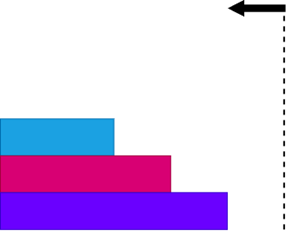
• Transición descendente: perfil hacia fuera
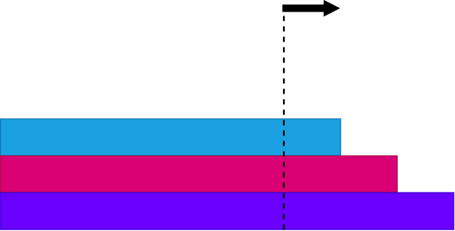
• Transición ascendente: perfil hacia dentro
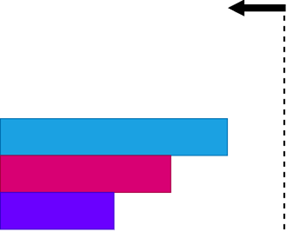
• Transición ascendente: perfil hacia fuera
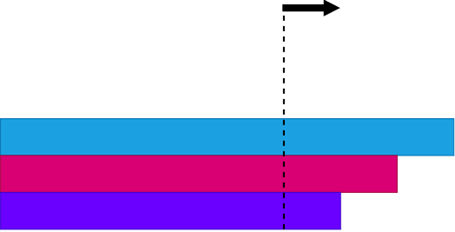
Cree una transición de perfil de la siguiente manera:
1. Pulse en  Capas de material de transición (Transition Plies). Se abre la ficha Capas de material de transición (Transition Plies).
Capas de material de transición (Transition Plies). Se abre la ficha Capas de material de transición (Transition Plies).2. Seleccione  Perfil (Profile) en Tipo de transición (Transition Type).
Perfil (Profile) en Tipo de transición (Transition Type).3. En Tipo de desvío (Offset Type), especifique cómo se debe aplicar el desvío.
◦  Superficie (Surface): permite aplicar el desvío a lo largo de la superficie. Este método se puede utilizar para aplicar un efecto de transición a capas de material y núcleos. Este método es más lento, pero más preciso.
Superficie (Surface): permite aplicar el desvío a lo largo de la superficie. Este método se puede utilizar para aplicar un efecto de transición a capas de material y núcleos. Este método es más lento, pero más preciso.◦  Espacial (Spatial): permite aplicar el desvío midiendo la distancia en el sistema de coordenadas cartesiano y colocando el resultado en la superficie. Este método se puede utilizar para aplicar un efecto de transición solo a capas de material. No se puede utilizar a núcleos. Este método es más rápido, pero menos preciso.
Espacial (Spatial): permite aplicar el desvío midiendo la distancia en el sistema de coordenadas cartesiano y colocando el resultado en la superficie. Este método se puede utilizar para aplicar un efecto de transición solo a capas de material. No se puede utilizar a núcleos. Este método es más rápido, pero menos preciso.En la siguiente figura se muestra la diferencia entre los desvíos de superficie y espaciales al crear un efecto de transición.
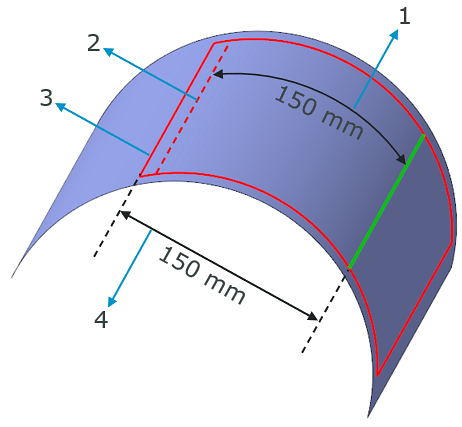
1. La distancia de desvío medida a lo largo de la superficie cuando se selecciona el tipo de desvío Superficie (Surface).
2. Límite extendido resultante creado mediante el tipo de desvío Superficie (Surface).
3. Límite extendido resultante creado mediante el tipo de desvío Espacial (Spatial).
4. Distancia de desvío medida mediante el sistema de coordenadas cartesiano cuando se selecciona el tipo Espacial (Spatial).
4. Pulse en el cuadro Capas de material (Plies) y seleccione las capas en las que aplicar un efecto de transición.
◦ Seleccione las capas de material individualmente en cualquier orden en el árbol de elementos laminados o en la ventana gráfica.
◦ Seleccione las capas de material en la ventana gráfica mediante la selección de cuadro:
▪ Arrastre el cuadro de izquierda a derecha para seleccionar las capas dentro del cuadro.
▪ Arrastre el cuadro de derecha a izquierda para seleccionar las capas que intersectan el cuadro.
Las aristas, las cadenas o los segmentos de cadena que son referencias válidas para la cadena de transición se realzan en la ventana gráfica.
5. Pulse en el cuadro Cadena de transición (Transition chain) y seleccione una arista, una cadena o un segmento de cadena realzado. Se pueden seleccionar múltiples cadenas de transición para aplicar un efecto de transición. Las cadenas pueden estar conectadas o no conectadas. Aparece un punto de control de arrastre común en la cadena de transición para acortar o extender simultáneamente las capas de material seleccionadas.
6. Especifique los valores de la siguiente opción Configuración de perfiles (Profile settings):
a. Seleccione  Descendente (Descending) o
  Ascendente (Ascending).
Descendente (Descending) o Ascendente (Ascending).b. Especifique el desvío constante entre las aristas de capas de material subsiguientes. Se puede escribir o seleccionar un valor de desvío. Alternativamente, mueva el punto de control de arrastre en la ventana gráfica.
| | Cuando se escriba un valor en un cuadro, pulse Intro para ver el resultado en la ventana gráfica. |
c. Para cambiar la dirección del perfil, pulse en  .
.
. | La transición se detiene en el primer fallo. La primera capa de material que ha fallado en la transición se indica mediante  . Para identificar todas las capas que fallan y solucionar el problema, consulte Identificación de todos los fallos de la transición. . Para identificar todas las capas que fallan y solucionar el problema, consulte Identificación de todos los fallos de la transición. |
7. Pulse en  Aceptar (OK).
Aceptar (OK).Transición personalizada
Cree una transición personalizada tal como se indica a continuación:
1. Pulse en Capas de material de transición (Transition Plies). Se abre la ficha Capas de material de transición (Transition Plies).
Capas de material de transición (Transition Plies). Se abre la ficha Capas de material de transición (Transition Plies).2. Seleccione  Personalizado (Custom) en Tipo de transición (Transition Type).
Personalizado (Custom) en Tipo de transición (Transition Type).3. En Tipo de desvío (Offset Type), especifique cómo se debe aplicar el desvío.
◦ Superficie (Surface): permite aplicar el desvío a lo largo de la superficie. Este método se puede utilizar para aplicar un efecto de transición a capas de material y núcleos. Este método es más lento, pero más preciso.
Superficie (Surface): permite aplicar el desvío a lo largo de la superficie. Este método se puede utilizar para aplicar un efecto de transición a capas de material y núcleos. Este método es más lento, pero más preciso.◦ Espacial (Spatial): permite aplicar el desvío midiendo la distancia en el sistema de coordenadas cartesiano y colocando el resultado en la superficie. Este método se puede utilizar para aplicar un efecto de transición solo a capas de material. No se puede utilizar a núcleos. Este método es más rápido, pero menos preciso.
Espacial (Spatial): permite aplicar el desvío midiendo la distancia en el sistema de coordenadas cartesiano y colocando el resultado en la superficie. Este método se puede utilizar para aplicar un efecto de transición solo a capas de material. No se puede utilizar a núcleos. Este método es más rápido, pero menos preciso.En la siguiente figura se muestra la diferencia entre los desvíos de superficie y espaciales al crear un efecto de transición.
1. La distancia de desvío medida a lo largo de la superficie cuando se selecciona el tipo de desvío Superficie (Surface).
2. Límite extendido resultante creado mediante el tipo de desvío Superficie (Surface).
3. Límite extendido resultante creado mediante el tipo de desvío Espacial (Spatial).
4. Distancia de desvío medida mediante el sistema de coordenadas cartesiano cuando se selecciona el tipo Espacial (Spatial).
4. Pulse en el cuadro Capas de material y desvíos (Plies and offsets) y seleccione las capas para aplicar un efecto de transición.
◦ Seleccione las capas de material individualmente en cualquier orden en el árbol de elementos laminados o en la ventana gráfica.
◦ Seleccione las capas de material en la ventana gráfica mediante la selección de cuadro:
▪ Arrastre el cuadro de izquierda a derecha para seleccionar las capas dentro del cuadro.
▪ Arrastre el cuadro de derecha a izquierda para seleccionar las capas que intersectan el cuadro.
Las aristas, las cadenas o los segmentos de cadena que son referencias válidas para la cadena de transición se realzan en la ventana gráfica.
5. Pulse en el cuadro Cadena de transición (Transition chain) y seleccione una arista, una cadena o un segmento de cadena realzado. Se pueden seleccionar múltiples cadenas de transición para aplicar un efecto de transición. Las cadenas pueden estar conectadas o no conectadas. Aparecen puntos de control de arrastre individuales en la cadena de transición para acortar o extender por separado las capas de material seleccionadas.
6. Especifique los desvíos de transición para las capas de material seleccionadas de una de las siguientes maneras:
◦ En el cuadro Capas de material y desvíos (Plies and offsets), introduzca o seleccione un valor de desvío en el cuadro junto a un nombre de capa de material. Cuando se escriba un valor en un cuadro, pulse Intro para ver el resultado en la ventana gráfica.
| | Los puntos de control de arrastre y las cotas pueden obstruir la vista del efecto de transición. Para ocultar los puntos de control de arrastre y las cotas, desactive el selector  Mostrar cotas (Display Dimensions). Mostrar cotas (Display Dimensions). |
| | En el área de mensajes se muestra el progreso del efecto de transición. Se puede realizar un seguimiento del estado cuando la transición tarda mucho tiempo. |
◦ Active el selector Mostrar cotas (Display Dimensions) (si aún no está activado) y mueva el punto de control de arrastre de una capa de material en la ventana gráfica.
Mostrar cotas (Display Dimensions) (si aún no está activado) y mueva el punto de control de arrastre de una capa de material en la ventana gráfica.◦ Para editar los valores de desvío de transición en Excel, consulte Uso de Excel para editar valores de desvío de transición.
7. Pulse en Aceptar (OK).
Aceptar (OK). | Cuando se cierra la ficha Capas de material de transición (Transition Plies) mediante Aceptar (OK) o  Cancelar (Cancel) mientras una celda aún se está editando en Excel, la importación falla y Excel permanece abierto. Para evitar posibles problemas, cierre Excel o finalice su proceso. Cancelar (Cancel) mientras una celda aún se está editando en Excel, la importación falla y Excel permanece abierto. Para evitar posibles problemas, cierre Excel o finalice su proceso. |
Identificación de todos los fallos de la transición
La casilla Identificar todos los fallos (Identify all failures) se vuelve editable cuando la transición se detiene en el primer fallo. Para identificar las capas que fallan y solucionar el problema, haga lo siguiente:
1. Para identificar todas las capas de material que fallan sin detenerse en el primer fallo, seleccione la casilla Identificar todos los fallos (Identify all failures). Todas las capas de material que han fallado en la transición se indican mediante .
.2. Seleccione Personalizado (Custom) en Tipo de transición (Transition Type). La lista de capas de material y los valores de desvío que se calculan a partir de la transición de perfil aparecen en el cuadro Capas de material y desvíos (Plies and offsets).
Personalizado (Custom) en Tipo de transición (Transition Type). La lista de capas de material y los valores de desvío que se calculan a partir de la transición de perfil aparecen en el cuadro Capas de material y desvíos (Plies and offsets).3. Para asegurarse de que la transición no falle, realice una de las siguientes acciones:
◦ Quite las capas que han fallado. Los desvíos de las demás capas no se ven afectados.
▪ Para quitar una única capa de material fallida, pulse con el botón derecho del ratón en la capa de material y, a continuación, pulse en Quitar (Remove).
▪ Para quitar todas las capas fallidas, pulse con el botón derecho del ratón en el selector y, a continuación, pulse en Quitar todos los errores (Remove All Failed).
◦ Ajuste los desvíos de las capas fallidas de una de las siguientes maneras:
▪ Introduzca valores de desvío adecuados para las capas fallidas.
▪ Mueva los puntos de control de arrastre de las capas de material fallidas a un lugar adecuado del modelo.
▪ Utilice Excel para editar los valores de desvío de transición. Para aprender a utilizar Excel para editar los desvíos, consulte Uso de Excel para editar valores de desvío de transición.
◦ Modifique los límites de las capas fallidas de la siguiente manera:
1. Pulse en Cancelar (Cancel) para cerrar la ficha Capas de material de transición (Transition Plies) sin guardar los cambios.
Cancelar (Cancel) para cerrar la ficha Capas de material de transición (Transition Plies) sin guardar los cambios.2. Utilice las acciones >  Recortar capa de material (Trim Ply) y >
  Extender capa de material (Extend Ply) para modificar los límites de las capas de material que fallan en la transición y, a continuación, intente aplicar el efecto de transición de nuevo. Para obtener información sobre cómo recortar una capa de material, consulte Trim Ply Boundary. Para obtener información sobre cómo extender una capa de material, consulte Extensión del límite de la capa de material.
Recortar capa de material (Trim Ply) y > Extender capa de material (Extend Ply) para modificar los límites de las capas de material que fallan en la transición y, a continuación, intente aplicar el efecto de transición de nuevo. Para obtener información sobre cómo recortar una capa de material, consulte Trim Ply Boundary. Para obtener información sobre cómo extender una capa de material, consulte Extensión del límite de la capa de material.4. Pulse en Aceptar (OK).
Aceptar (OK).Uso de Excel para editar valores de desvío de transición
Al seleccionar el tipo de transición Personalizado (Custom), se pueden editar rápidamente los valores de desvío de transición de las capas de material en un fichero temporal de Microsoft Excel. Esta función solo está disponible si se utiliza un entorno Windows y si Microsoft Excel está instalado en el dispositivo.
El fichero Excel temporal se abre al pulsar en el comando Editar en Excel (Edit in Excel) y se cierra automáticamente al finalizar la sesión de transición pulsando en Aceptar (OK) or Cancelar (Cancel). El fichero no se guarda. El fichero Excel abierto solo se puede utilizar dentro de la sesión de funciones actual y otras funciones no pueden acceder a él.
Aceptar (OK) or Cancelar (Cancel). El fichero no se guarda. El fichero Excel abierto solo se puede utilizar dentro de la sesión de funciones actual y otras funciones no pueden acceder a él.Edite los valores de desvío de transición de las capas de material en Excel de la siguiente manera:
1. Pulse en  Editar en Excel (Edit in Excel). La tabla de transición se abre en un nuevo fichero Excel.
Editar en Excel (Edit in Excel). La tabla de transición se abre en un nuevo fichero Excel.| | Para garantizar una importación correcta de los desvíos de transición, evite cambiar la lista de capas de la tabla de transición al editar valores en Excel. |
2. Para cada capa de material, haga lo siguiente:
a. Introduzca un valor de desvío de transición en la columna de valor de desvío. Para evitar resultados indefinidos, asegúrese de introducir solo valores numéricos.
b. Pulse Intro o seleccione otra celda para guardar los cambios y completar la edición.
| | Una edición incompleta puede provocar un error en la importación. Pulse Intro o seleccione otra celda para guardar los cambios y completar la edición. |
3. Pulse en  junto a Editar en Excel (Edit in Excel) para importar los cambios de Excel a la tabla de transición.
junto a Editar en Excel (Edit in Excel) para importar los cambios de Excel a la tabla de transición.| | • Se puede utilizar repetidamente el fichero de Excel abierto durante la sesión actual para lograr el resultado deseado. • Cuando realice cambios en la tabla de transición en el entorno de material compuesto, asegúrese de pulsar en Editar en Excel (Edit in Excel) para volver a crear el fichero de Excel. |