Configuración de entidades de servicio para Creo+
Realice los siguientes pasos para configurar una entidad de servicio para Creo+:
Creación de una entidad de servicio a partir del PTC Admin Center
Para crear una entidad de servicio desde el PTC Admin Center, realice los siguientes pasos:
1. Como administrador, inicie sesión en el PTC Admin Center.
2. Para crear una entidad de servicio, siga los pasos que se detallan en el tema Creación de una entidad de servicio.
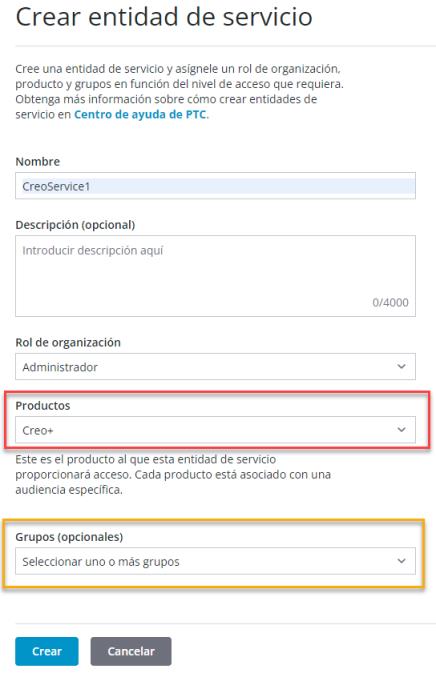
 | No seleccione un grupo, ya que esto no se soporta para Creo+. |
Asignación de una licencia a la entidad de servicio desde Creo+ Portal
Para asignar una licencia a la entidad de servicio, realice los siguientes pasos:
1. Después de crear una entidad de servicio desde el PTC Admin Center, vuelva a Creo+ Portal. La entidad de servicio que se ha creado se muestra en la página Entidades de servicio (Service Principals).
2. Seleccione la entidad de servicio que desee usar y pulse en Asignar licencia (Assign License) para abrir el cuadro de diálogo Asignar licencia (Assign License).
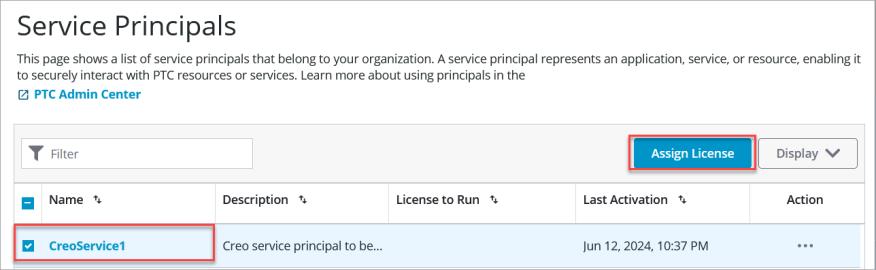
3. Seleccione una licencia con nombre disponible para ejecutar de la lista Licencia de ejecución (License to Run).
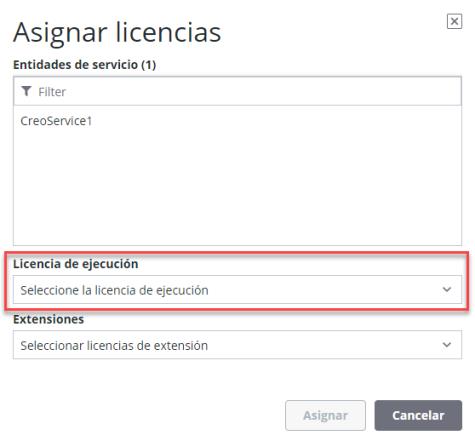
4. Pulse en Asignar (Assign) para asignar la licencia a la entidad de servicio. La entidad de servicio ahora se puede configurar para ejecutar Creo+.
Activación de la entidad de servicio desde el PTC Control Center.
Para activar una entidad de servicio a fin de ejecutar Creo+, realice los siguientes pasos:
1. Como administrador, descargue e instale el PTC Control Center y Creo+ en el ordenador en el que desee usar la entidad de servicio.
2. Abra PTC Control Center y pulse en  de la esquina superior derecha.
de la esquina superior derecha.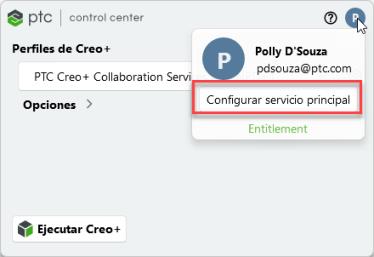
3. Pulse en Configurar entidad de servicio (Setup Service Principal) y seleccione la entidad de servicio que desee activar de la lista. Pulse en Activar (Activate) para activar la entidad de servicio.
El PTC Control Center cierra el registro y, a continuación, se conecta automáticamente a Creo+ con las credenciales de la entidad de servicio activada.
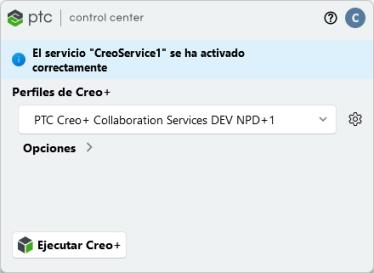
Ahora se puede ejecutar Creo+ con la entidad de servicio activada.
Detención de una entidad de servicio
Es posible detener o desactivar una entidad de servicio de una de las siguientes maneras:
• En PTC Control Center: abra PTC Control Center y pulse en de la esquina superior derecha.
de la esquina superior derecha.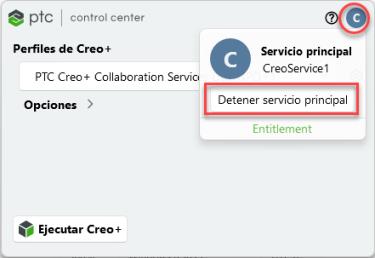
Pulse en Detener entidad de servicio (Stop Service Principal).
• En el símbolo del sistema: navegue a la siguiente ubicación del ordenador remoto en el que se ejecuta la entidad de servicio activada:
<Letra de unidad>:\Users\<nombre de usuario>\AppData\Local\Programs\PTC\Creo\ControlCenter
Ejecute el siguiente comando para detener o desactivar la entidad de servicio:
creoinfo.exe -erase-sp
Para detener la entidad de servicio y salir del PTC Control Center con un único comando, ejecute el siguiente comando:
creoinfo.exe -shutdown -erase-sp
Resolución de problemas de entidad de servicio en Creo+
Problema | Posible motivo del fallo | Solución/solución alternativa |
|---|---|---|
La notificación de Windows dice: "The Administrator has removed the service <nombre de la entidad de servicio>. The service is logged out from PTC Control Center". | Esto significa que el administrador ha borrado una entidad de servicio activa de Creo+ Portal mientras una sesión de Creo+ no se estaba ejecutando. | Póngase en contacto con el administrador para crear una nueva entidad de servicio y activarla en el ordenador desde el que se debe ejecutar Creo+. |