Supervisión de sesiones de Creo
Use la herramienta de supervisión de sesiones para supervisar las sesiones de Creo que no responden. Realice los siguientes pasos si desea recopilar datos de diagnóstico para una sesión o finalizar una sesión que haya dejado de responder.
1. En el PTC Control Center pulse en  y, a continuación, pulse en Solucionador de problemas (Troubleshooter) para abrir el solucionador de problemas.
y, a continuación, pulse en Solucionador de problemas (Troubleshooter) para abrir el solucionador de problemas.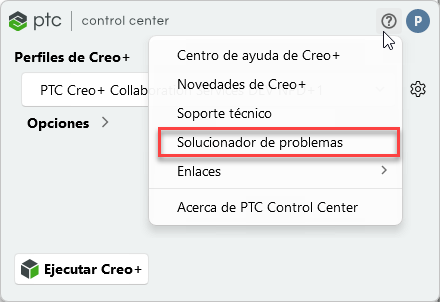

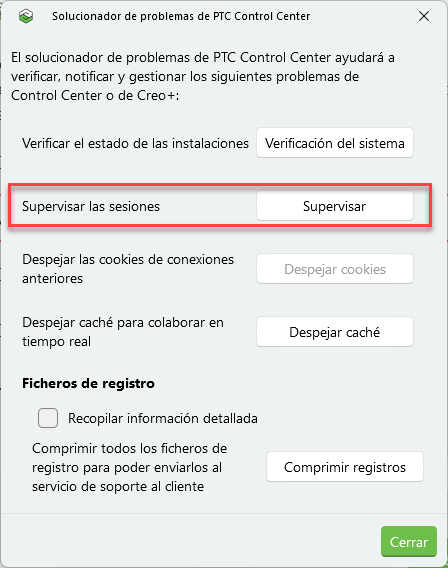
2. Pulse en Supervisar (Monitor) para abrir la ventana PTC Creo Sessions Monitor en la que se muestran todas las sesiones activas. En la columna Estado (Status) se indica si una sesión está activa y en ejecución o no responde:
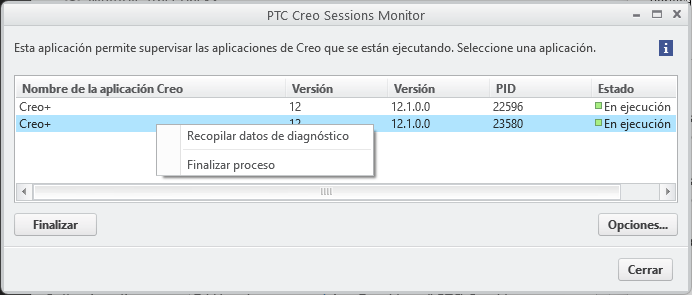
Pulse en Opciones (Options) para ver o cambiar cualquiera de las configuraciones de Sessions Monitor.
3. Pulse con el botón derecho del ratón en una sesión que no responde y, a continuación, pulse en Finalizar proceso (End Process) para finalizar la sesión.
Pulse con el botón derecho del ratón en una sesión y, a continuación, pulse en Recopilar datos de diagnóstico (Collect diagnostic data) para guardar los datos de diagnóstico en una carpeta de registro. Por defecto, los datos de diagnóstico se guardan en <directorio_principal_del_usuario>\AppData\Local\PTC\Creo\Logs\diagnostic_data_<fecha_hora>_Creo+<nombre_de_usuario>. Esta carpeta se puede compartir con el administrador o con el soporte técnico de PTC, si fuera necesario.
Opciones de configuración de Sessions Monitor
Modifique las opciones que gobiernan el tipo de diagnóstico que se recopila. Pulse en Opciones (Options) para abrir el cuadro de diálogo Opciones de PTC Creo Sessions Monitor (PTC Creo Sessions Monitor Options).
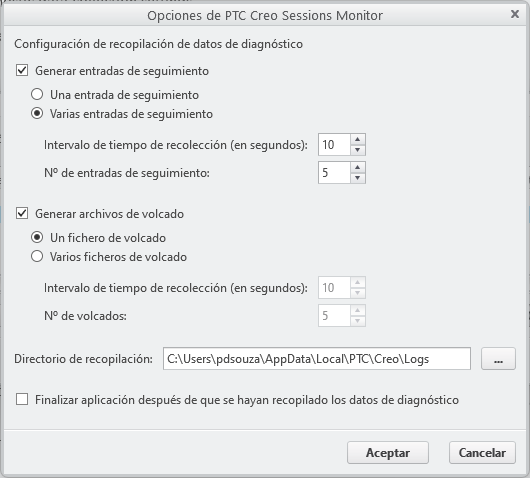
Se debe seleccionar al menos uno de los dos métodos de recopilación de diagnósticos. El soporte técnico de PTC puede aconsejar al usuario acerca de las siguientes opciones que se deben seleccionar:
• Generar entradas de seguimiento (Generate tracebacks): seleccione esta casilla para recopilar la pila de llamadas de la aplicación. Esta es la secuencia de las llamadas realizadas en todos los subprocesos de una aplicación. Los ficheros de seguimiento son ficheros de registro de texto que se utilizan para depurar aplicaciones que fallan o se bloquean. Seleccione cualquiera de las siguientes opciones:
◦ Una entrada de seguimiento (Single traceback): permite generar un fichero único a partir de cada origen de seguimiento, como bootstrapper, creoagent, xtop, etc.
◦ Varias entradas de seguimiento (Multiple tracebacks): permite generar múltiples ficheros de cada origen de seguimiento.
▪ Intervalo de tiempo de recopilación (Collection time interval) (segundos): permite especificar el intervalo de tiempo en segundos entre la recopilación de entradas de seguimiento.
▪ Número de entradas de seguimiento (Number of tracebacks): permite especificar el número de entradas de seguimiento generadas de cada origen de seguimiento.
• Generar archivos de volcado (Generate dump files): seleccione esta casilla para recopilar minivolcados. Un fichero de minivolcado es una versión reducida de la salida generada mediante la utilidad Windows SysInternals ProcDump. Seleccione cualquiera de las siguientes opciones:
◦ Un fichero de volcado (Single dump file): permite generar un fichero a partir de cada origen de volcado, como bootstrapper, creoagent, xtop, etc.
◦ Varios ficheros de volcado (Multiple dump files): permite generar múltiples ficheros de volcado a partir de cada origen de volcado.
▪ Intervalo de tiempo de recopilación (Collection time interval) (segundos): permite especificar el intervalo de tiempo en segundos entre la recopilación de minivolcados.
▪ Número de volcados (Number of dumps): permite especificar el número de volcados creados de cada origen de volcado.
• Directorio de recopilación (Collection directory): permite especificar la ubicación de los ficheros de registro de datos de diagnóstico generados. Por defecto, los registros se encuentran en la ubicación: <Letra de unidad>:\Users\<Nombre de usuario>\AppData\Local\PTC\Creo\Logs.
 | Si se cambia esta ubicación por defecto, los registros de datos de diagnóstico no se añaden a la carpeta comprimida al utilizar el botón Comprimir registros (Zip logs) del cuadro de diálogo del solucionador de problemas. |
• Finalizar aplicación después de que se hayan recopilado los datos de diagnóstico (End application after diagnostic data is successfully collected): seleccione esta casilla para finalizar automáticamente una sesión después de recopilar datos de diagnóstico.