연습 - 영역에서 플라이 생성
이 연습에서는 영역의 플라이(Plies From Zones) 작업을 사용하여 라미네이트 객체를 생성하는 방법을 알아봅니다.
여기를 클릭하여 다운로드 페이지에 액세스합니다. 영어(English)를 클릭하여 plies_from_zones_exercise.zip 폴더를 컴퓨터에 다운로드한 다음 압축을 풉니다. 추출된 폴더에는 이 연습에서 사용할 모델 및 스택 파일이 포함되어 있습니다.
워크플로
1. 모델을 엽니다.
2. 연습의 설정을 확인합니다.
3. 라미네이트 영역을 정의합니다.
4. 영역 스택을 정의합니다.
5. 병합하지 않음(Do not merge) 옵션을 기반으로 라미네이트 객체를 생성합니다.
6. 라미네이트 단면을 생성합니다.
7. 스택 행 일치(Match stack row) 옵션을 기반으로 라미네이트 객체를 생성합니다.
8. 스택 행 무시(Ignore stack row) 옵션을 기반으로 라미네이트 객체를 생성합니다.
모델 열기
1. 새 Creo 세션을 시작합니다.
2. 추출된 폴더를 작업 디렉토리로 설정합니다.
3. plies_from_zones_exercise_start.prt를 엽니다.
4. 그래픽 도구 모음에서 기준 디스플레이 필터(Datum Display Filters)를 클릭한 다음 모든 확인란의 선택을 취소하여 모든 기준 디스플레이 필터를 숨깁니다.
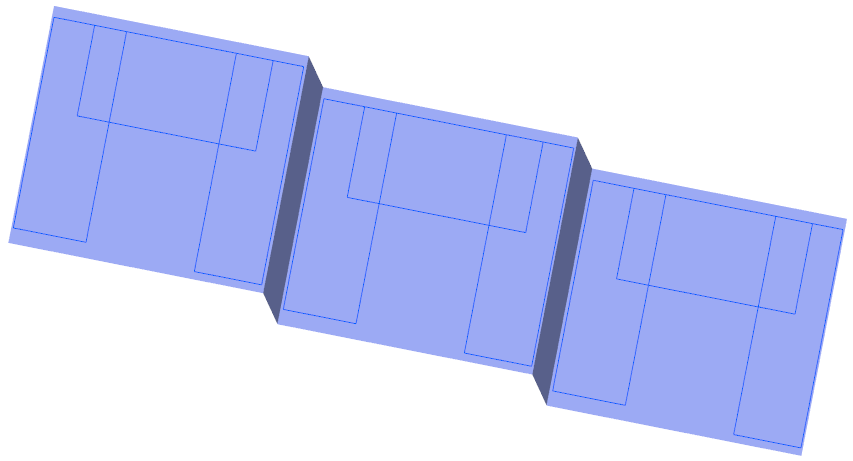
5. 그래픽 도구 모음에서 저장된 방향(Saved Orientations)을 클릭하고 ORIENTATION_1을 선택합니다. 모델이 다음 그래픽과 같이 나타납니다.
연습 설정 확인
1. 모델 트리에서 Composite 1을 선택한 다음  정의 편집(Edit Definition)을 클릭합니다. 복합소재(Composite) 탭이 열립니다.
정의 편집(Edit Definition)을 클릭합니다. 복합소재(Composite) 탭이 열립니다.2. 라미네이트 트리에서  라미네이트 관리자(Laminate Manager)를 클릭합니다.
라미네이트 관리자(Laminate Manager)를 클릭합니다.3. 다음과 같이 영역(Zones) 열(아직 없는 경우)을 추가합니다.
a.  트리 열(Tree Columns)을 클릭합니다. 라미네이트 트리 열(Laminate Tree Columns) 대화 상자가 열립니다.
트리 열(Tree Columns)을 클릭합니다. 라미네이트 트리 열(Laminate Tree Columns) 대화 상자가 열립니다.b. 재설정(Reset)을 클릭합니다.
c. 표시 안 됨(Not Displayed) 목록에서 영역(Zones)을 선택한 다음  을 클릭합니다.
을 클릭합니다.d. 확인(OK)을 클릭합니다.
4. 라미네이트 트리에서  라미네이트 목록(Laminate List)을 클릭합니다.
라미네이트 목록(Laminate List)을 클릭합니다.5. 라미네이트 영역을 정의하는 방법을 알아보려면 라미네이트 영역 정의를 참조하십시오.
라미네이트 영역 정의
사용자의 편의를 위해 일부 라미네이트 영역이 이미 생성되어 있습니다. 다음과 같이 마지막 라미네이트 영역을 생성할 수 있습니다.
1.  라미네이트 영역(Laminate Zone)을 클릭합니다. 라미네이트 영역(Laminate Zone) 탭이 열립니다.
라미네이트 영역(Laminate Zone)을 클릭합니다. 라미네이트 영역(Laminate Zone) 탭이 열립니다.2. 강조표시된 닫힌 루프를 선택합니다.
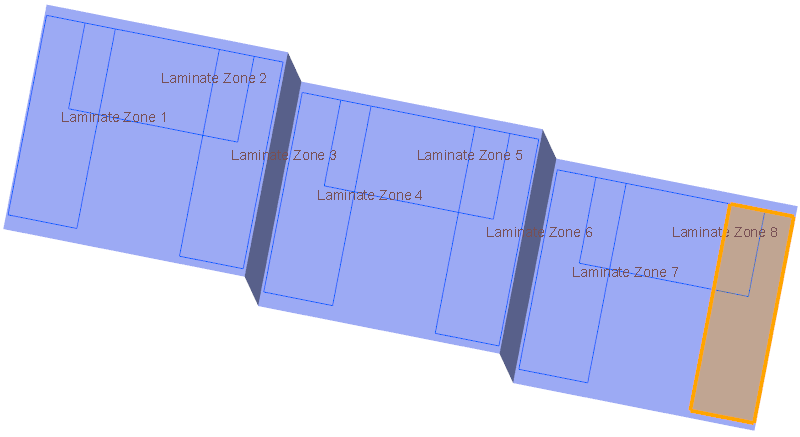
3.  확인(OK)을 클릭합니다. Laminate Zone 9가 생성됩니다.
확인(OK)을 클릭합니다. Laminate Zone 9가 생성됩니다.4. 영역 스택을 생성하는 방법을 알아보려면 영역 스택 정의를 참조하십시오.
영역 스택 정의
1.  영역 스택(Zone Stacks)을 클릭합니다. 영역 스택(Zone Stacks) 대화 상자가 열립니다.
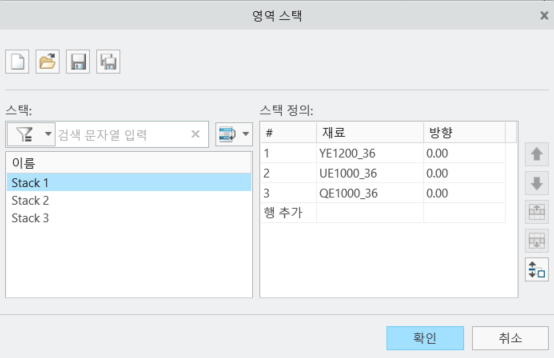
영역 스택(Zone Stacks)을 클릭합니다. 영역 스택(Zone Stacks) 대화 상자가 열립니다.2. Stack 1을 다음과 같이 정의합니다.
a. 첫 번째 행을 다음과 같이 정의합니다.
a. 재료 QE1000_36이 포함된 셀을 클릭합니다.
b. 목록을 확장하고 YE1200_36을 선택합니다.
c. 행 추가(Add Row)를 클릭합니다.
b. 두 번째 행을 다음과 같이 정의합니다.
a. 두 번째 행에서 재료 QE1000_36이 포함된 셀을 클릭합니다.
b. 목록을 확장하고 UE1000_36을 선택합니다.
c. 행 추가(Add Row)를 클릭합니다. Stack 1은 다음 그래픽과 같이 정의됩니다.
3. Stack 2와 Stack 3을 다음과 같이 엽니다.
a. 영역 스택(Zone Stacks) 대화 상자에서  을 클릭합니다. 열기(Open) 대화 상자가 열립니다.
을 클릭합니다. 열기(Open) 대화 상자가 열립니다.b. 추출된 폴더를 찾아 Stack 2를 선택한 다음 열기(Open)를 클릭합니다.
c. 을 클릭합니다. 열기(Open) 대화 상자가 열립니다.
을 클릭합니다. 열기(Open) 대화 상자가 열립니다.d. 추출된 폴더를 찾아 Stack 3를 선택한 다음 열기(Open)를 클릭합니다.
재료-방향 조합은 다음 그래픽과 같이 각 스택에서 정의됩니다.
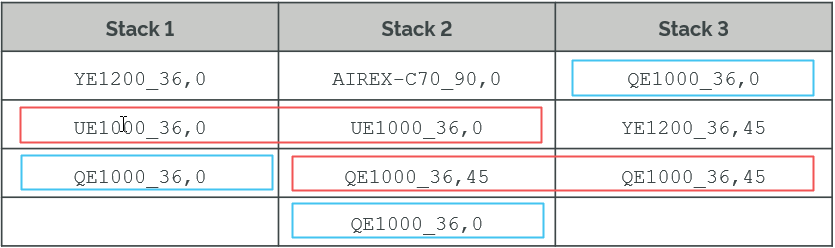
 | • Stack 1 및 Stack 2의 두 번째 행에는 동일한 재료-방향 조합이 포함됩니다. • Stack 2 및 Stack 3의 세 번째 행에는 동일한 재료-방향 조합이 포함됩니다. • 재료-방향 조합 QE1000_36,0은 세 개 스택의 서로 다른 행에 정의되어 있습니다. |
4. 확인(OK)을 클릭합니다.
병합하지 않음 옵션을 기반으로 라미네이트 객체 생성
1.  영역의 플라이(Plies From Zones)를 클릭합니다. 영역의 플라이(Plies from Zones) 대화 상자가 열립니다.
영역의 플라이(Plies From Zones)를 클릭합니다. 영역의 플라이(Plies from Zones) 대화 상자가 열립니다.2. Set 1를 다음과 같이 정의합니다.
a. 영역(Zone) 상자의 복합소재 트리 또는 그래픽 창에서 Laminate Zone 1을 선택합니다.
b. 스택(Stack) 목록에서 Stack 1이 선택되어 있는지 확인합니다.
c. 세트 추가(Add set)를 클릭합니다.
3. Set 2를 다음과 같이 정의합니다.
a. 영역(Zone) 상자의 복합소재 트리 또는 그래픽 창에서 Laminate Zone 2을 선택합니다.
b. 스택(Stack) 목록에서 Stack 2을 선택합니다.
c. 세트 추가(Add set)를 클릭합니다.
4. Set 3를 다음과 같이 정의합니다.
a. 영역(Zone) 상자의 복합소재 트리 또는 그래픽 창에서 Laminate Zone 3을 선택합니다.
b. 스택(Stack) 목록에서 Stack 3을 선택합니다.
5. 영역 간 병합(Merge between zones) 목록에서 병합하지 않음(Do not merge)이 선택되어 있는지 확인합니다.
6. 확인(OK)을 클릭한 다음 그래픽 창에서 빈 공간을 클릭합니다.
7. 라미네이트 트리에서 ZONE_BASED_PLIES_1 그룹을 확장하여 다음 그래픽과 같이 생성된 라미네이트 객체를 확인합니다.

8. 복합소재 트리에서 ZONE_BASED_PLIES_1 그룹을 확장하여 다음 그래픽과 같이 라미네이트 객체의 피쳐를 확인합니다.
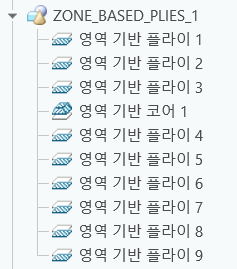
9. 라미네이트 트리에서 라미네이트 관리자(Laminate Manager)를 클릭합니다. 다음 그래픽과 같이 라미네이트 트리가 라미네이트 관리자 모드에서 열립니다.
라미네이트 관리자(Laminate Manager)를 클릭합니다. 다음 그래픽과 같이 라미네이트 트리가 라미네이트 관리자 모드에서 열립니다.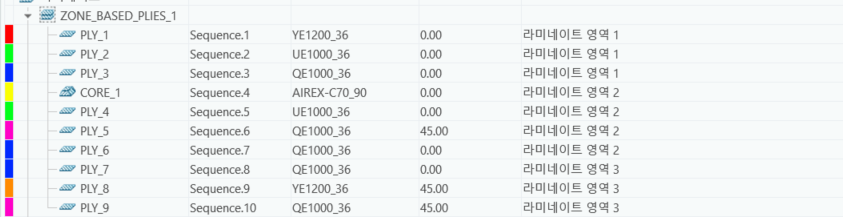
| | • 라미네이트 객체는 영역의 플라이(Plies from Zones) 대화 상자에서 지정된 세트 순서에 따라 생성됩니다. • 병합하지 않음(Do not merge) 옵션을 선택하면 인접하거나 교차하는 영역 간에 유사한 라미네이트 객체가 병합되지 않습니다. |
10. 라미네이트 트리에서 라미네이트 목록(Laminate List)을 클릭합니다.
라미네이트 목록(Laminate List)을 클릭합니다.11. 라미네이트의 단면을 보려면 라미네이트 단면 생성을 참조하십시오.
라미네이트 단면 생성
1. 그래픽 도구 모음에서 저장된 방향(Saved Orientations)을 클릭한 다음 ORIENTATION_1을 선택합니다.
2.  라미네이트 단면(Laminate Section)을 클릭합니다. 단면(Section) 탭이 열립니다.
라미네이트 단면(Laminate Section)을 클릭합니다. 단면(Section) 탭이 열립니다.3. 모델 트리에서 전면(FRONT) 기준면을 선택하여 단면 참조(Section reference)를 지정합니다.
4. 배치(Placement) 아래의 상자에 22를 입력한 다음 Enter 키를 누릅니다.
5. 배율(Scale) 상자에 15를 입력한 다음 Enter 키를 누릅니다.
6. 확인(OK)을 클릭합니다. 라미네이트 단면이 생성됩니다.
확인(OK)을 클릭합니다. 라미네이트 단면이 생성됩니다.복합소재 트리에 라미네이트 단면 피쳐 LAMINATEXSEC0001이 추가됩니다.
 | LAMINATEXSEC0001이 표시되지 않으면 복합소재 트리를 아래로 스크롤합니다. |
7. 복합소재 트리에서 LAMINATEXSEC0001을 선택한 다음 미니 도구 모음에서  비활성화(Deactivate)를 클릭합니다.
비활성화(Deactivate)를 클릭합니다.8. 그래픽 창에서 빈 공간을 클릭합니다.
라미네이트 단면은 동일한 재료-방향 조합으로 정의된 유사한 라미네이트 객체가 교차 영역 간에 병합되지 않았음을 보여줍니다.
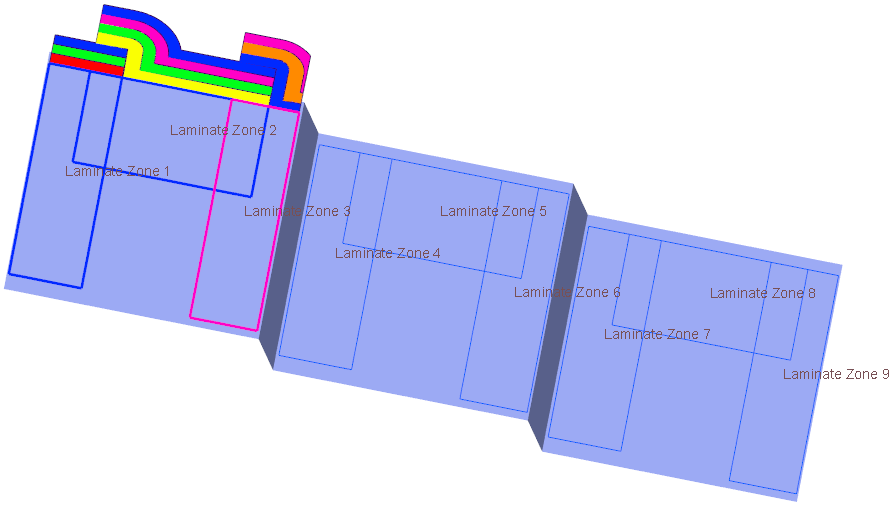
스택 행 일치 옵션을 기반으로 라미네이트 객체 생성
1. 영역의 플라이(Plies From Zones)를 클릭합니다. 영역의 플라이(Plies from Zones) 대화 상자가 열립니다.
영역의 플라이(Plies From Zones)를 클릭합니다. 영역의 플라이(Plies from Zones) 대화 상자가 열립니다.2. Set 1를 다음과 같이 정의합니다.
a. 영역(Zone) 상자의 복합소재 트리 또는 그래픽 창에서 Laminate Zone 4을 선택합니다.
b. 스택(Stack) 목록에서 Stack 1이 선택되어 있는지 확인합니다.
c. 세트 추가(Add set)를 클릭합니다.
3. Set 2를 다음과 같이 정의합니다.
a. 영역(Zone) 상자의 복합소재 트리 또는 그래픽 창에서 Laminate Zone 5을 선택합니다.
b. 스택(Stack) 목록에서 Stack 2을 선택합니다.
c. 세트 추가(Add set)를 클릭합니다.
4. Set 3를 다음과 같이 정의합니다.
a. 영역(Zone) 상자의 복합소재 트리 또는 그래픽 창에서 Laminate Zone 6을 선택합니다.
b. 스택(Stack) 목록에서 Stack 3을 선택합니다.
5. 영역 간 병합(Merge between zones) 목록에서 스택 행 일치(Match stack row)를 선택합니다.
6. 확인(OK)을 클릭한 다음 그래픽 창에서 빈 공간을 클릭합니다.
동일한 재료-방향 조합이 서로 다른 스택의 동일한 스택-행에 정의된 경우 병합된 라미네이트 객체가 교차 영역에 생성됩니다. 다음 그래픽에는 일부 병합된 라미네이트 객체가 표시됩니다.
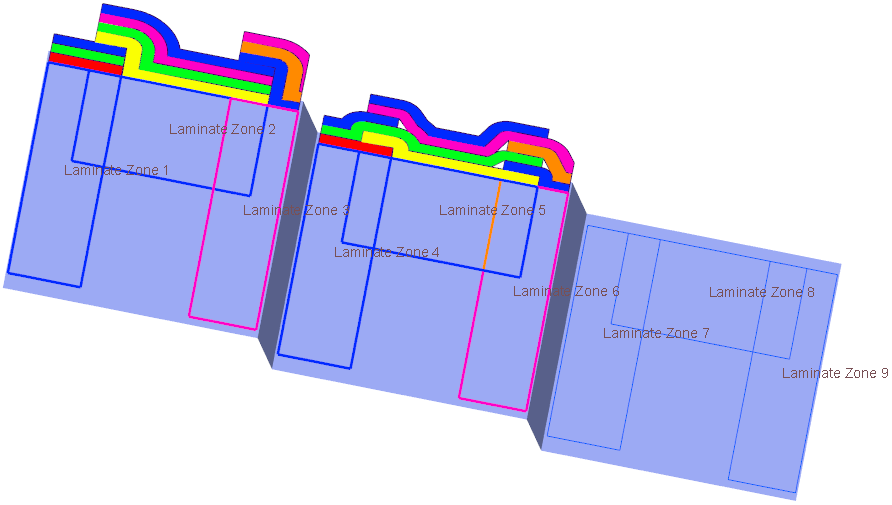
7. 라미네이트 트리에서 ZONE_BASED_PLIES_2 그룹을 확장하여 다음 그래픽과 같이 생성된 라미네이트 객체를 확인합니다.

8. 복합소재 트리에서 ZONE_BASED_PLIES_2 그룹을 확장하여 다음 그래픽과 같이 라미네이트 객체의 피쳐를 확인합니다.
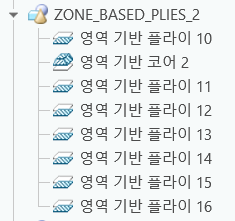
9. 라미네이트 트리에서 라미네이트 관리자(Laminate Manager)를 클릭합니다. 라미네이트 트리는 라미네이트 관리자 모드에서 열립니다.
라미네이트 관리자(Laminate Manager)를 클릭합니다. 라미네이트 트리는 라미네이트 관리자 모드에서 열립니다.10. 영역(Zones) 열의 너비를 늘려 영역 이름을 확인합니다. 영역 열의 셀 위로 마우스 포인터를 이동하여 도구 설명에서 영역 이름을 확인할 수도 있습니다.
병합된 라미네이트 객체 및 해당 영역은 다음과 같이 표시됩니다.
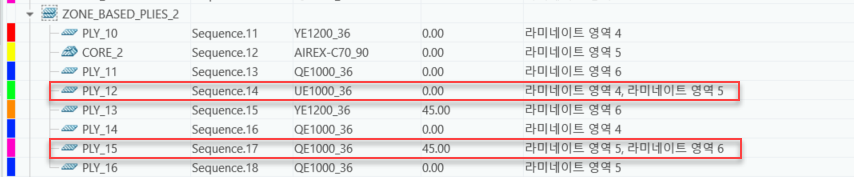
| | 라미네이트 객체는 영역의 플라이(Plies from Zones) 대화 상자에서 지정된 세트 순서에 따라 생성됩니다. 스택 행 일치(Match stack row) 옵션을 선택하면 유사한 라미네이트 객체가 스택의 동일한 행에 정의된 경우 인접하거나 교차하는 영역 간에 병합됩니다. • UE1000_36,0이 Stack 1 및 Stack 2의 동일한 두 번째 행에 정의되어 있으므로 Laminate Zone 4 및 Laminate Zone 5에 병합된 플라이가 생성됩니다. • QE1000_36,45가 Stack 2 및 Stack 3의 동일한 세 번째 행에 정의되어 있으므로 Laminate Zone 5 및 Laminate Zone 6에 병합된 플라이가 생성됩니다. |
11. 라미네이트 트리에서 라미네이트 목록(Laminate List)을 클릭합니다.
라미네이트 목록(Laminate List)을 클릭합니다.스택 행 무시 옵션을 기반으로 라미네이트 객체 생성
1. 영역의 플라이(Plies From Zones)를 클릭합니다. 영역의 플라이(Plies from Zones) 대화 상자가 열립니다.
영역의 플라이(Plies From Zones)를 클릭합니다. 영역의 플라이(Plies from Zones) 대화 상자가 열립니다.2. Set 1를 다음과 같이 정의합니다.
a. 영역(Zone) 상자의 복합소재 트리 또는 그래픽 창에서 Laminate Zone 7를 선택합니다.
b. 스택(Stack) 목록에서 Stack 1이 선택되어 있는지 확인합니다.
c. 세트 추가(Add set)를 클릭합니다.
3. Set 2를 다음과 같이 정의합니다.
a. 영역(Zone) 상자의 복합소재 트리 또는 그래픽 창에서 Laminate Zone 8를 선택합니다.
b. 스택(Stack) 목록에서 Stack 2을 선택합니다.
c. 세트 추가(Add set)를 클릭합니다.
4. Set 3를 다음과 같이 정의합니다.
a. 영역(Zone) 상자의 복합소재 트리 또는 그래픽 창에서 Laminate Zone 9를 선택합니다.
b. 스택(Stack) 목록에서 Stack 3을 선택합니다.
5. 영역 간 병합(Merge between zones) 목록에서 스택 행 무시(Ignore stack row)를 선택합니다.
6. 결과 플라이 정렬(Arrange resulting plies) 목록에서 가장 큰 플라이를 맨 아래에(Largest at the bottom)가 선택되어 있는지 확인합니다.
7. 확인(OK)을 클릭한 다음 그래픽 창에서 빈 공간을 클릭합니다.
동일한 재료-방향 조합이 서로 다른 스택의 모든 스택-행에 정의된 경우 병합된 라미네이트 객체가 교차 영역에 생성됩니다. 병합 후 다음 그래픽과 같이 가장 큰 라미네이트 객체가 하단에 배치되도록 라미네이트 객체가 정렬됩니다.
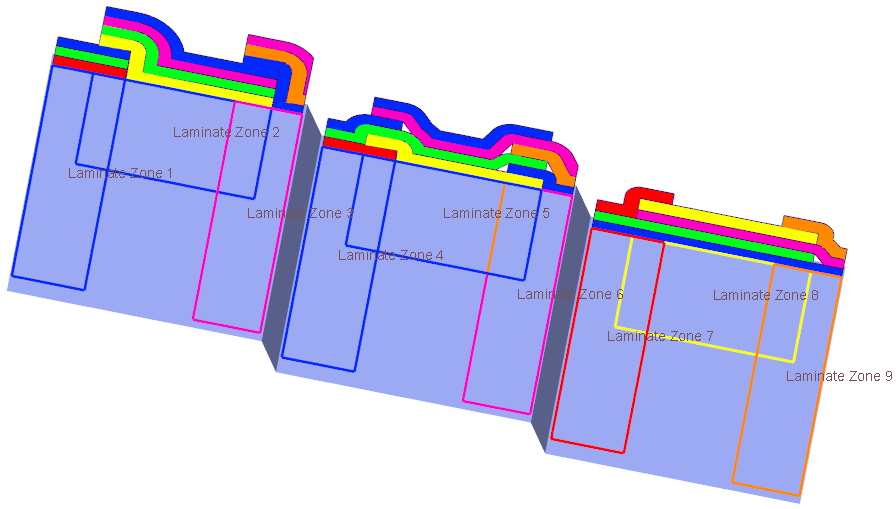
8. 라미네이트 트리에서 ZONE_BASED_PLIES_3 그룹을 확장하여 다음 그래픽과 같이 생성된 라미네이트 객체를 확인합니다.
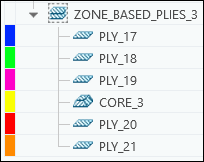
9. 복합소재 트리에서 ZONE_BASED_PLIES_3 그룹을 확장하여 다음 그래픽과 같이 라미네이트 객체의 피쳐를 확인합니다.
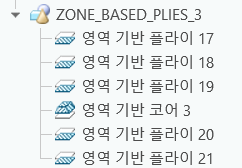
10. 라미네이트 트리에서 라미네이트 관리자(Laminate Manager)를 클릭합니다. 라미네이트 트리는 라미네이트 관리자 모드에서 열립니다.
라미네이트 관리자(Laminate Manager)를 클릭합니다. 라미네이트 트리는 라미네이트 관리자 모드에서 열립니다.11. 영역(Zones) 열의 너비를 늘려 영역 이름을 확인합니다. 영역 열의 셀 위로 마우스 포인터를 이동하여 도구 설명에서 영역 이름을 확인할 수도 있습니다.
병합된 라미네이트 객체 및 해당 영역은 다음과 같이 표시됩니다.

| | 라미네이트 객체는 영역의 플라이(Plies from Zones) 대화 상자에서 지정된 세트 순서에 따라 생성됩니다. 스택 행 무시(Ignore stack row) 옵션을 선택하면 유사한 라미네이트 객체가 인접하거나 교차하는 영역에 생성될 때 해당 객체가 병합되며 스택에서 동일하거나 서로 다른 행에 위치할 수 있습니다. • UE1000_36,0이 Stack 1 및 Stack 2의 동일한 두 번째 행에 정의되어 있으므로 Laminate Zone 7 및 Laminate Zone 8에 병합된 플라이가 생성됩니다. • QE1000_36,45가 Stack 2 및 Stack 3의 동일한 세 번째 행에 정의되어 있으므로 Laminate Zone 8 및 Laminate Zone 9에 병합된 플라이가 생성됩니다. • 동일한 재료-방향 조합 QE1000_36,0이 Stack 1, Stack 2, Stack 3의 서로 다른 행에 정의되고, 병합된 플라이가 Laminate Zone 7, Laminate Zone 8, Laminate Zone 9에 생성됩니다. |
12. 라미네이트 트리에서 라미네이트 목록(Laminate List)을 클릭합니다.
라미네이트 목록(Laminate List)을 클릭합니다.13. 변경 사항을 저장하고 복합소재(Composite) 탭을 닫으려면 확인(OK)을 클릭합니다.
확인(OK)을 클릭합니다.