Creo+에 대한 서비스 사용자 구성
Creo+에 대한 서비스 사용자를 구성하려면 다음 단계를 수행하십시오.
1. 1단계 - PTC Admin Center에서 서비스 사용자 만들기
3. 3단계 - PTC Control Center에서 서비스 사용자 활성화
PTC Admin Center에서 서비스 사용자 만들기
PTC Admin Center에서 서비스 사용자를 만들려면 다음 단계를 수행하십시오.
1. 관리자로 PTC Admin Center에 로그인합니다.
2. 서비스 사용자 만들기 항목에 자세히 설명된 단계를 따라 서비스 사용자를 만듭니다.
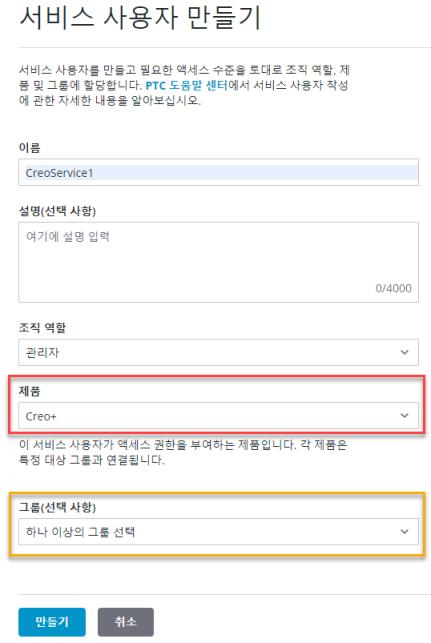
 | Creo+에서는 지원되지 않으므로 그룹을 선택하지 않아야 합니다. |
Creo+ Portal에서 서비스 사용자에게 라이선스 할당
서비스 사용자에게 라이선스를 할당하려면 다음 단계를 수행하십시오.
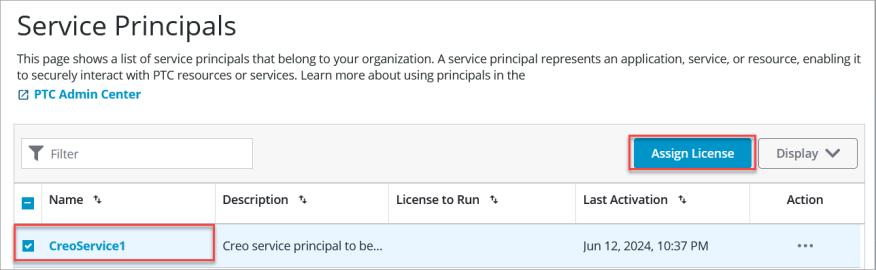
1. PTC Admin Center에서 서비스 사용자를 만든 후 Creo+ Portal로 돌아갑니다. 작성된 서비스 사용자가 서비스 사용자(Service Principals) 페이지에 나열됩니다.
2. 사용할 서비스 사용자를 선택하고 라이선스 할당(Assign License)를 클릭하여 라이선스 할당(Assign License) 대화 상자를 엽니다.
3. 실행할 라이선스(License to Run) 목록에서 실행할 수 있는 명명된 라이선스를 선택합니다.
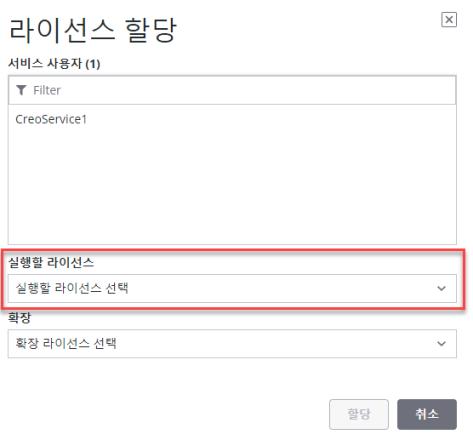
4. 할당(Assign)을 클릭하여 서비스 사용자에게 라이선스를 할당합니다. 이제 서비스 사용자를 구성하여 Creo+를 실행할 수 있습니다.
PTC Control Center에서 서비스 사용자 활성화
Creo+를 실행하기 위해 서비스 사용자를 활성화하려면 다음 단계를 수행하십시오.
2. PTC Control Center를 열고 오른쪽 상단 코너에서  을 클릭합니다.
을 클릭합니다.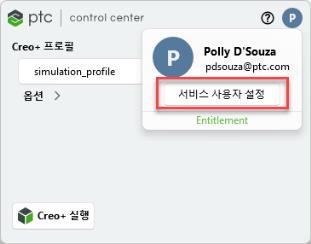
3. 서비스 사용자 설정(Setup Service Principal)을 클릭하고 목록에서 활성화할 서비스 사용자를 선택합니다. 활성화(Activate)를 클릭하여 서비스 사용자를 활성화합니다.
PTC Control Center 에서 로그아웃한 다음, 활성화된 서비스 사용자의 자격 증명을 사용하여 Creo+에 자동으로 로그인합니다.
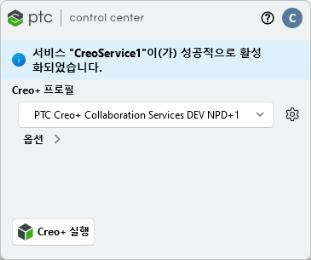
이제 활성화된 서비스 사용자를 사용하여 Creo+를 실행할 수 있습니다.
서비스 사용자 중지
다음 방법 중 하나로 서비스 사용자를 중지하거나 비활성화할 수 있습니다.
• PTC Control Center에서 - PTC Control Center를 열고 오른쪽 상단 코너에서 을 클릭합니다.
을 클릭합니다.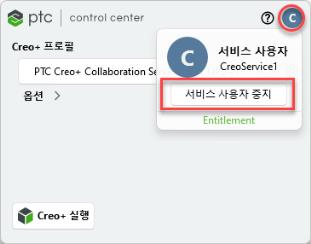
서비스 사용자 중지(Stop Service Principal)를 클릭합니다.
• 명령 프롬프트에서 - 활성화된 서비스 사용자가 실행 중인 원격 컴퓨터의 다음 위치로 이동합니다.
<driveletter>:\Users\<username>\AppData\Local\Programs\PTC\Creo\ControlCenter
다음 명령을 실행하여 서비스 사용자를 중지하거나 비활성화합니다.
creoinfo.exe -erase-sp
단일 명령으로 서비스 사용자를 중지하고 PTC Control Center를 종료하려면 다음 명령을 실행합니다.
creoinfo.exe -shutdown -erase-sp
Creo+에서 서비스 사용자 문제 해결
문제 | 가능한 실패 원인 | 해결 방법/솔루션 |
|---|---|---|
Windows 알림에 "The Administrator has removed the service <service principal name>. The service is logged out from PTC Control Center" 메시지가 표시됩니다. | 이는 Creo+ 세션이 실행 중이 아닐 때 관리자가 Creo+ Portal에서 활성 서비스 사용자를 삭제했음을 의미합니다. | 관리자에게 문의하여 새 서비스 사용자를 만들고 Creo+를 실행해야 하는 컴퓨터에서 이 서비스 사용자를 활성화합니다. |