Creo 세션 모니터링
세션 모니터 도구를 사용하여 응답하지 않는 Creo 세션을 모니터링합니다. 세션에 대한 진단 데이터를 수집하거나 응답을 중단한 세션을 종료하려면 다음 단계를 수행하십시오.
1. PTC Control Center에서  을 클릭한 다음 문제 해결사(Troubleshooter)를 클릭하여 문제 해결사 도구를 엽니다.
을 클릭한 다음 문제 해결사(Troubleshooter)를 클릭하여 문제 해결사 도구를 엽니다.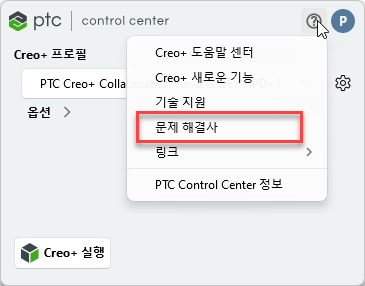

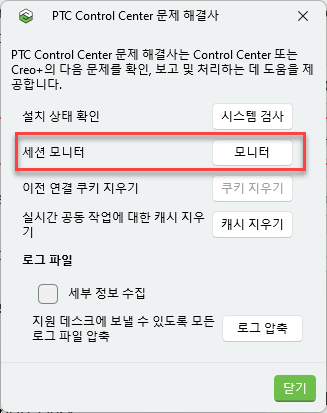
2. 모니터(Monitor)를 클릭하여 모든 활성 세션을 표시하는 PTC Creo Sessions Monitor 창을 엽니다. 상태(Status) 열은 세션이 활성 상태이고 실행 중인지 아니면 응답하지 않는지 여부를 나타냅니다.

옵션(Options)을 클릭하여 세션 모니터에 대한 설정을 보거나 변경합니다.
3. 응답하지 않는 세션을 마우스 오른쪽 버튼으로 클릭한 다음 프로세스 종료(End Process)를 클릭하여 세션을 종료합니다.
세션을 마우스 오른쪽 버튼으로 클릭한 다음 진단 데이터 수집(Collect diagnostic data)을 클릭하여 진단 데이터를 로그 폴더에 저장합니다. 기본적으로 진단 데이터는 <user_home>\AppData\Local\PTC\Creo\Logs\diagnostic_data_<date_time_stamp>_Creo+<user_name>에 저장됩니다. 필요한 경우 이 폴더를 관리자 또는 PTC 기술 지원과 공유할 수 있습니다.
세션 모니터에 대한 옵션 설정
수집된 진단 유형을 제어하는 옵션을 수정합니다. 옵션(Options)을 클릭하여 PTC Creo Sessions Monitor 옵션(PTC Creo Sessions Monitor Options) 대화 상자를 엽니다.
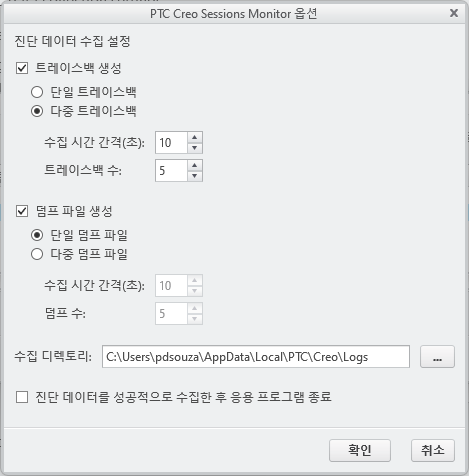
두 가지 진단 수집 방법 중 하나 이상을 선택해야 합니다. PTC 기술 지원은 다음 옵션 중 어떤 것을 선택해야 하는지 알려줍니다.
• 트레이스백 생성(Generate tracebacks) - 응용 프로그램에서 호출 스택을 수집하려면 이 확인란을 선택합니다. 응용 프로그램의 모든 스레드에서 수행되는 호출 순서입니다. 트레이스백 파일은 실패한 응용 프로그램 또는 충돌을 디버깅하는 데 사용되는 텍스트 로그 파일입니다. 다음 옵션 중 하나를 선택합니다.
◦ 단일 트레이스백(Single traceback) - bootstrapper, creoagent, xtop 등 각 트레이스백 소스에서 단일 파일을 생성합니다.
◦ 다중 트레이스백(Multiple tracebacks) - 각 트레이스백 소스에서 여러 파일을 생성합니다.
▪ 수집 시간 간격(Collection time interval)(초) - 트레이스백을 수집하는 시간 간격을 초 단위로 지정합니다.
▪ 트레이스백 수(Number of tracebacks) - 각 트레이스백 소스에서 생성된 트레이스백 수를 지정합니다.
• 덤프 파일 생성(Generate dump files) - 미니 덤프를 수집하려면 이 확인란을 선택합니다. 미니 덤프 파일은 Windows SysInternals ProcDump 유틸리티를 사용하여 생성된 출력의 핵심 버전입니다. 다음 옵션 중 하나를 선택합니다.
◦ 단일 덤프 파일(Single dump file) - bootstrapper, creoagent, xtop 등 각 덤프 소스에서 단일 파일을 생성합니다.
◦ 다중 덤프 파일(Multiple dump files) - 각 덤프 소스에서 다중 덤프 파일을 생성합니다.
▪ 수집 시간 간격(Collection time interval)(초) - 미니 덤프를 수집하는 시간 간격을 초 단위로 지정합니다.
▪ 덤프 수(Number of dumps) - 각 덤프 소스에서 생성된 덤프 수를 지정합니다.
• 수집 디렉토리(Collection directory) - 생성된 진단 데이터 로그 파일의 위치를 지정합니다. 기본적으로 로그는 <driveletter>:\Users\<username>\AppData\Local\PTC\Creo\Logs에 있습니다.
 | 이 기본 위치를 변경하면 문제 해결사(Troubleshooter) 대화 상자에서 로그 압축(Zip logs) 버튼을 사용해도 진단 데이터 로그가 압축 폴더에 추가되지 않습니다. |
• 진단 데이터를 성공적으로 수집한 후 응용 프로그램 종료(End application after diagnostic data is successfully collected) - 진단 데이터를 수집한 후 세션을 자동으로 종료하려면 이 확인란을 선택합니다.