練習 - ゾーンからのプライの作成
この練習では、「ゾーンからのプライ」(Plies From Zones) 操作を使用して積層オブジェクトを作成する方法について学習します。
ここをクリックしてダウンロードページにアクセスします。「English」をクリックして、plies_from_zones_exercise.zip フォルダをコンピュータにダウンロードし、解凍します。解凍したフォルダには、この練習で使用するモデルとスタックファイルが含まれています。
ワークフロー
1. モデルを開きます。
2. 練習の設定を確認します。
3. 積層ゾーンを定義します。
4. ゾーンスタックを定義します。
5. 「マージしない」(Do not merge) オプションに基づいて積層オブジェクトを作成します。
6. 積層断面を作成します。
7. 「スタック行を一致」(Match stack row) オプションに基づいて積層オブジェクトを作成します。
8. 「スタック行を無視」(Ignore stack row) オプションに基づいて積層オブジェクトを作成します。
モデルを開く
1. 新しい Creo セッションを開始します。
2. 解凍したフォルダをワーキングディレクトリとして設定します。
3. plies_from_zones_exercise_start.prt を開きます。
4. グラフィックツールバーで、「データム表示フィルタ」(Datum Display Filters) をクリックし、すべてのチェックボックスをオフにして、すべてのデータム表示フィルタを非表示にします。
5. グラフィックツールバーで、「保存済み方向」(Saved Orientations) をクリックし、ORIENTATION_1 を選択します。次の図に示すようにモデルが表示されます。
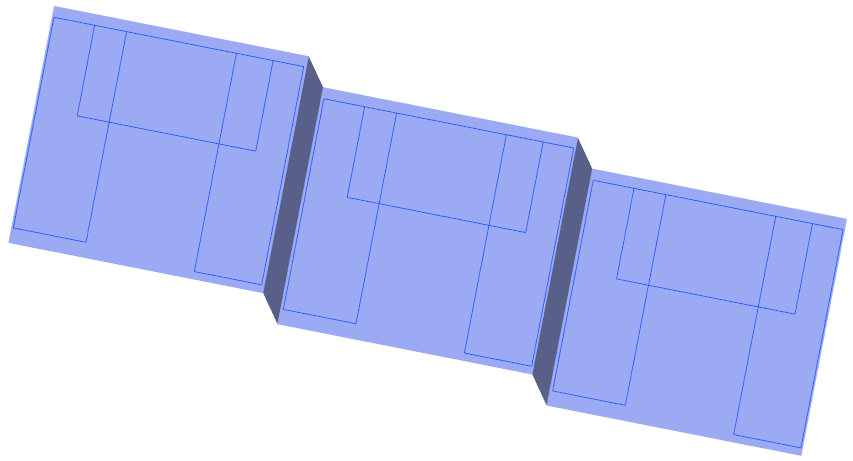
練習の設定の確認
1. モデルツリーで、Composite 1 を選択し、 「定義を編集」(Edit Definition) をクリックします。「複合材」(Composite) タブが開きます。
「定義を編集」(Edit Definition) をクリックします。「複合材」(Composite) タブが開きます。2. 積層ツリーで、 「積層マネージャ」(Laminate Manager) をクリックします。
「積層マネージャ」(Laminate Manager) をクリックします。3. 次の手順に従って、「ゾーン」(Zones) 列を追加します (まだ表示されていない場合)。
a.  「ツリー列」(Tree Columns) をクリックします。「積層ツリー列」(Laminate Tree Columns) ダイアログボックスが開きます。
「ツリー列」(Tree Columns) をクリックします。「積層ツリー列」(Laminate Tree Columns) ダイアログボックスが開きます。b. 「リセット」(Reset) をクリックします。
c. 「非表示」(Not Displayed) リストから「ゾーン」(Zones) を選択し、 をクリックします。
をクリックします。d. 「OK」をクリックします。
4. 積層ツリーで、 「積層リスト」(Laminate List) をクリックします。
「積層リスト」(Laminate List) をクリックします。5. 積層ゾーンを定義する方法については、積層ゾーンの定義を参照してください。
積層ゾーンの定義
すぐに使用できるように、いくつかの積層ゾーンがすでに作成されています。最後の積層ゾーンは次の手順で作成できます。
1.  「積層ゾーン」(Laminate Zone) をクリックします。「積層ゾーン」(Laminate Zone) タブが開きます。
「積層ゾーン」(Laminate Zone) をクリックします。「積層ゾーン」(Laminate Zone) タブが開きます。2. ハイライトされている閉じたループを選択します。
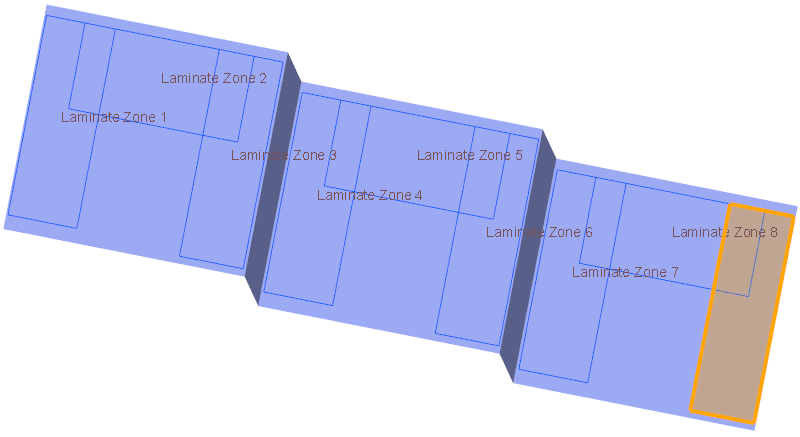
3.  「OK」をクリックします。Laminate Zone 9 が作成されます。
「OK」をクリックします。Laminate Zone 9 が作成されます。4. ゾーンスタックを作成する方法については、ゾーンスタックの定義を参照してください。
ゾーンスタックの定義
1.  「ゾーンスタック」(Zone Stacks) をクリックします。「ゾーンスタック」(Zone Stacks) ダイアログボックスが開きます。
「ゾーンスタック」(Zone Stacks) をクリックします。「ゾーンスタック」(Zone Stacks) ダイアログボックスが開きます。2. 次の手順に従って Stack 1 を定義します。
a. 次の手順に従って 1 行目を定義します。
a. 材料 QE1000_36 が含まれているセルをクリックします。
b. リストを展開し、YE1200_36 を選択します。
c. 「行を追加」(Add Row) をクリックします。
b. 次の手順に従って 2 行目を定義します。
a. 2 行目で、材料 QE1000_36 が含まれているセルをクリックします。
b. リストを展開し、UE1000_36 を選択します。
c. 「行を追加」(Add Row) をクリックします。次の図に示すように Stack 1 が定義されています。
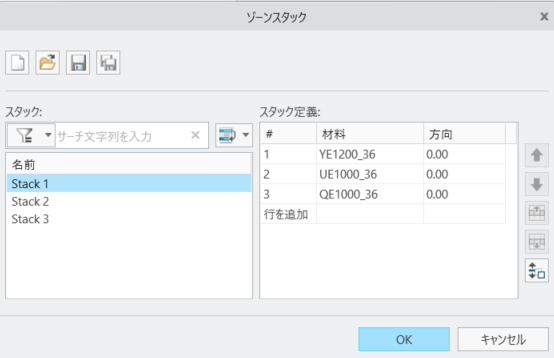
3. 次の手順に従って Stack 2 と Stack 3 を開きます。
a. 「ゾーンスタック」(Zone Stacks) ダイアログボックスで、 をクリックします。「開く」(Open) ダイアログボックスが開きます。
をクリックします。「開く」(Open) ダイアログボックスが開きます。b. 解凍したフォルダをブラウズし、Stack 2 を選択して、「開く」(Open) をクリックします。
c. をクリックします。「開く」(Open) ダイアログボックスが開きます。
をクリックします。「開く」(Open) ダイアログボックスが開きます。d. 解凍したフォルダをブラウズし、Stack 3 を選択して、「開く」(Open) をクリックします。
次の図に示すように、材料軸方向の組み合わせがスタックごとに定義されています。
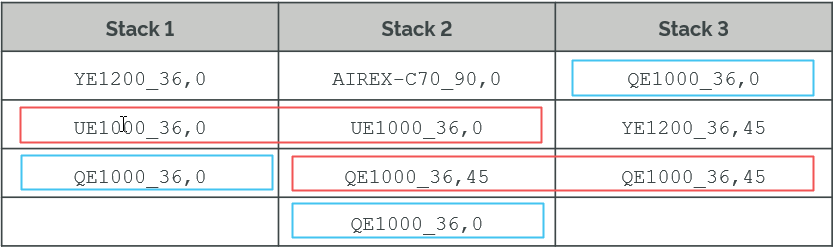
 | • Stack 1 と Stack 2 の 2 行目には、同じ材料軸方向の組み合わせが含まれています。 • Stack 2 と Stack 3 の 3 行目には、同じ材料軸方向の組み合わせが含まれています。 • 材料軸方向の組み合わせ QE1000_36,0 は、3 つのスタックの異なる行で定義されています。 |
4. 「OK」をクリックします。
「マージしない」オプションに基づいた積層オブジェクトの作成
1.  「ゾーンからのプライ」(Plies From Zones) をクリックします。「ゾーンからのプライ」(Plies from Zones) ダイアログボックスが開きます。
「ゾーンからのプライ」(Plies From Zones) をクリックします。「ゾーンからのプライ」(Plies from Zones) ダイアログボックスが開きます。2. 次の手順に従って Set 1 を定義します。
a. 「ゾーン」(Zone) ボックスで、複合材ツリーまたはグラフィックウィンドウから Laminate Zone 1 を選択します。
b. 「スタック」(Stack) リストで、Stack 1 が選択されていることを確認します。
c. 「セットを追加」(Add set) をクリックします。
3. 次の手順に従って Set 2 を定義します。
a. 「ゾーン」(Zone) ボックスで、複合材ツリーまたはグラフィックウィンドウから Laminate Zone 2 を選択します。
b. 「スタック」(Stack) リストで、Stack 2 を選択します。
c. 「セットを追加」(Add set) をクリックします。
4. 次の手順に従って Set 3 を定義します。
a. 「ゾーン」(Zone) ボックスで、複合材ツリーまたはグラフィックウィンドウから Laminate Zone 3 を選択します。
b. 「スタック」(Stack) リストで、Stack 3 を選択します。
5. 「ゾーン間でマージ」(Merge between zones) リストで、「マージしない」(Do not merge) が選択されていることを確認します。
6. 「OK」をクリックし、グラフィックウィンドウ内の何も表示されていないところをクリックします。
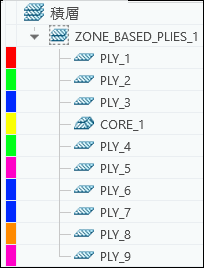
7. 積層ツリーで、次の図に示すように ZONE_BASED_PLIES_1 グループを展開して、作成された積層オブジェクトを表示します。
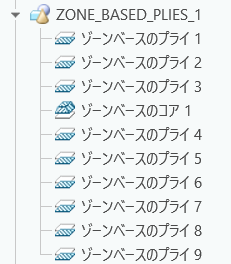
8. 複合材ツリーで、次の図に示すように ZONE_BASED_PLIES_1 グループを展開して、積層オブジェクトのフィーチャーを表示します。
9. 積層ツリーで、 「積層マネージャ」(Laminate Manager) をクリックします。次の図に示すように積層ツリーが積層マネージャモードで開きます。
「積層マネージャ」(Laminate Manager) をクリックします。次の図に示すように積層ツリーが積層マネージャモードで開きます。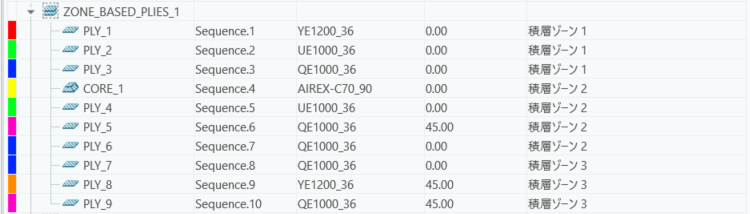
| | • 積層オブジェクトは、「ゾーンからのプライ」(Plies from Zones) ダイアログボックスで指定されているセットの順序で作成されます。 • 「マージしない」(Do not merge) オプションが選択されていると、隣接するゾーン間または交差するゾーン間の類似する積層オブジェクトはマージされません。 |
10. 積層ツリーで、 「積層リスト」(Laminate List) をクリックします。
「積層リスト」(Laminate List) をクリックします。11. 積層の断面を確認するには、積層断面の作成を参照してください。
積層断面の作成
1. グラフィックツールバーで、「保存済み方向」(Saved Orientations) をクリックし、ORIENTATION_1 を選択します。
2.  「積層断面」(Laminate Section) をクリックします。「断面」(Section) タブが開きます。
「積層断面」(Laminate Section) をクリックします。「断面」(Section) タブが開きます。3. モデルツリーでデータム平面 FRONT を選択して「断面参照」(Section reference) を指定します。
4. 「配置」(Placement) の下にあるボックスに 22 と入力し、Enter キーを押します。
5. 「スケール」(Scale) ボックスに 15 と入力し、Enter キーを押します。
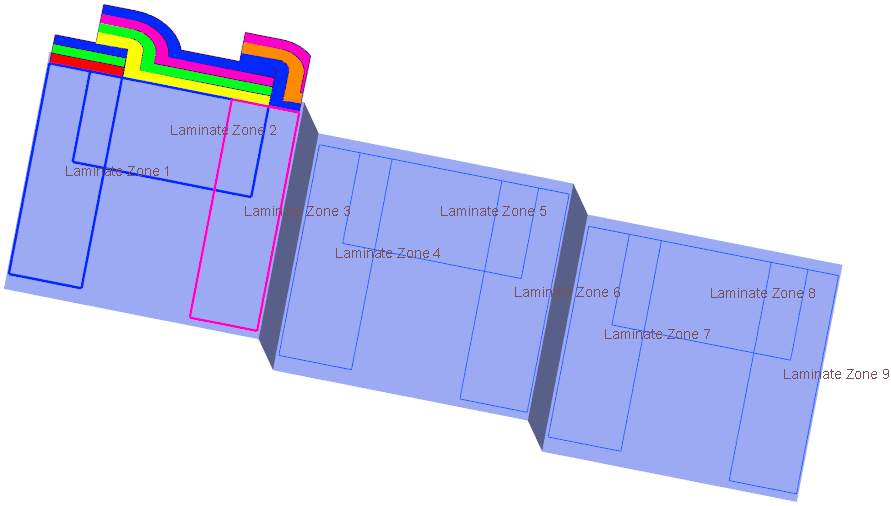
6. 「OK」をクリックします。積層断面が作成されます。
「OK」をクリックします。積層断面が作成されます。積層断面フィーチャー LAMINATEXSEC0001 が複合材ツリーに追加されます。
 | LAMINATEXSEC0001 が表示されていない場合は、複合材ツリーを下にスクロールします。 |
7. 複合材ツリーで、LAMINATEXSEC0001 を選択し、ミニツールバーの  「非アクティブ化」(Deactivate) をクリックします。
「非アクティブ化」(Deactivate) をクリックします。8. グラフィックウィンドウ内の何も表示されていないところをクリックします。
積層断面では、同じ材料軸方向の組み合わせで定義された類似する積層オブジェクトが、交差するゾーン間でマージされていないことを確認できます。
「スタック行を一致」オプションに基づいた積層オブジェクトの作成
1. 「ゾーンからのプライ」(Plies From Zones) をクリックします。「ゾーンからのプライ」(Plies from Zones) ダイアログボックスが開きます。
「ゾーンからのプライ」(Plies From Zones) をクリックします。「ゾーンからのプライ」(Plies from Zones) ダイアログボックスが開きます。2. 次の手順に従って Set 1 を定義します。
a. 「ゾーン」(Zone) ボックスで、複合材ツリーまたはグラフィックウィンドウから Laminate Zone 4 を選択します。
b. 「スタック」(Stack) リストで、Stack 1 が選択されていることを確認します。
c. 「セットを追加」(Add set) をクリックします。
3. 次の手順に従って Set 2 を定義します。
a. 「ゾーン」(Zone) ボックスで、複合材ツリーまたはグラフィックウィンドウから Laminate Zone 5 を選択します。
b. 「スタック」(Stack) リストで、Stack 2 を選択します。
c. 「セットを追加」(Add set) をクリックします。
4. 次の手順に従って Set 3 を定義します。
a. 「ゾーン」(Zone) ボックスで、複合材ツリーまたはグラフィックウィンドウから Laminate Zone 6 を選択します。
b. 「スタック」(Stack) リストで、Stack 3 を選択します。
5. 「ゾーン間でマージ」(Merge between zones) リストで、「スタック行を一致」(Match stack row) を選択します。
6. 「OK」をクリックし、グラフィックウィンドウ内の何も表示されていないところをクリックします。
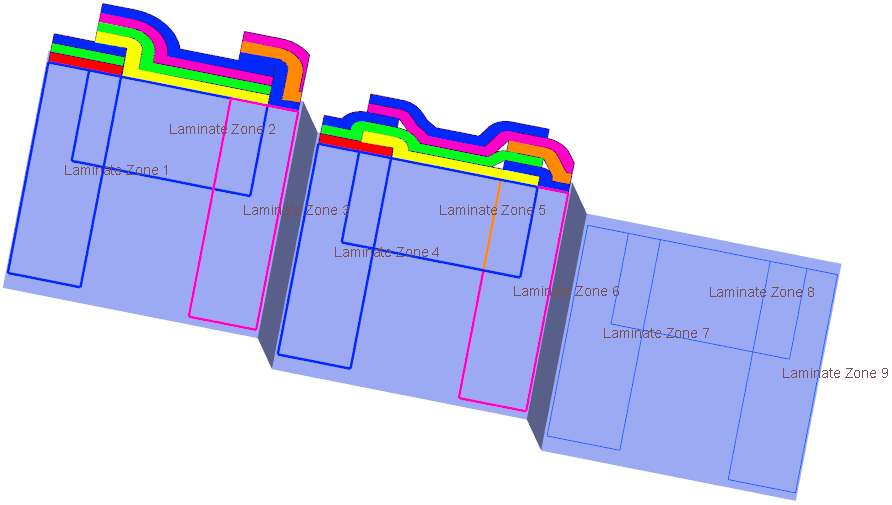
複数の異なるスタックの同じスタック行で同じ材料軸方向の組み合わせが定義されている場合、交差するゾーンに、マージされた積層オブジェクトが作成されます。次の図に、いくつかのマージされた積層オブジェクトを示します。
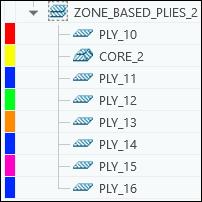
7. 積層ツリーで、次の図に示すように ZONE_BASED_PLIES_2 グループを展開して、作成された積層オブジェクトを表示します。
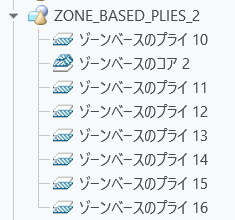
8. 複合材ツリーで、次の図に示すように ZONE_BASED_PLIES_2 グループを展開して、積層オブジェクトのフィーチャーを表示します。
9. 積層ツリーで、 「積層マネージャ」(Laminate Manager) をクリックします。積層ツリーが積層マネージャモードで開きます。
「積層マネージャ」(Laminate Manager) をクリックします。積層ツリーが積層マネージャモードで開きます。10. 「ゾーン」(Zones) 列の幅を広げてゾーンの名前を表示します。「ゾーン」(Zones) 列のセルにマウスポインタを移動して、ツールヒントにゾーンの名前を表示することもできます。
マージされた積層オブジェクトとそのゾーンは次のように表示されます。
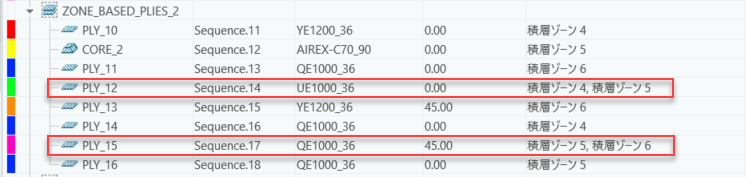
| | 積層オブジェクトは、「ゾーンからのプライ」(Plies from Zones) ダイアログボックスで指定されているセットの順序で作成されます。 「スタック行を一致」(Match stack row) オプションが選択されていると、各スタックの同じ行で類似する積層オブジェクトが定義されている場合、これらの類似する積層オブジェクトは隣接するゾーン間または交差するゾーン間でマージされます。 • Stack 1 と Stack 2 の同じ 2 行目で UE1000_36,0 が定義されているので、マージされたプライが Laminate Zone 4 と Laminate Zone 5 に作成されます。 • Stack 2 と Stack 3 の同じ 3 行目で QE1000_36,45 が定義されているので、マージされたプライが Laminate Zone 5 と Laminate Zone 6 に作成されます。 |
11. 積層ツリーで、 「積層リスト」(Laminate List) をクリックします。
「積層リスト」(Laminate List) をクリックします。12. 「スタック行を無視」(Ignore stack row) オプションに基づいて積層オブジェクトを作成するには、「スタック行を無視」オプションに基づいた積層オブジェクトの作成を参照してください。
「スタック行を無視」オプションに基づいた積層オブジェクトの作成
1. 「ゾーンからのプライ」(Plies From Zones) をクリックします。「ゾーンからのプライ」(Plies from Zones) ダイアログボックスが開きます。
「ゾーンからのプライ」(Plies From Zones) をクリックします。「ゾーンからのプライ」(Plies from Zones) ダイアログボックスが開きます。2. 次の手順に従って Set 1 を定義します。
a. 「ゾーン」(Zone) ボックスで、複合材ツリーまたはグラフィックウィンドウから Laminate Zone 7 を選択します。
b. 「スタック」(Stack) リストで、Stack 1 が選択されていることを確認します。
c. 「セットを追加」(Add set) をクリックします。
3. 次の手順に従って Set 2 を定義します。
a. 「ゾーン」(Zone) ボックスで、複合材ツリーまたはグラフィックウィンドウから Laminate Zone 8 を選択します。
b. 「スタック」(Stack) リストで、Stack 2 を選択します。
c. 「セットを追加」(Add set) をクリックします。
4. 次の手順に従って Set 3 を定義します。
a. 「ゾーン」(Zone) ボックスで、複合材ツリーまたはグラフィックウィンドウから Laminate Zone 9 を選択します。
b. 「スタック」(Stack) リストで、Stack 3 を選択します。
5. 「ゾーン間でマージ」(Merge between zones) リストで、「スタック行を無視」(Ignore stack row) を選択します。
6. 「結果のプライを配置」(Arrange resulting plies) リストで、「最も大きい領域が一番下」(Largest at the bottom) が選択されていることを確認します。
7. 「OK」をクリックし、グラフィックウィンドウ内の何も表示されていないところをクリックします。
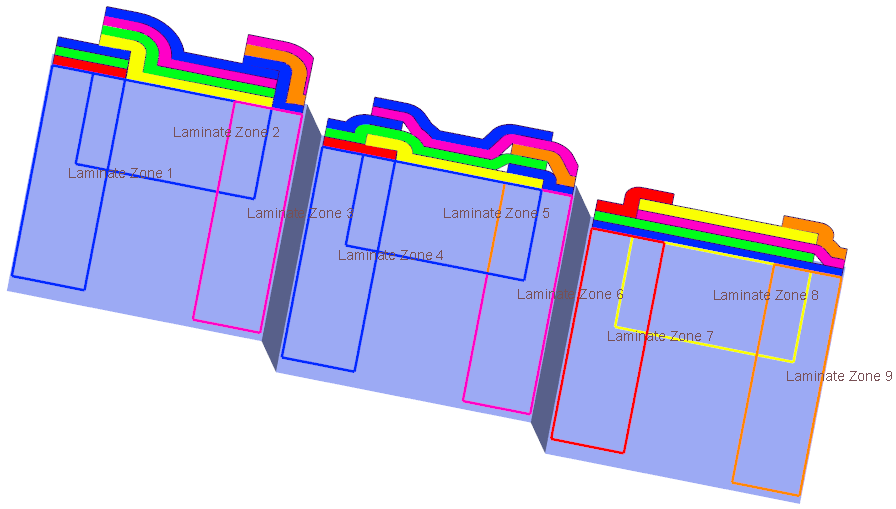
複数の異なるスタックのいずれかのスタック行で同じ材料軸方向の組み合わせが定義されている場合、交差するゾーンに、マージされた積層オブジェクトが作成されます。マージ後、次の図に示すように、最も大きい積層オブジェクトが一番下になるよう、各積層オブジェクトが順に配置されます。
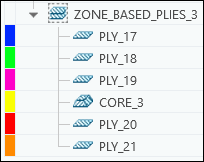
8. 積層ツリーで、次の図に示すように ZONE_BASED_PLIES_3 グループを展開して、作成された積層オブジェクトを表示します。
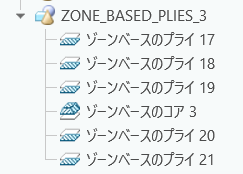
9. 複合材ツリーで、次の図に示すように ZONE_BASED_PLIES_3 グループを展開して、積層オブジェクトのフィーチャーを表示します。
10. 積層ツリーで、 「積層マネージャ」(Laminate Manager) をクリックします。積層ツリーが積層マネージャモードで開きます。
「積層マネージャ」(Laminate Manager) をクリックします。積層ツリーが積層マネージャモードで開きます。11. 「ゾーン」(Zones) 列の幅を広げてゾーンの名前を表示します。「ゾーン」(Zones) 列のセルにマウスポインタを移動して、ツールヒントにゾーンの名前を表示することもできます。
マージされた積層オブジェクトとそのゾーンは次のように表示されます。

| | 積層オブジェクトは、「ゾーンからのプライ」(Plies from Zones) ダイアログボックスで指定されているセットの順序で作成されます。 「スタック行を無視」(Ignore stack row) オプションが選択されていると、隣接するゾーンまたは交差するゾーンで類似する積層オブジェクトが作成されている場合、これらの類似する積層オブジェクトはマージされ、各スタックの同じ行に配置される可能性もあれば、異なる行に配置される可能性もあります。 • Stack 1 と Stack 2 の同じ 2 行目で UE1000_36,0 が定義されているので、マージされたプライが Laminate Zone 7 と Laminate Zone 8 に作成されます。 • Stack 2 と Stack 3 の同じ 3 行目で QE1000_36,45 が定義されているので、マージされたプライが Laminate Zone 8 と Laminate Zone 9 に作成されます。 • Stack 1、Stack 2、および Stack 3 の異なる行で同じ材料軸方向の組み合わせ QE1000_36,0 が定義されているので、マージされたプライが Laminate Zone 7、Laminate Zone 8、および Laminate Zone 9 に作成されます。 |
12. 積層ツリーで、 「積層リスト」(Laminate List) をクリックします。
「積層リスト」(Laminate List) をクリックします。13. 変更を保存して「複合材」(Composite) タブを閉じるには、 「OK」をクリックします。
「OK」をクリックします。