コアの作成
コアとは、フォーム、紙、アルミニウム、ハニカム構造などの材料から成る、厚みのあるプライのことです。
コアは、境界、ロゼット、材料、方向、ドロップオフ、名前、シーケンス、テーパによって定義されます。コアを作成するには、複合材環境を最初に設定する必要があります。複合材環境の設定方法については、複合材環境の設定を参照してください。
コアは次のいずれかの方法で作成できます。
• 手動コア - 境界、ロゼット、材料、方向、ドロップオフ、名前、シーケンス、テーパを定義することによってコアオブジェクトを作成します。この方法でコアオブジェクトを作成するコアフィーチャーは  によって示されます。
によって示されます。• ゾーンベースのコア - 境界としての積層ゾーン、ロゼット、材料、方向、ドロップオフ、名前、シーケンスを指定することによってコアオブジェクトを作成します。この方法でコアオブジェクトを作成するコアフィーチャーは  によって示されます。
によって示されます。 | 以下のいずれかの方法で、積層オブジェクトの名前とシーケンスのデフォルトの接頭辞を変更できます。 • > の順にクリックします。「Creo+ オプション」(Creo+ Options) ダイアログボックスで、 > の順にクリックします。「名前ポリシーの設定」(Name Policy Settings) で値を指定します。 • コンフィギュレーションオプション: 名前ポリシーの設定を設定します。 |
手動コア
手動コアは次の方法によって作成します。
1.  「コア」(Core) をクリックします。「コア」(Core) タブが開きます。
「コア」(Core) をクリックします。「コア」(Core) タブが開きます。2. 「タイプ」(Type) で、 「手動コア」(Manual Core) を選択します。
「手動コア」(Manual Core) を選択します。3. 「境界チェーン」(Boundary chains) コレクターで、コアの境界を定義するチェーンを選択します。1 つの閉じたループ、1 つの外側ループと 1 つ以上の内側ループ、複数の個別ループ、または複数の交差するカーブ、エッジ、またはループを選択することで、境界を定義できます。プライの境界を定義する方法については、例: プライ境界の定義を参照してください。
| | 選択を反転するには、「サイドを反転」(Flip Side) をクリックします。 |
4. デフォルトのロゼットを変更するには、「ロゼット」(Rosette) ボックスをクリックし、複合材ツリーでロゼットを選択します。
 | 特定のプライ形状に適切なロゼットタイプを使用すると、複数の「直交」(Cartesian) ロゼットを必要とすることなく、より正確なドレーピング結果を生成できます。ロゼットタイプを指定する方法については、ロゼットの定義を参照してください。サーチツールを使用して特定の投影タイプのロゼットを識別する方法については、投影タイプに基づいたロゼットの識別を参照してください。 |
5. デフォルトの材料を変更するには、「材料」(Material) リストから別の複合材料を選択します。
6. 「方向」(Orientation) ボックスで、角度を選択または入力して、コアの方向を設定します。コアは、その位置におけるロゼットの評価によって得られるローカル 0 度方向を基準に方向付けます。
7. (オプション) 「Core 設定」(Core Settings) タブで、次の設定を変更します。
◦ 「ドロップオフ」(Drop-off) ボックスで、「デフォルト」(Default) を選択するか値を指定します。「デフォルト」(Default) を選択した場合、コアには設定で定義されているドロップオフ値が使用されます。カスタム値を指定した場合、その値が使用されます。
◦ 「名前」(Name) ボックスで、名前を指定します。
◦ 「シーケンス」(Sequence) ボックスで、シーケンスを指定します。複数の積層オブジェクトが同じシーケンスを持つことは可能です。
8. 「テーパ」(Taper) タブで、次の操作を行います。
a. 「セット」(Sets) ボックスでテーパセットを選択するか、「新規セット」(New set) をクリックして新しいテーパセットを定義します。
b. 「テーパチェーン」(Taper chains) ボックスで、テーパを適用するチェーンを選択します。チェーンは、次の図に示すように、コアに選択されている境界のサブセットでなければなりません。
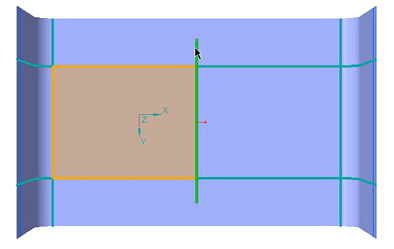
| | 複数のテーパ (各正接チェーンに 1 つずつ) を作成することもできます。たとえば、長方形の境界に 4 つの異なるテーパを作成できます。ただし、1 つのコーナーにフィレットを作成した場合、フィレットを接続するエッジは 1 つの正接チェーンと見なされるので、テーパは 3 つだけ作成できます。 |
c. D1 と D2 の値を指定します。
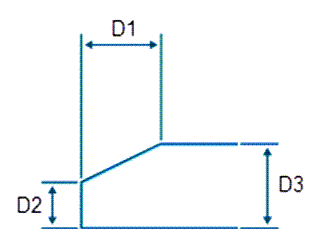
D1 - 水平テーパ寸法
D2 - 垂直テーパ寸法
D3 - 複合材料の硬化後厚み
| | D3 は読み取り専用の値であり、参照用にのみ表示されます。 |
9.  「OK」をクリックします。
「OK」をクリックします。ゾーンベースのコア
ゾーンベースのコアを作成する前に、最初に積層ゾーンを作成する必要があります。積層ゾーンには境界定義が保存されます。積層ゾーンを作成するには、複合材環境を最初に設定する必要があります。複合材環境の設定方法については、複合材環境の設定を参照してください。
積層ゾーンは次の方法によって作成します。
1.  「積層ゾーン」(Laminate Zone) をクリックします。「積層ゾーン」(Laminate Zone) タブが開きます。
「積層ゾーン」(Laminate Zone) をクリックします。「積層ゾーン」(Laminate Zone) タブが開きます。2. 「境界チェーン」(Boundary chains) コレクターで、境界を定義するチェーンを選択します。1 つの閉じたループ、1 つの外側ループと 1 つ以上の内側ループ、複数の個別ループ、または複数の交差するカーブ、エッジ、またはループを選択することで、境界を定義できます。プライの境界を定義する方法については、例: プライ境界の定義を参照してください。
| | 選択を反転するには、「サイドを反転」(Flip Side) をクリックします。 |
3. 「OK」をクリックします。
「OK」をクリックします。ゾーンベースのコアは次の方法によって作成します。
1. 「コア」(Core) をクリックします。「コア」(Core) タブが開きます。
「コア」(Core) をクリックします。「コア」(Core) タブが開きます。2. 「タイプ」(Type) で、 「ゾーンベースのコア」(Zone Based Core) を選択します。
「ゾーンベースのコア」(Zone Based Core) を選択します。3. 「積層ゾーン」(Laminate zones) コレクターで、コアの境界を定義する 1 つ以上のゾーンを選択します。選択したゾーンは単一の閉じたコンターを形成する必要があります。
| | 複数のゾーンを使用してコアの境界を定義する場合、ゾーンは隣接しているか、交差しているか、またはその両方である必要があります。ゾーンが分離しないようにします。 |
4. デフォルトのロゼットを変更するには、「ロゼット」(Rosette) ボックスをクリックし、複合材ツリーでロゼットを選択します。
| | 特定のプライ形状に適切なロゼットタイプを使用すると、複数の「直交」(Cartesian) ロゼットを必要とすることなく、より正確なドレーピング結果を生成できます。ロゼットタイプを指定する方法については、ロゼットの定義を参照してください。サーチツールを使用して特定の投影タイプのロゼットを識別する方法については、投影タイプに基づいたロゼットの識別を参照してください。 |
5. デフォルトの材料を変更するには、「材料」(Material) リストから別の複合材料を選択します。
6. 「方向」(Orientation) ボックスで、角度を選択または入力して、コアの方向を設定します。コアは、その位置におけるロゼットの評価によって得られるローカル 0 度方向を基準に方向付けます。
7. (オプション) 「Core 設定」(Core Settings) タブで、次の設定を変更します。
◦ 「ドロップオフ」(Drop-off) ボックスで、「デフォルト」(Default) を選択するか値を指定します。「デフォルト」(Default) を選択した場合、コアには設定で定義されているドロップオフ値が使用されます。カスタム値を指定した場合、その値が使用されます。
◦ 「名前」(Name) ボックスで、名前を指定します。
◦ 「シーケンス」(Sequence) ボックスで、シーケンスを指定します。複数の積層オブジェクトが同じシーケンスを持つことは可能です。
8. 「テーパ」(Taper) タブで、次の操作を行います。
a. 「セット」(Sets) ボックスでテーパセットを選択するか、「新規セット」(New set) をクリックして新しいテーパセットを定義します。
b. 「テーパチェーン」(Taper chains) ボックスで、テーパを適用するチェーンを選択します。チェーンは、次の図に示すように、コアに選択されている境界のサブセットでなければなりません。
| | 複数のテーパ (各正接チェーンに 1 つずつ) を作成することもできます。たとえば、長方形の境界に 4 つの異なるテーパを作成できます。ただし、1 つのコーナーにフィレットを作成した場合、フィレットを接続するエッジは 1 つの正接チェーンと見なされるので、テーパは 3 つだけ作成できます。 |
c. D1 と D2 の値を指定します。
D1 - 水平テーパ寸法
D2 - 垂直テーパ寸法
D3 - 複合材料の硬化後厚み
| | D3 は読み取り専用の値であり、参照用にのみ表示されます。 |
9. 「OK」をクリックします。
「OK」をクリックします。コアオブジェクトの特定
• コアフィーチャーのコアオブジェクトを特定するには、複合材ツリーでコアフィーチャーを右クリックし、 を選択します。
を選択します。• 積層ゾーンフィーチャーのプライオブジェクトまたはコアオブジェクトを特定するには、複合材ツリーで積層ゾーンフィーチャーを右クリックし、 を選択します。
を選択します。コアフィーチャーの特定
• コアオブジェクトのコアフィーチャーを特定するには、コアオブジェクトを右クリックし、 を選択します。
を選択します。積層ゾーンの特定
• コアオブジェクトの積層ゾーンフィーチャーを特定するには、コアオブジェクトを右クリックし、 を選択します。
を選択します。