Azure Virtual Desktop への Creo+ のインストール
Creo+ を Azure Virtual Desktop にインストールして実行できます。
Azure Virtual Desktop に Creo+ をインストールするための前提条件
AVD に Creo+ をインストールする前に、次の条件を満たしていることを確認してください。
• Azure Virtual Desktop (AVD) インスタンスが、組織によって作成および管理されている。
• 管理者は SSO コンフィギュレーションが有効化された AVD を ユーザーに割り当てており、ユーザーは会社の資格証明で AVD にログインできる。
• ユーザーが Windows アプリをインストールし、それを使用して Azure Virtual Desktop に接続している。これは、AVD に接続するのに推奨される安全な方法です。
Azure Virtual Desktop への Creo+ のインストール
次の手順を実行して、AVD に Creo+ をインストールします。
1. コンピュータから Windows アプリを開きます。
2. 割り当てられた AVD を選択し、シングルサインオンを使用して認証します。認証後、Azure Virtual Desktop 環境にログインした状態になります。
4. Creo+ Portal の「ホーム」(Home) ページから、「PTC Control Center をダウンロード」(Download PTC Control Center) ボックスにある「ダウンロード」(Download) をクリックして、インストールファイル ptccontrolcenter.msi をダウンロードします。
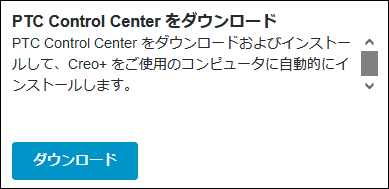
インストールファイル ptccontrolcenter.msi が AVD のダウンロードフォルダにダウンロードされます。
5. ptccontrolcenter.msi をダブルクリックして、AVD への PTC Control Center のインストールを開始します。
6. ログインの詳細を認証するため、Creo+ Portal にログインして接続します。
 アイコンが表示されます。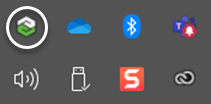
8. PTC Control Center が正常にインストールされると、Creo+ が自動的にダウンロードされて AVD にインストールされ、割り当てられているすべてのライセンスにアクセスできるようになります。