Opzioni di configurazione di base
Opzioni di configurazione
È possibile predefinire le opzioni di ambiente e altre impostazioni globali modificando le opzioni di configurazione per un profilo.
Per impostare le opzioni di configurazione, fate clic su >  Opzioni (Options) per aprire una finestra di dialogo, quindi fate clic su Editor configurazione (Configuration Editor).
Opzioni (Options) per aprire una finestra di dialogo, quindi fate clic su Editor configurazione (Configuration Editor).Le opzioni di configurazione per questo modulo sono elencate in ordine alfabetico. Ciascuna opzione contiene le informazioni seguenti:
• Il nome dell'opzione di configurazione.
• Le variabili o i valori di default e disponibili. il valore di default è contrassegnato da un asterisco (*).
• Breve descrizione.
Impostate le opzioni desiderate prima di iniziare a lavorare. Per informazioni dettagliate sull'utilizzo di Editor configurazione (Configuration Editor) per modificare, aggiungere o cercare le opzioni di configurazione, vedere l'argomento correlato "Per impostare le opzioni di configurazione".
3d_datum_display_fill
yes*, no
Controlla la visualizzazione del colore di riempimento trasparente (3D) per i piani di Riferimento, quando lo stile di visualizzazione è di tipo Ombreggiatura con riflessi (Shading With Reflections), Ombreggiatura con spigoli (Shading With Edges) oppure Ombreggiatura (Shading).
3d_datum_planes_transparency
7*
Controlla la trasparenza del colore dei piani di Riferimento ombreggiati. Regolando questo valore, è possibile controllare l'aspetto trasparente oppure opaco del riempimento dei piani di Riferimento. Il valore di default è 7 ed è possibile modificarlo per ottenere l'effetto desiderato.
extended_context_prehighlight
yes*, no
Controlla la pre-evidenziazione di contesto esteso sui comandi pertinenti.
datum_target_outside_text
Consente di impostare la posizione di default del testo delle dimensioni dell'area di destinazione di Riferimento rispetto al gomito quando il testo delle dimensioni è visualizzato all'esterno del quadro di destinazione del Riferimento. Questa opzione fornisce i due valori indicati di seguito.
• near_elbow. - Quando datum_target_outside_text è impostato su near_elbow, viene utilizzato il gomito di dimensione fissa della lunghezza standard. Il testo si trova accanto al gomito. Il testo è centrato in verticale rispetto al gomito. Questo valore è impostato per default.
• above_elbow - Quando datum_target_outside_text è impostato su above_elbow, il testo si trova al di sopra del gomito. La lunghezza del gomito dipende dalla lunghezza della stringa di testo.
La modifica del valore dell'opzione datum_target_outside_text influisce su tutti i simboli di destinazione di Riferimento disponibili nel modello o nel disegno corrente. Quando un valore dell'opzione datum_target_outside_text viene modificato. Tutti i simboli di destinazione di Riferimento vengono aggiornati secondo l'opzione selezionata dove il testo delle dimensioni viene visualizzato al di fuori del quadro del simbolo.
add_lower_level_comps_to_layer
no*, yes
Attiva l'opzione Prediligi livello corrente (Favor Current Layer), che consente di aggiungere i componenti di livelli inferiori ai livelli principali.
add_merge_ent_to_rulbased_layer
no, yes*
Controlla il popolamento della copia del livello basato su regole nei modelli di destinazione tramite la copia delle entità del livello dal modello di origine.
• yes* - Popola il livello basato su regole nel modello di destinazione attraverso le copie di entità del livello dal modello di origine.
• no - Non popola il livello basato su regole nel modello di destinazione attraverso le copie di entità del livello dal modello di origine.
activate_window_automatically
yes*, no
Controlla l'attivazione automatica della finestra in seguito alla selezione di una finestra.
acrobat_reader
Imposta il percorso di avvio di Adobe Acrobat Reader. Questo valore viene utilizzato per avviare il lettore dopo l'esportazione di un documento PDF.
ae_propagate_detail_dependency
dependent*, independent
Imposta la dipendenza dai dettagli degli elementi di annotazione propagati in locale. Se è impostata su independent, i callout dei parametri degli elementi di annotazione vengono aggiornati negli altri parametri propagati.
af_copy_references_flag
no*, yes
Determina se la colonna Riferimenti di backup (Backup Refs) nella finestra di dialogo Feature annotazione (Annotation Feature) è visualizzata. Questa colonna specifica se creare riferimenti di backup durante la creazione o ridefinizione di un elemento annotazione.
allow_confirm_window
yes*, no
Visualizza una finestra di conferma all'uscita di Creo+.
allow_color_change_for_symbols
yes*, no
Controlla se attivare il comando Colore (Color) quando selezionate un simbolo e un simbolo di finitura di superficie.
• yes - Attiva il comando Colore (Color).
• no - Non attiva il comando Colore (Color).
allow_float_opt_checkout
no*, yes
Impostate questa opzione su yes per effettuare il Check-Out delle opzioni di licenza flottante a cui avete accesso, ma che al momento non sono disponibili. Per default questa opzione è impostata su no.
allow_solid_perspective_hlr
no*, yes
Consente di visualizzare un solido in prospettiva con linee nascoste.
allow_deprecated_config
Specifica un codice di autorizzazione per consentire l'utilizzo di un'opzione di configurazione obsoleta.
animate_component_placement
yes*, no
Anima la transazione tra gli stati del componente nel posizionamento.
animate_explode_states
yes*, no
Anima la transizione tra gli stati esplosi e i passi di apertura dello stampo.
annotation_snap_to_guide_range
Imposta la gamma di angoli per lo snap automatico di una linea guida di annotazione a una guida tangente o normale durante lo spostamento di un'annotazione. Impostate su off per disattivare lo snap automatico. Il valore di default è 5. I valori facoltativi sono 1, 2, 3 e 4.
 | Selezionate la casella di controllo Snap a guide (Snap to Guides) per attivare o disattivare il vincolo dello snap automatico delle linee guida tangenti  e normali e normali  per le annotazioni, ad esempio le note, le tolleranze geometriche e le bolle. per le annotazioni, ad esempio le note, le tolleranze geometriche e le bolle.• Per selezionare o deselezionare la casella di controllo Snap a guide (Snap to Guides) nel modello, fate clic su > > . • Per selezionare o deselezionare la casella di controllo Snap a guide (Snap to Guides) nel disegno, eseguite una delle operazioni descritte di seguito. ◦ Fate clic su > > . ◦ Fate clic su > > . ◦ Fate clic su > > . |
angular_tol
0 0.000000<integer tolerance>
Imposta le quote di tolleranza angolare di default. Il numero intero imposta il numero di cifre decimali e la tolleranza è il valore reale della tolleranza. Ad esempio, 60.000025 imposta una tolleranza di 6 cifre decimali e il valore della tolleranza di default è 0.000025.
Per quote con valore intero, il valore intero è pari a 0 e la tolleranza un numero intero. Ad esempio, 0 1 imposta una tolleranza pari a 1 per quote con valore intero.
Un valore ha effetto solo sui modelli creati dopo la specifica dell'opzione di tolleranza nel file di configurazione.
angular_tol_0.0
<integer (range 0-9)>
Imposta la tolleranza di default per le quote angolari con una cifra decimale. Il numero immesso diventa l'ultima cifra della tolleranza.
Analogamente, potete utilizzare le opzioni di configurazione riportate di seguito. Il numero di cifre decimali nel nome dell'opzione determina le quote a cui si applica l'opzione. È possibile impostare un numero intero compreso tra 0 e 9 per ognuna di esse.
angular_tol_0.00
angular_tol_0.000
angular_tol_0.0000
angular_tol_0.00000
angular_tol_0.000000
Per impostare il numero di cifre decimali da visualizzare nelle quote angolari, utilizzate l'opzione di configurazione default_ang_dec_places.
Questi valori influiscono solo sui modelli creati dopo che le opzioni di tolleranza sono state specificate nel file di configurazione. Ulteriori modifiche a queste opzioni hanno effetto solo sui nuovi modelli creati dopo la modifica delle opzioni.
Ad esempio:
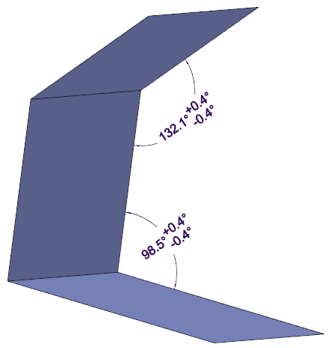
• Quando l'opzione angular_tol_0.0 è impostata su 4, la tolleranza di ±0.4 viene applicata alle quote angolari con 1 cifra decimale, ad esempio 23.5, 90.0 e 133.1.
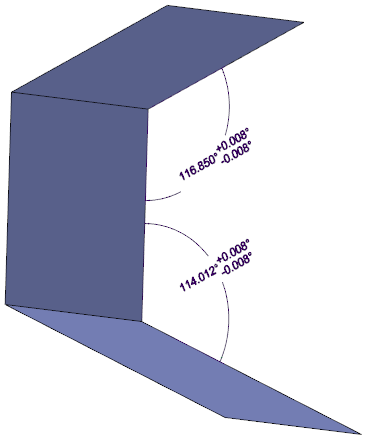
• Quando l'opzione angular_tol_0.000 è impostata su 8, la tolleranza di ±0.008 viene applicata alle quote angolari con 3 cifre decimali, ad esempio 13.254, 78.432 e 145.333.
attach_last_symbol_to_cursor
yes*, no
Controlla l'attacco dell'anteprima dell'ultimo simbolo posizionato al puntatore del mouse durante il posizionamento di una nuova variante di un simbolo.
• yes - Attacca l'anteprima dell'ultimo simbolo posizionato al puntatore del mouse.
• no - Non attacca l'anteprima dell'ultimo simbolo posizionato al puntatore del mouse.
attach_last_surf_fin_to_cursor
yes*, no
Controlla l'attacco dell'anteprima dell'ultimo simbolo di finitura di superficie posizionato al puntatore del mouse durante il posizionamento di una nuova variante di un simbolo.
• yes - Attacca l'anteprima dell'ultimo simbolo posizionato al puntatore del mouse.
• no - Non attacca l'anteprima dell'ultimo simbolo posizionato al puntatore del mouse.
attach_menumanager
yes*, no
Controlla l'attacco di Gestione menu (Menu Manager) alla finestra principale di Creo+. Questa opzione di controllo è valida soltanto quando l'opzione di configurazione menu_manager_position è impostata su outside.
• yes - Attacca Gestione menu (Menu Manager) alla finestra principale.
• no - Non attacca Gestione menu (Menu Manager) alla finestra principale.
auto_ae_param_file
<full path>
Specifica la posizione del file in cui vengono aggiunti automaticamente i parametri relativi all'elemento di annotazione ogni volta che create un elemento di annotazione.
autohide_copied_group_af
yes*, no
Copia un gruppo di feature contenente feature annotazione e nasconde automaticamente le feature annotazione del nuovo gruppo.
auto_locate_in_tree
yes*, no, model_tree, design_tree
Abilita o disabilita l'utilizzo del comando Individua automaticamente in albero (Auto Locate in Tree). Quando il comando Individua automaticamente in albero (Auto Locate in Tree) è abilitato, l'oggetto selezionato viene individuato ed evidenziato.
• yes - Abilita il comando Individua automaticamente in albero (Auto Locate In Tree) nell'albero del modello e nell'albero del progetto.
• no - Disabilita il comando Individua automaticamente in albero (Auto Locate In Tree) nell'albero del modello e nell'albero del progetto.
• model_tree - Abilita il comando Individua automaticamente in albero (Auto Locate In Tree) solo nell'albero del modello.
• design_tree - Abilita il comando Individua automaticamente in albero (Auto Locate In Tree) solo nell'albero del progetto.
auto_propagate_ae
no*, yes
Determina la propagazione automatica locale degli elementi di annotazione all'interno di un modello dopo la creazione di una feature.
auto_regen_views
yes*, no
Consente di rigenerare la visualizzazione disegno quando passate da una finestra all'altra.
yes - Rigenera sia il disegno che la vista di disegno.
no - Rigenera il disegno ma non la vista a meno che non selezioniate > , > oppure > .
auto_traceback
• always* - Genera un file di registro ogni volta che si verifica un errore irreversibile. Questa è l'impostazione di default.
• yes - Chiede all'utente se generare un registro.
• no - Non genera mai un registro.
autoplace_single_comp
yes*, no
Attiva la finestra di dialogo Posizionamento componente (Component Placement) nelle operazioni di trascinamento e rilascio della selezione.
auxapp_popup_menu_info
no*, yes
Controlla la visualizzazione delle informazioni del menu di scelta rapida nel file trail.
bell
no*, yes
Attiva la generazione di un segnale acustico alla visualizzazione dei prompt di sistema.
blank_layer
0*, <layer ID>
Visualizza il livello specificato negli oggetti di release precedenti alla 9.0 come vuoto, o disattivato, all'avvio di una sessione di Creo+. Questa opzione di configurazione è valida per gli ID dei livelli 1 - 32. Dopo che l'oggetto viene memorizzato nella release 9.0 o successiva, questa impostazione non è più necessaria.
bmgr_pref_file
<path>
Specifica la posizione del file delle preferenze relative alle impostazioni dello strumento grafico, quali assi, spessori della linea, caratteri delle etichette e così via. Creo+ utilizza le impostazioni contenute nel file di testo per creare i grafici in rendering in base alle specifiche definite. Quando personalizzate il grafico, fate clic su Imposta come default (Set as Default). Creo+ salva le impostazioni in un nome file e una posizione di default oppure è possibile specificare il nome e la posizione utilizzando l'opzione di configurazione bmgr_pref_file.
bom_format
<file path>
Specifica la posizione del file di distinta base per una distinta base personalizzata.
browser_favorite
<full directory path name>
Specifica la directory per il file system locale visualizzata nel Navigatore cartelle del browser di Creo+.
browser_open_pdf_document
open*, download
Controlla come gestire un URL di un documento PDF nel browser incorporato.
button_name_in_help
no*, yes
Specifica se visualizzare il testo della Guida tramite un comando di menu o un pulsante.
capped_clip
yes*, no
Controlla la visualizzazione del modello quando è ombreggiato e ritagliato.
yes - Visualizza il modello come un solido quando è ombreggiato e ritagliato.
no - Visualizza il modello come una superficie quando è ombreggiato e ritagliato.
clearance_triangulation
none, low, medium, high
Specifica la qualità della triangolazione di superficie utilizzata per ottenere i punti iniziali per il calcolo del gioco e dell'interferenza.
clip_always
yes*, no
Visualizza il ritaglio alla chiusura della finestra di dialogo Visibilità (Visibility).
cmdmgr_trail_output
yes*, no
Include le istruzioni del sistema, indipendenti dalla configurazione dell'interfaccia utente, nel file trail e nell'output delle macro, ad esempio le opzioni della barra dei menu e della barra degli strumenti, se disponibili.
color
yes*, no
Determina l'aspetto assegnato al modello.
yes - Visualizza il modello con i colori assegnati.
no - Visualizza il modello in bianco per gli stili di visualizzazione non ombreggiati e in grigio chiaro per gli stili di visualizzazione ombreggiati.
color_ramp_size
-1*
Specifica il numero di sfumature in una rampa di colore per la visualizzazione di modelli ombreggiati multicolore utilizzabili per i risultati della simulazione e dell'analisi. La grafica di sistema deve supportare 256 colori e mappe di colori che si possano comprimere.
color_resolution
0.100000*
Specifica la deviazione minima consentita tra i colori definiti dall'utente. I colori con valori RGB entro la tolleranza di colori esistente non possono essere creati. La riduzione di questo valore consente la definizione di colori simili per valore RGB.
color_windows
one_window*, all_windows
Specifica le finestre in cui visualizzare il modello a colori.
all_windows - Visualizza il modello a colori in tutte le finestre.
one_window - Visualizza il modello a colori solo nell'area grafica. Nelle finestre supplementari, il modello viene visualizzato nel colore di default del sistema.
collect_dims_in_active_layer
yes*, no
Consente di raccogliere le quote sul livello attivo.
company_name
Utilizzato con l'opzione di esportazione iges_out_mil_d_28000. Per supportare MIL-D-28000, il nome dell'azienda è un input obbligatorio e il sistema lo chiede a ogni esportazione tramite IGES, a meno che non impostiate il nome dell'azienda nel file di configurazione.
compress_output_files
yes*, no
Specifica se memorizzare i file di oggetto in formato compresso. I file compressi sono completamente compatibili nei sistemi. Questi file risultano più lenti da leggere e scrivere e presentano dimensioni inferiori. In alcuni casi, tuttavia, la dimensione del file compresso è maggiore di quella del formato non compresso.
conf_mouse_anim
no*, yes
Visualizza i movimenti effettuati con il mouse dal presentatore durante una sessione condivisa di Creo+.
convert_inheritance_annotations
yes*, no
Verifica le annotazioni mancanti e ne ripristina le combinazioni di stati originale nella visualizzazione cancellata.
copy_submodel_layer_status
yes, no*
Quando si copia lo stato di visualizzazione dei livelli di un assieme nel disegno, questa opzione di configurazione definisce se copiare lo stato di visualizzazione del modello di assieme selezionato o se includere lo stato dei relativi sottomodelli.
• no - Copia lo stato di visualizzazione dell'assieme selezionato senza quello dei relativi sottomodelli.
• yes - Copia lo stato di visualizzazione dell'assieme selezionato e dei relativi sottomodelli.
copy_set_datum_attr
yes*, no
Se impostato su yes*, consente di copiare il Riferimento impostato associato alle feature di Riferimento.
create_numbered_layers
no*, yes
Crea i livelli di default numerati da 1 a 32 in modalità di disegno e nelle modalità parte e assieme quando non è utilizzata alcuna maschera.
create_translated_ui_files
no*, yes
Specifica se visualizzare i gruppi e i menu a discesa standard in un'altra lingua quando si personalizza la barra multifunzione. Ciò è applicabile quando si crea un file .ui in lingua inglese personalizzando una scheda con gruppi e menu a discesa standard e si apre lo stesso file .ui per eseguire Creo Parametric in un'altra lingua.
• yes - I gruppi e i menu a discesa standard vengono visualizzati nella rispettiva lingua.
• no - I gruppi e i menu a discesa standard possono apparire in inglese.
csv_format_delimeter
Definisce il carattere delimitatore in un file di distinta base. Può accettare valori come virgola, tabulazione, punto e virgola o altri valori definiti dall'utente.
daystoshow_expirydialog
15
Imposta il numero di giorni in cui visualizzare la finestra di dialogo di scadenza della licenza prima del raggiungimento della data
def_layer
layer_<item_type
Aggiunge tipi di elemento al nome di livello di default specificato. Di seguito sono elencate le variabili, ovvero i tipi di elemento.
layer_annotation_element, layer_assem_member, layer_assy_cut_feat, layer_axis, layer_chamfer_feat, layer_comp_design_model, layer_comp_fixture, layer_comp_workpiece, layer_copy_geom_feat, layer_corn_chamf_feat, layer_cosm_round_feat, layer_cosm_sketch, layer_csys, layer_curve, layer_curve_ent, layer_cut_feat, layer_datum, layer_datum_plane, layer_datum_point, layer_detail_item, layer_dgm_conn_comp, layer_dgm_highway, layer_dgm_rail, layer_dgm_wire, layer_dim, layer_draft_constr, layer_draft_dim, layer_draft_dtm, layer_draft_entity, layer_draft_feat, layer_draft_geom, layer_draft_grp, layer_draft_hidden, layer_draft_others, layer_draft_refdim, layer_driven_dim, layer_dwg_table, layer_ext_copy_geom_feat, layer_feature, layer_geom_feat, layer_gtol, layer_hole_feat, layer_intchg_funct, layer_intchg_simp, layer_nogeom_feat, layer_note, layer_parameter_dim, layer_part_refdim, layer_point, layer_protrusion_feat, layer_quilt, layer_refdim, layer_rib_feat, layer_ribbon_feat, layer_round_feat, layer_sfin, layer_shell_feat, layer_skeleton_model, layer_slot_feat, layer_snap_line, layer_solid_geom, layer_surface, layer_symbol, layer_thread_feat, layer_trim_line_feat, layer_weld_feat
default_dec_places
2*
Imposta il numero di default delle cifre decimali (0 - 14) per le quote non angolari in tutte le modalità del modello. Non ha effetto sulle cifre decimali modificate mediante l'opzione Cifre decimali (Num Digits).
default_annotation_designation
none*, designate, control_characteristics
Imposta lo stato di designazione di default per una nuova annotazione.
• none - L'annotazione viene creata come non designata.
• designate - L'annotazione viene creata come designata.
• control_characteristics - L'annotazione viene creata come designata e viene configurata la relativa impostazione Caratteristiche di controllo (Control Characteristics).
default_dim_num_digits_changes
yes*, no
Imposta il numero di cifre decimali per una quota all'ultimo valore applicato. Se impostate questa opzione su no, il valore di default del sistema è quello specificato per l'opzione di configurazione default_dec_places.
default_geom_analysis_type
quick*, saved, feature
Imposta il tipo di analisi di default negli strumenti di analisi della geometria. Per alcuni strumenti di analisi della geometria, quali l'analisi di offset, sformo, riflesso e ombra, non è disponibile il tipo di analisi Feature. Per tali strumenti, Creo+ imposta il tipo di analisi di default su Veloce (Quick), anche se questa opzione di configurazione è stata impostata su feature.
default_layer_model
<model name>
Specifica il nome del modello utilizzato per guidare il livello basato su regole.
default_iso_tol_table_type
general*, broken_edge, none
Imposta il valore della tabella di tolleranze ISO per la quota. È necessario impostare lo standard di tolleranza su ISO/DIN in un disegno e in un modello.
• general* - Le tolleranze si basano sulla tabella di tolleranze delle quote di tipo generale.
• broken_edge - Le tolleranze si basano sulla tabella di tolleranze delle quote di tipo spigoli interrotti.
• none - Consente di immettere le tolleranze desiderate.
default_placement_surfacefinish
Nelle versioni a partire da Creo 9, il valore di default per questa opzione di configurazione è automatic*.
automatic*, on_entity, normal_to_Entity
Imposta il tipo di posizionamento di default per il simbolo di finitura di superficie in 3D e nel disegno.
• automatic - Attacca il simbolo all'entità selezionata con una linea guida o posiziona liberamente un simbolo di finitura di superficie nell'area grafica.
• on_entity - Il simbolo viene attaccato direttamente a una superficie del modello.
• normal_to_Entity - Il simbolo viene attaccato direttamente a una superficie del modello, in modo che l'annotazione sia normale alla superficie selezionata e al piano di annotazione. Tuttavia, se il piano di annotazione non è normale all'entità selezionata, anche l'annotazione della finitura di superficie non è in direzione normale all'entità.
default_ramp_size
0*
Specifica il numero di gradazioni di grigio utilizzato per visualizzare l'ombreggiatura di oggetti non colorati.
default_tolerance_mode
nominal, limits*, plusminus, plusminussym
Imposta la visualizzazione di default per le tolleranze di quota.
• nominal - Visualizza le quote senza tolleranze.
• limits - Visualizza le quote come limiti superiori e inferiori.
• plusminus - Visualizza le quote come nominali, con tolleranze più/meno (i valori positivo e negativo sono indipendenti).
• plusminussym - Visualizza le quote in formato nominale con un singolo valore per la tolleranza positiva e negativa.
| | I gruppi recuperati da altri modelli conservano la modalità di visualizzazione delle tolleranze utilizzata al momento della creazione. |
default_ui_font
Imposta il carattere di default del testo nell'interfaccia utente. Non imposta il carattere del testo di barre dei menu, menu e relativi figli, menu di scelta rapida e descrizioni. Aggiungete variabili delimitate da virgole in qualsiasi ordine. Immettendo "grassetto corsivo, 24, times" o "24, times, grassetto corsivo", il risultato è identico. Alle variabili omesse viene applicata un'impostazione standard.
dim_background
everywhere*, hide, legacy, modeling, sketcher
Mostra o nasconde lo sfondo nella modalità di modellazione e in Sketcher.
• everywhere - Mostra lo sfondo quando definite e modificate feature e sketch.
• hide - Non mostra lo sfondo quando definite e modificate feature e sketch.
• legacy - Passa alle impostazioni legacy per la visualizzazione dello sfondo delle quote.
• modeling - Mostra lo sfondo solo quando definite e modificate feature.
• sketcher - Mostra lo sfondo solo quando definite e modificate sketch.
dim_background_color
contrast*, global, manual
Imposta il colore di sfondo delle quote nella modalità di modellazione.
contrast - Imposta un colore per il valore di quota con il contrasto più alto rispetto al colore di sfondo. Il colore del valore di quota viene selezionato dalla tavolozza Lettera (Letter) ( > > > > ).
global - Collega il colore al colore di sfondo del sistema.
manual - Utilizza l'opzione di configurazione dim_background_color_rgb per impostare il colore.
dim_background_color_rgb
255, 255, 255*
Imposta un valore RGB per lo sfondo delle quote nella modalità di modellazione.
dim_background_trans
Imposta la trasparenza per lo sfondo delle quote. Per ottenere la trasparenza totale, impostate questa opzione su 100.
dim_offscreen_limit
0.2*
Se superiore a zero, imposta il margine oltre il quale le quote vengono riportate automaticamente sullo schermo. Ad esempio, il valore .2 consente a una quota di essere fuori dalla finestra solo del 20%. Se impostato su zero, disattiva lo snap delle quote fuori schermo.
display_model_anls_selection
no*, yes
Determina se evidenziare i componenti selezionati durante l'analisi di un modello.
disable_search_path_check
no*, yes
Determina se il percorso di ricerca deve verificare i conflitti di nome durante la creazione, la ridenominazione o la dei modelli. Questo controllo consente di verificare che nella sessione siano presenti solo modelli con nomi univoci.
display
shade, wireframe, hiddenvis, hiddeninvis, shadewithedges*, shadewithreflect
Visualizza il modello con tutte le linee nel modo specificato. La visualizzazione delle linee viene riflessa nei file di plottaggio, DXF e IGES.
• shade - Visualizza tutte le superfici ombreggiate.
• wireframe - Visualizza tutte le linee in nero.
• hiddenvis - Visualizza le linee nascoste in grigio.
• hiddeninvis - Rimuove le linee nascoste dalla visualizzazione.
• shadewithedges* - Visualizza tutte le superfici ombreggiate con le linee degli spigoli in nero.
• shadewithreflect - Visualizza tutte le superfici con qualità visiva alta ma realismo avanzato più lento, fatta eccezione per i modelli di disegno.
| | In Creo 11.0 e versioni successive, il valore di default per questa opzione di configurazione è stato modificato per migliorare il livello di percezione e interazione dell'utente con il prodotto. Per informazioni sull'impatto di questa modifica, vedere l'articolo CS402384 del supporto tecnico. Per utilizzare il valore legacy, vedere <Creo load point>\Common Files\text\legacy_config.txt. |
display_annotations
yes*, no
Controlla la visualizzazione delle annotazioni nell'area grafica dei modelli 3D.
display_axes
yes, no*
Visualizza gli assi di Riferimento.
| | In Creo 11.0 e versioni successive, il valore di default per questa opzione di configurazione è stato modificato per migliorare la visualizzazione riducendo l'ingombro. Per informazioni sull'impatto di questa modifica, vedere l'articolo CS402384 del supporto tecnico. Per utilizzare il valore legacy, vedere <Creo load point>\Common Files\text\legacy_config.txt. |
display_axis_tags
no*, yes
Visualizza le etichette con il nome per gli assi di Riferimento.
display_coord_sys
yes, no*
Visualizza i sistemi di coordinate di Riferimento.
| | In Creo 11.0 e versioni successive, il valore di default per questa opzione di configurazione è stato modificato per migliorare la visualizzazione riducendo l'ingombro. Per informazioni sull'impatto di questa modifica, vedere l'articolo CS402384 del supporto tecnico. Per utilizzare il valore legacy, vedere <Creo load point>\Common Files\text\legacy_config.txt. |
display_coord_sys_tags
yes*, no
Visualizza le etichette con il nome per il sistema di coordinate.
display_combined_views
no*, yes
Per default, mostra schede di viste combinate.
display_full_object_path
no*, yes
Visualizza il nome file dell'oggetto (compreso il suffisso del tipo e il numero di versione) e il percorso completo nel titolo della finestra e nella finestra Info modello (Model Info).
no - Visualizza solo il nome dell'oggetto.
yes - Visualizza nome e percorso completi dell'oggetto.
display_layer
0*, <layer ID>
Visualizza il livello specificato negli oggetti di release precedenti alla 9.0 all'avvio di una sessione di Creo+. Questa opzione di configurazione è valida per gli ID dei livelli 1 - 32. Dopo che l'oggetto viene memorizzato nella release 9.0 o successiva, questa impostazione non è più necessaria.
display_plane_tags
no*, yes
Visualizza le etichette delle entità di Riferimento.
display_planes
yes*, no
Visualizza i piani di Riferimento.
display_point_tags
no*, yes
Visualizza le etichette dei punti di Riferimento.
display_points
yes, no*
Visualizza i punti di Riferimento e i relativi nomi.
| | In Creo 11.0 e versioni successive, il valore di default per questa opzione di configurazione è stato modificato per migliorare la visualizzazione riducendo l'ingombro. Per informazioni sull'impatto di questa modifica, vedere l'articolo CS402384 del supporto tecnico. Per utilizzare il valore legacy, vedere <Creo load point>\Common Files\text\legacy_config.txt. |
display_popup_viewer
file_open_only*, yes, no
Controlla la visualizzazione del visualizzatore popup in base ai valori specificati. I valori applicabili sono i seguenti:
• file_open_only - Visualizza il visualizzatore popup solo nella finestra di dialogo Apri file (File Open). Questa opzione rappresenta l'impostazione di default.
• yes - Mostra il visualizzatore popup nella finestra di dialogo Apri file (File Open), nel browser di Creo+ e nell'albero del modello.
• no - Disabilita la visualizzazione del visualizzatore popup.
display_prompt_on_cursor
no, yes*
Visualizza i messaggi accanto al cursore del mouse nella parte superiore dell'area grafica
display_tol_by_1000
no*, yes
Visualizza le tolleranze per le quote non angolari moltiplicate per 1000.
display_z_extension_lines
yes*, no
Controlla la creazione delle linee di estensione Z nelle quote guidate.
display_florin
no*, yes
• yes - Mostra il simbolo del fiorino (valuta internazionale), se possibile.
• no* - Utilizza esclusivamente il simbolo dell'euro.
display_silhouette_edges
yes*, no
Imposta la visualizzazione degli spigoli di siluetta solo per il wireframe.
disp_comp_name_in_symb_rep
yes*, no
Visualizza i nomi dei componenti nelle rappresentazioni simboliche.
display_images
yes*, no
• yes* - Visualizza le immagini aggiunte al modello.
• no - Non visualizza immagini.
display_mapkeys_dialog_on_top
yes, no*
Controlla se visualizzare sempre la finestra di dialogo delle macro davanti o dietro la finestra principale.
dir_cache_max
256*
Specifica il numero massimo di directory da memorizzare nella cache. Valori più alti possono velocizzare l'accesso ai file, ma utilizzano più memoria.
dm_http_compression_level
0*
Imposta il fattore di compressione dei dati (0–9, 0 = nessuna compressione) per lo scambio di dati con un server Windchill. Una maggiore compressione consente di ridurre il tempo necessario per il caricamento su un client collegato tramite una rete lenta.
dpi_scale
Imposta la dimensione di scala della visualizzazione personalizzata da utilizzare per scalare gli elementi e i controlli dell'interfaccia utente grafica, ignorando l'impostazione in uso sul desktop.Immettete una dimensione di scala personalizzata compresa tra 100 e 500. Tutte le finestre di Creo utilizzano questa dimensione di scala personalizzata per tutte le visualizzazioni.
dynamic_preview
attached*, unattached, no
Controlla lo stato di default dell'anteprima della geometria nell'interfaccia utente per la creazione di feature.
• attached - Visualizza la geometria come appare quando finalizzate la feature.
• unattached - Visualizza il profilo della geometria che state definendo.
• no - Non visualizza alcuna anteprima.
edge_display_quality
low, normal, high*, very_high
Controlla la qualità di visualizzazione di uno spigolo in wireframe e in rimozione delle linee nascoste variando la tassellatura.
Considerate gli esempi seguenti:
Valore | Descrizione | Esempio |
|---|---|---|
low | Diminuisce la tassellatura rispetto al livello normale, aumentando la velocità di visualizzazione di un oggetto. | 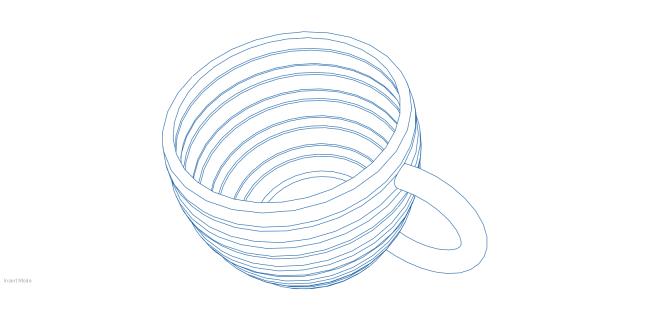 |
normal | Garantisce una qualità di visualizzazione normale degli spigoli. |  |
high* | Aumenta la tassellatura di un fattore pari a 2. |  |
very_high | Aumenta la tassellatura di un fattore pari a 3. |  |
| | In Creo 11.0 e versioni successive, il valore di default per questa opzione di configurazione è stato modificato per migliorare il livello di percezione e interazione dell'utente con il prodotto. In questo modo vengono creati dati grafici più grandi e una maggiore quantità di memoria per migliorare la visualizzazione. Per informazioni sull'impatto di questa modifica, vedere l'articolo CS402384 del supporto tecnico. Per prestazioni migliori, utilizzate il valore legacy di questa opzione di configurazione. Per informazioni sul valore legacy, vedere <Creo load point>\Common Files\text\legacy_config.txt. |
edge_tess_quality
high*, medium, low
Imposta il livello di precisione per la tassellatura dell'arco.
| | In Creo 11.0 e versioni successive, il valore di default per questa opzione di configurazione è stato modificato per migliorare il livello di percezione e interazione dell'utente con il prodotto. In questo modo vengono creati dati grafici più grandi e una maggiore quantità di memoria per migliorare la visualizzazione. Per informazioni sull'impatto di questa modifica, vedere l'articolo CS402384 del supporto tecnico. Per prestazioni migliori, utilizzate il valore legacy di questa opzione di configurazione. Per informazioni sul valore legacy, vedere <Creo load point>\Common Files\text\legacy_config.txt. |
enable_fsaa
off, 2, 4, 8*, 16
Controlla la funzionalità di Antialias a schermo intero (FSAA). Se attivata, la qualità di visualizzazione degli spigoli, delle curve e dei Riferimenti è più uniforme. Man mano che spostate l'impostazione da 2 a 16, la qualità migliora.
| | In Creo 11.0 e versioni successive, il valore di default per questa opzione di configurazione è stato modificato per migliorare il livello di percezione e interazione dell'utente con il prodotto. Ciò richiede una maggiore elaborazione da parte della GPU, aumentando i tempi di rendering. Per informazioni sull'impatto di questa modifica, vedere l'articolo CS402384 del supporto tecnico. Per prestazioni migliori, utilizzate il valore legacy di questa opzione di configurazione. Per informazioni sul valore legacy, vedere <Creo load point>\Common Files\text\legacy_config.txt. |
| | Nel disegno, per visualizzare la granularità di un disegno denso, riducete il valore di questa opzione di configurazione. |
enable_learning_connector
yes*, no
Abilita Learning Connector, che fornisce l'accesso contestuale a video, formazione, argomenti della guida e articoli di supporto tecnico. Quando l'opzione di configurazione è impostata su yes, il pulsante relativo a Learning Connector  viene visualizzato accanto a
  .
.
viene visualizzato accanto a .enable_learning_connector
yes*, no
Abilita Learning Connector, che fornisce l'accesso contestuale a video, formazione, argomenti della guida e articoli di supporto tecnico. Quando l'opzione di configurazione è impostata su yes, il pulsante relativo a Learning Connector viene visualizzato accanto a .
viene visualizzato accanto a .enable_legacy_datum_planes
no*, yes
Controlla l'aspetto grafico dei piani di Riferimento.
• no* - Mantiene i piani di Riferimento nell'area grafica quando ruotate l'orientamento. Inoltre le opzioni Mostra piani di Riferimento con un colore di riempimento (Show datum planes with a color fill) e Trasparenza riempimento (Fill transparency) sono disponibili nella finestra di dialogo Opzioni Creo Parametric (Creo Parametric Options) ( > > della sezione Impostazioni di visualizzazione Riferimento (Datum display settings)).
• yes - Attiva l'aspetto legacy (versioni di Creo Parametric precedenti alla release 8.0) dei piani di Riferimento. Le opzioni Mostra piani di Riferimento con un colore di riempimento (Show datum planes with a color fill) e Trasparenza riempimento (Fill transparency) non sono disponibili.
enable_popup_help
yes*, no
Attiva la guida pop-up nelle finestre di dialogo.
enable_punditas_browser_tab
yes*, no
Determina se visualizzare la scheda Punditas nel browser Creo all'apertura di Creo.
• yes* - Visualizza la scheda Punditas nel browser Creo.
• no - Non visualizza la scheda Punditas nel browser Creo.
export_report_format
comma_delimited*, rich_text
Controlla il formato in cui viene salvato il report esportato quando selezionate Esporta report (Export Report) nel report differenze visualizzato come pagina HTML nel browser incorporato.
comma_delimited - Esporta il report in formato valori separati da virgola, vale a dire in formato .csv.
rich_text - Esporta il report in formato testo, vale a dire in formato .txt.
enable_single_char_keybrd_short
Yes*, no
Attiva tasti di scelta rapida a un singolo carattere e con combinazione del tasto MAIUSC+carattere. Applicabile solo durante l'avvio di una nuova sessione di Creo.
yes - Attiva tasti di scelta rapida a un singolo carattere e con combinazione del tasto MAIUSC+carattere.
no - Attiva solo tasti di scelta rapida con combinazione del tasto MAIUSC+carattere. Non sono consentiti tasti di scelta rapida a un singolo carattere.
enable_transparent_text_bg
Yes*, No
Cancella lo sfondo prima di visualizzare il testo.
fast_highlight
no*, yes
Consente di migliorare le prestazioni di evidenziazione e di riorientamento di modelli di assiemi di grandi dimensioni indipendentemente dallo stile di visualizzazione (wireframe, linee nascoste, linee nascoste invisibili e ombreggiata).
no - Utilizza l'evidenziazione standard.
yes - Utilizza l'evidenziazione rapida. Quando selezionate dei componenti, viene evidenziata la geometria del modello (solida, superficie) e le annotazioni associate, nonché curve e cavi. I Riferimenti del componente selezionato non vengono evidenziati a meno che non siano stati a loro volta selezionati. Il lieve miglioramento in termini di prestazioni derivante dall'utilizzo di modelli di complessità e dimensioni minori potrebbe non garantire la memoria necessaria per supportare tale opzione.
file_timestamp_format
%dd-%Mmm-%yy %Hh:%mi:%ss %PM*
Controlla il formato di data e ora quando visualizzate un elenco di file e directory in pagine Web generate da Creo+ nel browser di Creo+ e nelle finestre di dialogo. Il formato per il valore dell'opzione di configurazione è costituito da una stringa composta da 7 parti: anno, mese, giorno, ore minuti, secondi e l'indicazione AM o PM. Potete specificare le parti in qualsiasi ordine.
Il valore di default è %dd-%Mmm-%yy %Hh:%mi:%ss %PM per la maggior parte delle lingue. Tuttavia, nelle sessioni in lingua giapponese, il valore di default è %yyyy/%mm/%dd %hh:%mi:%ss.
Per specificare il valore di data e ora potete utilizzare i formati descritti di seguito.
%yyyy - Anno a 4 cifre (ad esempio, 2005)
%yy - Anno a 2 cifre (ad esempio, 05)
%MMM - Mese (ad esempio, SET)
%Mmm - Mese (ad esempio, set)
%Month - Nome completo del mese (ad esempio, settembre)
%mm - Numero del mese, espresso con 2 cifre (ad esempio, 09)
%m - Numero del mese (ad esempio, 9)
%dd - Giorno, espresso con 2 cifre (ad esempio, 05)
%d - Giorno, senza caratteri di riempimento (ad esempio, 5)
%Hh - Ora, in formato a 12 ore (ad esempio, 12)
%hh - Ora, in formato a 24 ore (ad esempio, 00)
%PM - AM o PM
%mi - Minuti
%ss - Secondi
excel_family_table_keep_file
no*, yes
Quando è impostato su yes, se si modifica una family table in Excel ed esiste un file di Excel salvato, quest'ultimo viene sempre aggiornato.
external_analysis_directory
Imposta la directory di default per i file da utilizzare per i calcoli dell'analisi esterna. Per evitare eventuali problemi, utilizzate il percorso completo.
expand_all_with_nested_layers
no, yes*
Se impostato su yes, espande tutti i livelli, inclusi i sottolivelli annidati.
file_open_default_view
list*, details
Specifica l'impostazione iniziale delle viste come list o details nella finestra di dialogo del file.
file_open_preview_default
collapsed*, expanded
Determina se espandere per default l'area di anteprima quando viene visualizzata la finestra di dialogo Apri file (File Open) o il browser dei file locali.
file_open_preview_delay
0*
Ritardo prima della visualizzazione in anteprima della selezione di un file, in decimi di secondo.
file_open_default_folder
working_directory, in_session, my_documents, pro_library, workspace, commonspace
Imposta la directory di default per l'apertura dei file mediante il comando > .
working_directory - Esegue la ricerca nella directory di lavoro.
in_session - Esegue la ricerca degli oggetti nella sessione.
my_documents - Esegue la ricerca nella cartella Documenti personali.
pro_library - Esegue la ricerca nella directory della libreria.
workspace - Esegue la ricerca nel workspace dell'applicazione PDM.
commonspace - Esegue la ricerca nel Commonspace dell'applicazione Pro/INTRALINK.
default - Esegue la ricerca della cartella My Documents di Windows quando fate clic su > , Creo+ apre la directory in cui è stata chiusa la precedente finestra di dialogo Apri file (File Open). In una sessione collegata con un'applicazione PDM, la ricerca viene eseguita nel workspace attivo.
file_open_sorting_method
numeric*, alphabetic
Imposta il metodo di ordinamento dei file nella finestra di dialogo Apri file (File Open). Se impostata su numeric, i file vengono ordinati in base al valore numerico anziché in base a ogni singola cifra. Questo comportamento è simile, ma non identico, all'ordinamento in Esplora file di Windows.
flip_arrow_scale
1.000000*
Imposta un fattore di scala per l'ingrandimento della freccia di inversione per indicare la direzione di creazione delle feature.
allow_default_templates
no, yes*, drawing_checked, drawing_unchecked
Forza l'uso della finestra di dialogo Opzioni nuovo file (New File Options) quando fate clic su > . La casella di controllo Usa maschera di default (Use default template) della finestra di dialogo Nuova (New) non è disponibile.
• yes - Valore di default. La casella di controllo Usa maschera di default (Use default template) è attivata e selezionata per default per tutte le modalità alla creazione di nuovi oggetti (per modelli e disegni).
• no - La casella di controllo Usa maschera di default (Use default template) non è disponibile per i nuovi modelli e disegni.
• drawing_checked - La casella di controllo Usa maschera di default (Use default template) è attivata e selezionata per default per tutti i nuovi disegni creati.
• drawing_unchecked - La casella di controllo Usa maschera di default (Use default template) è attivata soltanto per i nuovi disegni creati e non è selezionata per default.
fonts_size
small, medium, large
Determina la dimensione relativa del testo nei menu e nelle finestre di dialogo. Per rendere effettiva la modifica, è necessario riavviare Creo+.
force_hlr_hashing
no*, yes
Controlla l'utilizzo degli hash nella rimozione delle linee nascoste.
yes - Utilizza un hash di spazio nella rimozione delle linee nascoste per migliorare le prestazioni.
no - Utilizza un hash di spazio quando il rapporto tra spigoli e coppie di spigoli è maggiore del limite specificato.
foreground_curves
no*, yes
Mostra le curve visibili in primo piano in modalità di visualizzazione ombreggiata. Impostate l'opzione di configurazione su yes per attivare la visibilità delle curve.
full_hlr_for_cables
full*, partial, none
Determina la visualizzazione delle linee nascoste con i cavi.
full - Quando i cavi nascondono altre geometrie, le linee nascoste vengono rimosse dalla vista (disponibile solo quando l'opzione Linee nascoste (Hidden line) è attiva).
partial - I cavi nascondono altri cavi non interferenti, tranne quando i cavi sono stesi insieme nelle stesse posizioni.
none - Le linee nascoste sono visualizzate per rendere più veloce la visualizzazione.
general_undo_stack_limit
50*
Imposta il numero di operazioni di annullamento o di ripetizione. Se il numero delle operazioni è maggiore di 50, le operazioni vengono rimosse dallo stack a partire dalla prima.
geometry_analysis_color_scheme
<percorso directory>
Imposta la posizione del file .txt che contiene le impostazioni dello schema di colori della scala colori per l'analisi della geometria.
global_appearance_file
<directory name>
Imposta la directory di default per il file global.dmt. Per evitare possibili problemi, utilizzate il percorso completo.
gui_button_spacing
auto_detect*, mouse, touch
• Auto_detect - Consente di utilizzare una spaziatura maggiore quando viene rilevato il touch screen. In caso contrario, si utilizza la spaziatura standard.
• Mouse - Consente di utilizzare la spaziatura standard, ottimizzata per l'uso con il mouse.
• Touch - Consente di utilizzare una spaziatura maggiore, ottimizzata per l'uso con il touch screen.
geometry_search_tool_link
yes, no*
Per le ricerche in cui è possibile utilizzare un riferimento come origine per la ricerca, imposta lo stato di default del collegamento dei criteri ai riferimenti.
yes - Lo stato di default per il collegamento dei criteri ai riferimenti è collegato.
no* - Lo stato di default per il collegamento dei criteri ai riferimenti è scollegato.
highlight_failed_3d_annotations
yes*, no
Le annotazioni con errori vengono evidenziate nell'area della geometria dei modelli 3D.
highlight_skip_small_surfaces
yes*, no
Controlla il rifiuto di piccole superfici durante il rendering degli elementi evidenziati. Questa opzione viene utilizzata solo se skip_small_surfaces è attivato.
hide_pre_creo6_note_properties
yes*, no
Determina se visualizzare il comando  Proprietà (Properties) nella mini barra degli strumenti. Questo comando apre la finestra di dialogo Nota (Note).
Proprietà (Properties) nella mini barra degli strumenti. Questo comando apre la finestra di dialogo Nota (Note).• yes - Non visualizza il comando Proprietà (Properties).
Proprietà (Properties).• no - Visualizza il comando Proprietà (Properties).
Proprietà (Properties).hlr_adv_interference_check_asm
yes*, no
Controlla la precisione nella visualizzazione delle linee nascoste per i corpi e i componenti intersecati in modalità assieme.
Yes - Le linee nascoste per i corpi e i componenti intersecati vengono rimosse in modo preciso. Ciò può rallentare le prestazioni
hlr_adv_interference_check_prt
yes*, no
Controlla la precisione nella visualizzazione delle linee nascoste per i corpi intersecati in modalità parte.
yes - Le linee nascoste per i corpi intersecati in modalità parte vengono rimosse in modo preciso.Ciò può rallentare le prestazioni.
hide_set_datum_plane_with_plane
yes*, no
Determina se visualizzare o nascondere i piani di Riferimento impostati, insieme ai piani di Riferimento.
• yes* - Nasconde i piani di Riferimento impostati, insieme ai piani di Riferimento.
• no - Non nasconde i piani di Riferimento impostati, insieme ai piani di Riferimento.
highlight_geometry
yes*, no
Specifica se gli elementi che selezionate nell'albero del modello vengono evidenziati nell'area grafica.
highlight_layer_items
yes*, no
Specifica se gli elementi selezionati nell'albero del modello vengono evidenziati nell'area grafica.
high_dpi_enabled
yes*, no
Controlla il livello elevato di sensibilità ai valori DPI per Creo.
• yes* - Attiva un livello elevato di sensibilità ai valori DPI. Gli elementi e i controlli dell'interfaccia utente grafica vengono scalati in base ai DPI in uso sul desktop.
• no - Disattiva un livello elevato di sensibilità ai valori DPI. Gli elementi e i controlli dell'interfaccia utente grafica non vengono scalati in base ai DPI in uso sul desktop
high_dpi_text_enabled
yes*, no
Scala gli elementi di testo dell'area grafica, ad esempioetichette del piano di Riferimento o quote in base ai valori DPI in uso sul desktop.
info_output_format
html*, text
Imposta il formato di default per la visualizzazione delle informazioni di sistema.
info_output_mode
both*, choose, file, screen
Imposta il metodo di default per la presentazione delle informazioni di sistema per audit trail, distinte base, nomi e modelli. Tutti gli altri dati di output vengono visualizzati sullo schermo.
both - Visualizza i dati di output e li memorizza in un file.
choose - Visualizza il menu INFO OUTPUT, che consente di scegliere il metodo di output.
file - Scrive i dati di output in un file.
screen - Visualizza i dati di output.
instance_search_exhaustive
yes, no*
Specifica le opzioni di memorizzazione nella lingua. L'opzione garantisce flessibilità per gli oggetti che utilizzano una lingua diversa da quella corrente
iconify_entire_pro
no*, yes
Determina il numero di ulteriori finestre o menu di Creo+ ridotti a icona quando viene ridotta a icona una finestra.
• yes - Vengono ridotti a icona tutti i menu e tutte le finestre.
• no - Viene ridotta a icona soltanto la finestra selezionata.
js_error_policy
show, suppress_continue,suppress_stop
Controlla la visualizzazione e l'esecuzione delle finestre di dialogo di errore degli script Java. Se viene mostrata la finestra di dialogo, è possibile scegliere se arrestare o continuare l'esecuzione dello script.
kbd_cmd_abbreviation
off*, on
Attiva o disattiva l'utilizzo di abbreviazioni quando immettete comandi da tastiera.
kbd_selection
no*, yes
Attiva o disattiva la tastiera per la selezione delle posizioni nell'area grafica. Se l'impostazione è no, è necessario utilizzare il mouse.
last_session_directory_path
<dir_path>
Imposta il percorso per la directory pseinfo che contiene i file temporanei in cui sono memorizzate le informazioni dell'ultima sessione di Creo+. Il percorso di default è WFROOT/.Settings directory, dove la directory WFROOT è controllata dalla variabile di ambiente PTC_WF_ROOT.
last_session_retrieval
yes*, no
yes - Creo+ salva le informazioni del modello e le impostazioni dell'ambiente corrente in file temporanei.
Questi file vengono salvati nella directory pseinfo del percorso specificato dall'opzione di configurazione last_session_directory_path. Creo+ utilizza le informazioni della sessione precedente per recuperare i modelli e le impostazioni di ambiente nella sessione successiva.
no - Non salva le informazioni del modello e le impostazioni di ambiente correnti al termine di una sessione di Creo+. Pertanto le informazioni della sessione precedente non possono essere recuperate durante la sessione successiva di Creo+.
layer_item_highlight_limit
<integer>
Imposta il limite superiore per il numero di elementi evidenziati nell'area grafica. Tale limite è applicabile agli elementi nei livelli selezionati.
layer_rule_retrieve_objects
prompt*, ok, cancel
Determina il recupero di oggetti aggiuntivi necessari per la valutazione di una regola di livello. OK indica al sistema di recuperare gli oggetti e Cancel arresta la valutazione della regola.
lighting_display_for_analysis
yes*, no
Imposta l'illuminazione durante l'analisi del modello.
• yes* - Visualizza l'illuminazione durante l'analisi del modello. Questa opzione rappresenta l'impostazione di default.
• no - Non visualizza l'illuminazione durante l'analisi del modello.
legacy_comb_convert_type
semi_mbd*, auto
Controlla la visibilità degli assi assegnati a una combinazione di stati nei modelli creati in Creo+ 3.0 e versioni precedenti e apre lo stesso modello in Creo+ 6.0 e versioni successive.
• semi_mbd* - Gli assi non vengono assegnati alla combinazione di stati.
• auto
◦ Se originariamente gli assi sono stati assegnati a una combinazione di stati, imposta automaticamente la combinazione di stati su mdb completo e assegna gli assi.
◦ Se originariamente non è stato assegnato alcun asse a una combinazione di stati, imposta automaticamente la combinazione di stati come semi-mdb e non assegna gli assi.
linear_tol
0 0.000000-1*
Imposta le quote di tolleranza lineare di default. La prima cifra nel valore è un intero che indica la cifra decimale impostata nella tolleranza, la seconda imposta l'effettivo valore di tolleranza e la terza indica il numero di cifre decimali visualizzate nella tolleranza.
Se ad esempio impostate il valore su 6 0.017550 5, Creo+ visualizza la tolleranza come 0.01755. In questo esempio, il valore 6 0.017550 5 imposta la tolleranza su 6 cifre decimali, il valore di tolleranza di default su 0.017550 e il numero di cifre decimali da visualizzare su 5.
Per quote con valore intero, il numero intero è 0 e la tolleranza un numero intero. Ad esempio, 0 1 imposta una tolleranza pari a 1 per quote con valore intero.
Ulteriori modifiche a queste opzioni hanno effetto solo sui nuovi modelli creati dopo che avete apportato queste modifiche.
linear_tol_0_0
<integer (range 0-9)>
Specifica un intervallo per le tolleranze di default di quote lineari e angolari
Questi valori influiscono solo sui modelli creati dopo che le opzioni di tolleranza sono state specificate nel file di configurazione. Ulteriori modifiche a queste opzioni hanno effetto solo sui nuovi modelli creati dopo la modifica delle opzioni.
Analogamente, potete anche utilizzare le opzioni di configurazione descritte di seguito con lo stesso valore di default dell'opzione di configurazione linear_tol_0.0.
linear_tol_0.00
linear_tol_0.000
linear_tol_0.0000
linear_tol_0.00000
linear_tol_0.000000
lods_enabled
no*, yes
Utilizza il livello di dettaglio (LOD) nei modelli ombreggiati durante l'orientamento dinamico (traslazione, zoom e rotazione). Durante l'esecuzione è possibile ignorare questa impostazione facendo clic su > > .
maintain_annotation_designation
Definisce se mantenere le impostazioni di designazione dell'annotazione nei casi descritti di seguito.
• L'annotazione indipendente viene consumata da una feature annotazione.
• L'annotazione di una feature annotazione viene copiata da una feature annotazione all'altra.
• L'annotazione di una feature annotazione viene spostata in un'altra feature annotazione.
• yes* - Mantiene le impostazioni di designazione dell'annotazione.
• no - Disattiva le impostazioni di designazione dell'annotazione.
maintain_dim_tol_values
yes*, no, legacy
Controlla i valori di tolleranza di una quota quando si apportano modifiche al valore nominale.
• yes - Mantiene i valori di tolleranza.
• no - Reimposta i valori di tolleranza sui valori di default.
• legacy - Mantiene i valori di tolleranza quando si modifica il valore nominale utilizzando la scheda Quota (Dimension). Reimposta i valori di tolleranza sui valori di default quando si modificano i valori nominali utilizzando la modalità Modifica dinamica (Dynamic Edit).
maintain_limit_tol_nominal
no*, yes, tol_table
Mantiene il valore nominale di una quota senza badare alle modifiche apportate ai valore di tolleranza.
• no* - Modifica il valore nominale della quota quando modificate la tolleranza.
• yes - Non modifica il valore nominale della quota quando modificate la tolleranza.
• tol_table
- Non modifica il valore nominale della quota quando la tolleranza della quota è determinata in base alla tabella delle tolleranze.
mapkeys_execution
no_feedback*, execute_with_feedback, stop_at_failure
no_feedback - Quando eseguite una macro non fornisce alcun feedback.
execute_with_feedback - Quando eseguite una macro visualizza un messaggio in caso di errore.
stop_at_failure - Quando eseguite una macro si interrompe in caso di errore e visualizza un messaggio.
mass_prop_load_from_file
by_request*, always
Controlla l'utilizzo dei valori del file delle proprietà di massa per il calcolo delle proprietà di massa. L'opzione di configurazione è valida solo quando il valore del parametro PRO_MP_SOURCE è assigned. Potete impostare il valore nella finestra di dialogo Relazioni (Relations), Proprietà massa (Mass Properties), Parametri (Parameters), Family table (Family Table).
by_request - Utilizza i valori nei parametri alternativi per il calcolo delle proprietà di massa. Il file delle proprietà di massa viene utilizzato una volta per l'inizializzazione di parametri alternativi nella finestra di dialogo Proprietà massa (Mass Properties).
always - Utilizza i valori nel file delle proprietà di massa per il calcolo delle proprietà di massa. I valori nel file delle proprietà di massa sostituiscono i valori precedenti dei parametri alternativi.
mdl_legacy_annotation_msg
Definisce il tipo di messaggio di avvertenza visualizzato all'apertura di un modello con annotazioni legacy, come i Riferimenti impostati o le annotazioni dell'indicatore Riferimento impostato.
• no* - Il messaggio viene visualizzato in una bolla transitoria.
• yes - Il messaggio viene visualizzato in una casella di messaggio.
• none - Non viene visualizzato alcun messaggio.
max_animation_time
1
Quando cambia l'orientamento o lo stato di zoom dell'area grafica, viene eseguita una sequenza di animazione di durata predefinita. Questa opzione controlla il tempo massimo impiegato dal sistema per l'animazione.
max_thickness_slices
10
Numero massimo di fette nell'analisi dello spessore del modello.
mdl_tree_cfg_file
<path>
Specifica il file di configurazione dell'albero del modello da caricare all'avvio di Creo+.
mdltree_show_last_contrib_feats
all, 2-20, 4 *
Imposta il numero più recente di feature contribuenti da visualizzare nell'albero del modello (2-20, Tutte).
mdx_collision_num_triangles
1000
Numero di triangoli della mesh utilizzati per approssimare il modello nel rilevamento delle collisioni.
measure_auto_replace_mode
yes, no*
Specifica la modalità di sostituzione dei riferimenti nella finestra di dialogo Misura (Measure). Viene applicata solo alle misurazioni della distanza, dell'angolo o della trasformazione.
yes - Per le misurazioni della distanza, dell'angolo o della trasformazione, se due riferimenti sono selezionati e si seleziona un nuovo riferimento, il nuovo riferimento sostituisce automaticamente il secondo riferimento selezionato.
no* - I riferimenti non vengono automaticamente sostituiti nella finestra di dialogo Misura (Measure). È necessario fare clic con il pulsante destro del mouse su un riferimento, scegliere Sostituisci (Replace) dal menu di scelta rapida, quindi selezionare un nuovo riferimento.
measure_dec_places
-1*, <integer>
Controlla il numero di cifre visualizzato dopo il punto decimale per gli strumenti di analisi delle misure. Se non modificate l'impostazione di default di -1, Creo+ utilizza l'impostazione dell'opzione di configurazione measure_sig_figures.
measure_dialog_expand
yes, no*
Specifica se la finestra di dialogo Misura (Measure) viene visualizzata come espansa per default.
yes - Visualizza la finestra di dialogo Misura (Measure) completamente espansa.
no* - Visualizza la finestra di dialogo Misura (Measure) nella stessa condizione dell'ultima chiusura, espansa o compressa.
measure_ref_option_status
default*, all_on, all_off, keep_last
Specifica se le opzioni di entità di riferimento vengono selezionate automaticamente nella finestra di dialogo Misura (Measure).
default* - Il sistema determina se un'opzione viene selezionata in base ai riferimenti e al tipo di misura.
all_on - Le opzioni vengono selezionate ogni volta che sono disponibili.
all_off - Le opzioni non vengono selezionate.
keep_last - Le opzioni sono nella stessa condizione in cui si trovavano dopo l'ultima chiusura della finestra di dialogo Misura (Measure), selezionate o non selezionate.
measure_sig_figures
6*
Imposta il numero di cifre significative nei risultati quando utilizzate la finestra di dialogo Dimensione modello (Model Size) visualizzata selezionando l'opzione corrispondente nel menu Info. Il numero massimo è 11.
menu_font
<variables>
Specifica il carattere utilizzato nella barra dei menu di Creo+, nei menu e in tutti i rispettivi elementi figlio. Potete specificare le variabili delimitate da virgola in qualsiasi ordine. Ad esempio, se immettete "grassetto corsivo, 24, times" o "24, times, grassetto corsivo", il risultato è identico. Alle variabili omesse viene applicata un'impostazione standard.
menu_mapper_location
Specificate il vostro URL per la mappa di menu nel menu della guida.
menu_manager_position
adaptive*, inside, outside
Determina la posizione del gestore menu.
outside - Posiziona Gestione menu (Menu Manager) all'esterno della finestra attiva di Creo+, in modo che l'angolo superiore sinistro risulti adiacente all'angolo superiore destro della finestra attiva di Creo+.
inside - Posiziona Gestione menu all'interno dell'area grafica in modo che l'angolo superiore destro venga trovarsi sull'angolo superiore destro dell'area grafica.
adaptive - Posiziona Gestione menu (Menu Manager) all'interno dell'area grafica quando lo spazio all'esterno della finestra di Creo+ non è adeguato per contenere la larghezza orizzontale di Gestione menu (Menu Manager).
menu_show_instances
yes*, no
Determina se i nomi delle varianti, elencati nei file d'indice di variante, vengono visualizzati negli elenchi di file.
mesh_spline_surf
no*, yes
Visualizza le linee blu di mesh della superficie.
minimum_angle_dimension
Per i riferimenti selezionati di una quota guidata controlla il valore dell'angolo minimo sotto il quale Creo presuppone il parallelismo.
model_tree_font
Specifica il carattere utilizzato nell'albero del modello. Specificate le variabili delimitate da virgola in qualsiasi ordine (corsivo grassetto, 24, times o 24, times, corsivo grassetto danno risultati identici). Per le variabili omesse viene applicata l'impostazione standard.
modelcheck_dir
Specifica il percorso dei file di configurazione ModelCHECK.
model_detail_options_file
$PRO_DIRECTORY\text\3d_inch.dtl*,<file name>.dtl, <file path with file name>
Imposta i valori di default delle opzioni dettaglio del modello per i nuovi modelli.
model_notes_as_labels
no*, yes
Determina se visualizzare o meno le note come testo intero (default) o come etichette.
model_rename_template
Imposta la convenzione di ridenominazione di default per gli assiemi copiati. Il nuovo nome di default corrisponde a quello precedente, con l'aggiunta di un carattere di sottolineatura (_). Aggiungendo una maschera del tipo [*a1*=*b1*], ogni occorrenza di a1 viene sostituita da b1 (ad esempio, TOP_A1_BRACKET viene copiato in TOP_B1_BRACKET).
modified_objs_in_new_dir
yes, no*
• yes - Durante le operazioni di salvataggio e copia, tutti gli oggetti modificati non rinominati vengono salvati nella nuova directory.
• no* - Gli oggetti modificati non rinominati vengono salvati nella directory di recupero.
model_tree_start
yes*, no
modify_abs_accur_on_interpret
yes*, no
Imposta il valore di default per definire o meno l'interpretazione del valore di precisione assoluta quando il modello viene interpretato mediante > >  Proprietà modello (Model Properties) > > >
  Imposta (Set) > .
Proprietà modello (Model Properties) > > > Imposta (Set) > .Visualizza l'albero del modello con il relativo modello (default).
model_tree_selection_priority
feature_list*, design_items
Determina la priorità di selezione nell'albero del modello quando selezionate gli elementi nell'area grafica. Quando selezionate un elemento nell'area grafica, in base alla priorità di selezione, l'elemento evidenziato viene posizionato nella lista delle feature o negli elementi del progetto (feature contribuente). Quando selezionate la casella di controllo Individua automaticamente in albero (Auto Locate in Tree) dall'elenco  Mostra (Show), l'elemento evidenziato si trova nell'albero del modello.
Mostra (Show), l'elemento evidenziato si trova nell'albero del modello.• feature_list* - Individua l'elemento selezionato nella lista delle feature.
• design_items - Individua l'elemento selezionato negli elementi del progetto.
| | È inoltre possibile impostare questi valori nell'albero del modello. Nell'albero del modello fate clic su Mostra (Show) > . Le opzioni Lista feature (Feature List) ed Elementi progetto (Design Items) sono disponibili per la selezione. |
modify_abs_accuracy_on_convert
yes*, no
Imposta il valore di default per definire o meno la conversione del valore di precisione assoluta quando il modello viene convertito mediante > > Proprietà modello (Model Properties) > > > Imposta (Set) > .
Proprietà modello (Model Properties) > > > Imposta (Set) > .modify_abs_accuracy_on_scale
yes, no*
Imposta il valore di default per definire o meno la scalabilità del valore di precisione assoluta quando il modello viene scalato mediante > .
mp_analysis_default_source
geometry*, assigned, mp_source
Imposta la selezione di default delle opzioni su Calcolato (Computed) o su Assegnato (Assigned) nella finestra di dialogo Proprietà massa (Mass Properties) durante l'analisi delle proprietà di massa ( > > ).
| | Per visualizzare le opzioni Calcolato (Computed) o Assegnato (Assigned), attenetevi alla procedura descritta di seguito. 1. Fate clic su > > . Viene visualizzata la finestra di dialogo Proprietà massa (Mass Properties) per il calcolo delle proprietà di massa. 2. Nella casella Definisci le proprietà con (Define Properties by) selezionate Geometria e parametri (Geometry and Parameters) o Completamente assegnato (Fully Assigned) e chiudete la finestra di dialogo. 3. Fate clic su > > . Le opzioni Calcolato (Computed) o Assegnato (Assigned) vengono visualizzate nella finestra di dialogo Proprietà massa (Mass Properties). |
• geometry - Imposta l'opzione Calcolato (Computed) come default.
• assigned - Imposta l'opzione Assegnato (Assigned) come default.
• mp_source
◦ Imposta Calcolato (Computed) come default quando il tipo di calcolo per la proprietà di massa del modello principale è Geometria (Geometry).
◦ Imposta Assegnato (Assigned) come default quando il tipo di calcolo per la proprietà di massa del modello principale è Geometria e parametri (Geometry and Parameters) o Completamente assegnato (Fully Assigned).
mp_calc_level
assembly_only*, all_models
Specifica il livello di calcolo delle proprietà di massa per gli assiemi e le parti.
La tabella riportata di seguito descrive i valori di questa opzione di configurazione in modalità assieme e in modalità parte:
Valore | Descrizione per la modalità assieme | Descrizione per la modalità parte |
|---|---|---|
assembly_only* | Calcola le proprietà di massa dell'assieme e crea report insieme al riepilogo dei componenti dell'assieme. | Calcola le proprietà di massa della parte e crea report insieme al riepilogo dei corpi inclusi. |
all_models | Calcola le proprietà di massa di tutti i modelli dell'assieme e crea report insieme al riepilogo e ai dettagli dei componenti dell'assieme e al riepilogo dei corpi inclusi. Quando contiene più di 2000 caratteri, il report non viene visualizzato e nella directory di lavoro viene scritto un file .m_p. I modelli senza proprietà di massa calcolate (unioni superfici, nessuna geometria o densità zero) non vengono inclusi nel report. | Calcola le proprietà di massa della parte e crea report insieme al riepilogo dei corpi inclusi con i relativi dettagli. Quando contiene più di 2000 caratteri, il report non viene visualizzato e nella directory di lavoro viene scritto un file .m_p. I corpi privi di massa non sono inclusi nel report. |
native_kbd_macros
no*, yes
Specifica il supporto di macro di tastiera scritte in una lingua nativa, ad esempio il tedesco, invece che solo in inglese.
notify_deprecated_config
yes*, no
Specifica se inviare una notifica all'utente quando si tenta di utilizzare opzioni di configurazione obsolete.
number_user_colors
200*
Specifica il numero massimo di colori definiti dall'utente disponibili nelle finestre di dialogo Editor aspetto visivo (Appearance Editor) e Colori entità (Entity Colors).
old_style_set_datum
yes*, no
Specifica se visualizzare o meno  nella finestra di dialogo Riferimento (Datum) o Asse (Axis). Il pulsante consente di creare indicatori Riferimento impostati utilizzando il precedente stile di visualizzazione.
nella finestra di dialogo Riferimento (Datum) o Asse (Axis). Il pulsante consente di creare indicatori Riferimento impostati utilizzando il precedente stile di visualizzazione.| | Anche se il valore dell'opzione di configurazione old_style_set_datum è impostato su no, è disponibile il pulsante nella finestra di dialogo Riferimento (Datum) o Asse (Axis) quando modificate un Riferimento impostato visualizzato con lo stile precedente. |
online_resources_location
<directory path>
Imposta il percorso per accedere a Risorse in linea (Online Resources). Quando fate clic su > , Creo+ avvia la pagina Risorse in linea (Online Resources) dalla posizione specificata.
Il percorso di default è http://www.ptc.com/community/proewf3/newtools/index.htm.
open_simplified_rep_by_default
no*, yes
Visualizza la finestra di dialogo Apri rappr (Open Rep) per default quando fate clic su Apri (Open) nella finestra di dialogo Apri file (File Open).
orientamento
trimetric*, isometric, user_default
Determina la posizione o l'orientamento iniziale della vista di default. Una volta impostate le opzioni di configurazione per x_axis e y_axis, il sistema utilizza per default i valori definiti dall'utente. Per ignorare l'orientamento durante l'esecuzione, fate clic su > > .
trimetric - Orienta il modello trimetricamente.
isometric - Orienta il modello isometricamente.
user_default. - Orienta il modello secondo la posizione specificata nelle opzioni di configurazionex_axis e y_axis. Se non definite queste opzioni, il sistema utilizza per default l'orientamento trimetrico.
open_window_maximized
Apre le nuove finestre di Creo a tutto schermo per default. Questa configurazione sostituisce l'opzione reserve_menu_space.
orientation_style
dynamic*, anchored
Imposta lo stile di visualizzazione di default, indipendente dall'attivazione o meno della modalità Orienta, ovvero sia che utilizziate la modalità Orienta sia che non la utilizzate. Quando la modalità Orienta è attivata, potete modificare lo stile di visualizzazione come desiderate.
dynamic - Il centro di orientamento viene visualizzato in questo modo:  . L'orientamento viene aggiornato in base ai movimenti del puntatore del mouse. Il modello ruota liberamente attorno al centro di orientamento.
. L'orientamento viene aggiornato in base ai movimenti del puntatore del mouse. Il modello ruota liberamente attorno al centro di orientamento.anchored - Il centro di orientamento viene visualizzato in questo modo:  . L'orientamento viene aggiornato in base ai movimenti del puntatore del mouse. la rotazione del modello viene controllata dalla direzione e dalla distanza con le quali il puntatore viene spostato dalla posizione iniziale. Il centro di orientamento cambia colore a ciascun intervallo di 90 gradi. Quando il puntatore torna alla posizione originale, la vista viene reimpostata al punto di partenza.
. L'orientamento viene aggiornato in base ai movimenti del puntatore del mouse. la rotazione del modello viene controllata dalla direzione e dalla distanza con le quali il puntatore viene spostato dalla posizione iniziale. Il centro di orientamento cambia colore a ciascun intervallo di 90 gradi. Quando il puntatore torna alla posizione originale, la vista viene reimpostata al punto di partenza.override_store_back
no*, yes
Memorizza tutti gli oggetti recuperati nella directory di lavoro corrente.
no - Memorizza gli oggetti nelle directory di origine. Se non disponete del permesso di scrittura sulla directory originale, viene applicata l'opzione di configurazione save_object_in_current.
yes - Memorizza gli oggetti nella directory di lavoro corrente.
overlays_enabled
no*, yes
Consente di posizionare le schermate e i menu di Creo su livelli di overlay diversi della scheda grafica hardware. In questo modo viene liberata memoria per l'esecuzione di Creo.
parameter_dialog_setup_file
Specifica la posizione del file di configurazione della finestra di dialogo dei parametri per la definizione del formato della finestra di dialogo dei parametri.Creo utilizza le impostazioni incluse nel file di testo per impostare le colonne per i parametri in base alle specifiche.
param_dec_places
6
Imposta il numero di cifre decimali (0-14) da visualizzare nei parametri.
parenthesize_ref_dim
no*, yes
Le quote di riferimento vengono visualizzate tra parentesi. Se impostata su no, le quote di riferimento sono seguite dal testo "REF".
part_mp_calc_ignore_alt_mp
yes*, no
Per default, per calcolare le proprietà di massa, Creo utilizza la massa calcolata (massa=volume*densità). Se impostate il valore dell'opzione di configurazione su no, Creo utilizza il valore di PRO_MP_ALT_MASS (massa alternativa) definito per calcolare le proprietà di massa della parte se PRO_MP_SOURCE è Geometria e parametri (Geometry and Parameters) o Completamente assegnato (Fully Assigned).
perspective_zoom
eye_distance*, image_zoom
L'opzione di configurazione consente di specificare le impostazioni di zoom. Se impostato su eye_distance, lo zoom comporta lo spostamento da e verso il modello, mentre l'opzione image_zoom consente di eseguire lo zoom dell'immagine generata alla lunghezza focale corrente.
pick_aperture_radius
7.000000
Specifica la dimensione dell'area relativa al mouse per effettuare le scelte. Le unità sono 1/1000 della dimensione dello schermo.
planar_xsec_default_type
offset*, through
Impostate il valore di default per il tipo di vincolo per le sezioni trasversali piane.
plot_names
yes*, no
no - Assegna ai file di plottaggio, con l'eccezione dei file di plottaggio PostScript, l'estensione plt.
yes - Assegna estensioni descrittive a tutti i file di plottaggio.
hp - Per Hewlett-Packard
hp2 - Per Hewlett-Packard hpgl2
cal - Per Calcomp
ver - Per Versatec
ger - Per i plotter fotografici Gerber
ps - Per PostScript (incluso colore)
plot_to_scale_full_window
yes*, no
Scala il file di plottaggio di output in modo che la dimensione coincida con quella dello schermo.
popuphelp_font
Specifica il carattere utilizzato nella guida popup di Creo. Aggiungete le variabili delimitate da virgola in qualsiasi ordine (corsivo grassetto, 24, times o 24, times, corsivo grassetto danno risultati identici). Alle variabili omesse viene applicata un'impostazione standard.
popup_refpairintch_window
yes, no*
Porta in primo piano la finestra utilizzata con la tabella di corrispondenze dei riferimenti.
preferred_save_as_type
*.prt *.igs *.set *.vda *.neu *.stp *.ntr *.ct *.cat *.stl *.iv *.obj *.slp *.unv *.wrl *.enm *.evs *.mdb *.edn *.emp *.evs *.edp *.gbf *.asc *.facet *.sat *.model *.ed *x_t *.ed*.jpg *.shd *.eps *.tif*.pic *.zip
Imposta l'ordine dei tipi di file per personalizzare l'elenco Tipo (Type) presente nella finestra di dialogo Salva copia (Save a Copy).
prehighlight
yes*, no
Evidenzia gli elementi selezionabili al passaggio del puntatore prima della selezione. La preevidenziazione consente una conferma visiva della selezione dell'elemento desiderato.
prehighlight_tree
yes*, no
Specifica se gli elementi selezionabili con il puntatore nell'albero del modello, del livello o dei dettagli 3D sono evidenziati prima della selezione.
| | In Creo 11.0 e versioni successive, il valore di default per questa opzione di configurazione è stato modificato per migliorare il livello di percezione e interazione dell'utente con il prodotto. Per informazioni sull'impatto di questa modifica, vedere l'articolo CS402384 del supporto tecnico. Per utilizzare il valore legacy, vedere <Creo load point>\Common Files\text\legacy_config.txt. |
primary_monitor
Imposta il numero del monitor da considerare come monitor principale su cui desiderate avviare Creo. Specificate un valore compreso tra 1 e il numero di monitor disponibili.
pro_colormap_path
<directory path>
Specifica il percorso della directory del file di mappa dei colori (.map) da caricare dal disco. Per evitare possibili problemi, utilizzate il percorso completo.
pro_crosshatch_dir
<directory name>
Imposta la directory di default per la libreria delle campiture in cui si possono salvare serie di campiture da recuperare successivamente. Utilizzate il percorso completo della directory di default.
pro_editor_command
<command>
Consente di utilizzare un editor diverso dall'editor di sistema quando l'editor facoltativo è stato specificato come valore per l'opzione relation_file_editor.
Il comando specificato viene eseguito non appena viene immesso nel file config.pro. Se il comando non visualizza una nuova finestra, potete avviare l'editor nella finestra di sistema utilizzata per avviare Creo+.
pro_material_dir
<directory name>
Imposta la directory di default per la libreria dei materiali delle parti. Per evitare possibili problemi, utilizzate il percorso completo. Ad esempio, /home/users/library/material.
pro_plot_config_dir
<directory name>
Imposta la directory per il file di configurazione del plotter definito dall'utente. Per evitare possibili problemi, utilizzate il percorso completo. Ad esempio, /home/users/plot_dir.
pro_unit_length
unit_inch*, unit_foot, unit_mm, unit_cm, unit_m
Imposta le unità di default per i nuovi oggetti.
pro_unit_mass
unit_pound*, unit_ounce, unit_ton, unit_gram, unit_kilogram, unit_tonne
Imposta le unità di default di massa per i nuovi oggetti.
proe_memory_buffer_size
50*
Specifica la dimensione in megabyte del buffer di memoria che deve essere riservato da Creo+ per la condizione di memoria di sistema esaurita. Per rendere effettiva la modifica, è necessario riavviare Creo+.
prompt_on_erase_not_disp
no*, yes
Visualizza un prompt che consente di scegliere se salvare gli oggetti non visualizzati prima che vengano cancellati. Questa opzione viene utilizzata in combinazione con il comando > del menu Visualizza (View).
no - Cancella tutti gli oggetti non visualizzati senza visualizzare prompt.
yes - Chiede di scegliere se salvare gli oggetti non visualizzati.
prompt_on_exit
no*, yes
Determina la visualizzazione del prompt con la richiesta di salvataggio degli oggetti al termine di una sessione di Creo+. Se l'opzione non è impostata su yes non viene eseguito il salvataggio degli oggetti.
propagate_change_to_parents
no*, yes
Determina quali modelli padre salvare quando l'opzione save_objects è impostata su changed o su changed_and_specified.
no - Salva solo i modelli padre modificati.
yes - Salva tutti i modelli padre di un modello modificato.
propagate_inactive_annotation
yes*, no
Propaga le annotazioni inattive.
protable_in_background
yes*, no
Avvia l'editor di Pro/TABLE in background. Riduce il tempo che intercorre tra la pressione di un pulsante di menu che utilizza Pro/TABLE e l'inserimento dei dati.
provide_pick_message_always
no*, yes
Visualizza la descrizione di un elemento dell'area messaggi dopo ogni selezione.
no - Visualizza le descrizioni di un elemento solo durante l'interrogazione.
yes - Visualizza sempre le descrizioni degli elementi, anche quando non viene eseguita un'interrogazione. Le interrogazioni comprendono l'evidenziazione di preselezione, Succ (Next) o Prec (Previous), e le selezioni.
publish_personal_ar
yes*, no
Se impostato su no, impedisce di pubblicare i modelli in un account personale. È comunque possibile pubblicarli in account premium, se disponibili.
ptc_reported_material_mp_report
list*, multi-material, empty
Specifica cosa mostrare nel report delle proprietà di massa quando il parametro PTC_REPORTED_MATERIAL contiene valori di più materiali.
• list - Mostra un elenco completo di materiali assegnati a tutti i corpi nella parte.
• multi-material - Mostra la stringa MULTI-MATERIAL.
• empty - Mostra un campo vuoto.
quick_print_drawing_template
<path and drawing template name>
Specifica il percorso e il nome della maschera di disegno utilizzata dal comando > > .
quick_print_plotter_config_file
<path name to the plotter .pcf file>
Specifica il percorso e il nome del file di configurazione del plotter (*.pcf) di default che saranno utilizzati dal comando > .
Se plotter è impostato su ms_print_mgr, non sono necessarie altre opzioni. Se non è impostato su ms_print_mgr, si consiglia di aggiungere al file di configurazione del plotter i valori per plot_file_dir e plotter_command.
read_famtab_file_on_retrieve
no*, yes
no - Ignora filename.ptd
yes - Crea e salva filename.ptd e utilizza tale file per il recupero generico.
record_mapkey_comment_to_trail
no, yes*
Controlla se un commento viene scritto nel file trail all'esecuzione di una macro.
reflection_analysis_display
black and white*, surface color
black and white visualizza il riflesso come strisce bianche e nere. surface color utilizza il colore della superficie per rappresentare le strisce del riflesso.
ref_color_name_fix
no*, yes
Determina se applicare i nomi di colori di riferimento a colori senza nome al momento del recupero del modello importato.
no - Non assegna nomi di colori di riferimento ai colori senza nome al momento del recupero del modello importato.
yes - Assegna nomi di colori di riferimento ai colori senza nome al momento del recupero del modello importato.
regen_backup_using_disk
no*, yes
Specifica se eseguire il backup del modello corrente prima di ogni rigenerazione.
regen_backup_directory
<current directory>*, <dir_path>
Specifica la directory in cui il sistema memorizza i modelli sottoposti a backup. L'impostazione di default principale è la directory corrente. Se tuttavia la directory è di sola lettura, l'impostazione di default secondaria è la directory /tmp.
regen_solid_before_save
prompt*, force, yes, no
Controlla la rigenerazione del modello.
• prompt* - Visualizza la finestra di dialogo Conflitti (Conflicts). La finestra di dialogo Conflitti (Conflicts) indica che il modello non è stato rigenerato.
• force - Rigenera tutte le feature.
• yes - Rigenera le feature non rigenerate.
• no - Non rigenera le feature.
relations_ang_eval_diff_check
warn_message*, warn_dialog, ignore
Controlla la presenza di differenze nel calcolo degli insiemi di relazioni valutati e salvati in versioni di Creo 2.0 precedenti alla release M110.
• warn_message* - Controlla e visualizza un'avvertenza nell'area dei messaggi.
• warn_dialog - Controlla e visualizza un'avvertenza nella finestra dei messaggi.
• ignore - Ignora il controllo e l'avvertenza.
relation_file_editor
<editor>
Imposta l'editor utilizzato per modificare le relazioni.
relation_text_trail_output
yes*, no
Include o esclude dal file trail le modifiche apportate nell'area di testo della finestra di dialogo Relazioni (Relations).
relation_tool_mapkey_behavior
Increment*, full_output
Controlla il modo in cui Creo+ esegue le macro nella finestra di dialogo Relazioni (Relations).
Increment - Registra l'insieme di testi aggiunto o rimosso dall'area di testo e lo salva nella macro. In seguito, quando viene eseguita la macro, aggiunge o rimuove l'insieme di testi dall'area di testo in modo incrementale.
full_output - Registra l'insieme di testi originale presente nell'area di testo e lo salva nella macro. Quindi, quando viene eseguita la macro, l'insieme di testi corrente presente nell'area di testo viene sostituito con l'insieme di testi registrato.
| | Se il valore di relation_text_trail_output è impostato su no, non è possibile registrare macro. È tuttavia possibile eseguire una macro registrata con questa opzione di configurazione impostata su yes, indipendentemente dall'impostazione dell'opzione stessa al momento dell'esecuzione della macro. |
relations_num_const_units
yes*, no
Controlla l'esistenza di unità in una relazione, visualizza un messaggio di avvertenza in caso di unità mancanti e chiede di applicare le unità.
Se desiderate aggiungere una relazione a modelli non solidi, ad esempio notebook e ausiliari, è necessario specificare sempre le unità per le costanti numeriche. L'impostazione di questa opzione di configurazione viene ignorata per i modelli non solidi.
relations_units_sensitive
yes*, no
Verifica l'esistenza di unità durante la risoluzione di relazioni.
yes - Tiene conto delle unità. In caso di unità mancanti, viene visualizzato un messaggio di avvertenza.
no - Ignora le unità
retrieve_display
background*, foreground
Controlla se i dati grafici vengono caricati in background.
remove_stacked_non_graphical_ae
yes, no*
Controlla l'eliminazione dell'elemento di annotazione impilato quando viene eliminata la linea guida della pila. Se l'opzione è impostata su yes, elimina gli elementi di annotazione nella pila per cui non sono stati impostati riferimenti o parametri.
rename_drawings_with_object
none*, part, assem, both
Determina se il sistema copia automaticamente i file di disegno associati ai tipi di oggetto assieme e parte. Il nome dei file di disegno deve essere uguale a quello dei relativi oggetti.
none - Durante il salvataggio delle copie, il disegno associato viene escluso.
part - Copia i disegni associati di una parte.
assem - Copia i disegni associati di un assieme e dei relativi componenti.
both - Copia i disegni associati a parti e assiemi.
Per verificare che la sessione contenga solo oggetti con nomi univoci, utilizzate l'impostazione di default noper l'opzione di configurazione disable_search_path_check. Il sistema verifica il percorso di ricerca per gli oggetti con nomi doppi.
reserved_menu_space
0.000000
Riserva spazio per menu supplementari a destra della finestra di Creo (da 0.0 a 4.0). Questa opzione sostituisce windows_scale.
restricted_val_definition
<file name>
Specifica la posizione e il nome del file esterno che contiene le definizioni dei parametri con valori limitati. Utilizzate il percorso e il nome completi della directory.
restricted_symbol_palette
no*, yes
Controlla la visibilità dei comandi Save, Add to Palette, Move in Palette e Delete nella tavolozza dei simboli. Per default, questi comandi sono disponibili.
• no
- Attiva i comandi.
• yes
- Non attiva i comandi.
retain_display_memory
yes*, no
Determina se memorizzare la visualizzazione di un oggetto quando chiudete la finestra. L'opzione è impostata su yes per default in modo da velocizzare il recupero degli oggetti.
retrieve_data_sharing_ref_parts
no*, yes, ignore_missing
Recupera le parti di riferimento relative alle feature dipendenti con dati condivisi, ad esempio Eredità (Inheritance), Copia geometria esterna (External Copy Geometry), Shrinkwrap esterno (External Shrinkwrap) e Unione esterna (External Merge).
no - Ignora le parti di riferimento durante il recupero.
yes - Richiede all'utente di accettare ciascuna parte di riferimento durante il recupero.
ignore_missing - Salta qualsiasi parte di riferimento mancante, invia un messaggio e continua il processo di recupero.
right_mouse_button_popup
yes*, no
Indica se è reso disponibile il menu di scelta rapida che si apre alla pressione del pulsante destro del mouse.
rotation_angle
15*, 30, 45, 90
Questa opzione controlla l'angolo di rotazione del modello quando utilizzate i tasti di scelta rapida. Di seguito sono riportati i valori validi, in gradi: 15, 30, 45, 90.
rotation_handle_snap_interval
Imposta l'intervallo d'angolo quando premete MAIUSC e utilizzate la maniglia di rotazione 2D.
Il valore di default è 15 gradi. Se necessario, è possibile specificare un valore diverso.
round_displayed_dim_values
yes*, no
Imposta lo stato di default della casella di controllo Arrotonda quota (Round Dimension) per le nuove quote create o mostrate.
rmv_xsec_unlinked_cosm_feats
Controlla la gestione delle feature di sketch interno che vengono scollegate dalle sezioni trasversali con offset. L'opzione determina se queste feature vengono eliminate o staccate dal modello e se l'azione si verifica soltanto durante lo scollegamento o il recupero del modello.
| | Questa opzione di configurazione si applica agli sketch nascosti delle sezioni con offset legacy convertite. |
• DETACH_ON_UNLINK* - Valore di default. Quando una sezione trasversale con offset viene scollegata, la feature cosmetica nascosta associata viene staccata e spostata in un livello nascosto speciale. Durante il recupero del modello non viene eseguita alcuna azione se la feature cosmetica è già scollegata.
• DELETE_ON_UNLINK - Quando una sezione trasversale con offset viene scollegata, la feature cosmetica nascosta associata viene eliminata in modo permanente. Questa azione è irreversibile e impedisce qualsiasi ripristino futuro. Durante il recupero del modello non viene eseguita alcuna azione se la feature cosmetica è già scollegata.
• DETACH_ON_BOTH - Quando una sezione trasversale con offset viene scollegata, la feature cosmetica nascosta associata viene staccata e spostata in un livello nascosto speciale. Se durante il recupero del modello la feature cosmetica è già scollegata, viene spostata in un livello nascosto speciale.
• DELETE_ON_BOTH - Quando una sezione trasversale con offset viene scollegata, la feature cosmetica nascosta associata viene eliminata in modo permanente. Questa azione è irreversibile e impedisce qualsiasi ripristino futuro. Se durante il recupero del modello la feature cosmetica è già scollegata, viene eliminata in modo permanente. Questa azione è irreversibile e impedisce qualsiasi ripristino futuro.
• DETACH_ALL_HIDDEN_ON_RETR - Elimina tutte le feature cosmetiche nascoste all'apertura del modello. Sono incluse le feature scollegate da sezioni trasversali con offset legacy e altre feature cosmetiche nascoste non correlate (non scollegate da sezioni trasversali con offset legacy). Questa azione è irreversibile.
save_clipped_view
no*, yes
Indica se salvare o meno il modello con lo stato della vista ritagliata.
save_dialog_for_existing_models
no*, yes
Controlla se la finestra di dialogo Salva oggetto (Save Object) viene visualizzata quando la posizione di memorizzazione dei modelli è già nota.
save_display
no*, yes
Visualizza la geometria e gli elementi di dettaglio, ad esempio le quote solide, in modalità sola consultazione. Utilizzate questa opzione per ridurre il tempo di recupero del modello. Per ignorare questa impostazione durante l'esecuzione, fate clic su > , quindi selezionate o deselezionate l'opzione Salva visualizzazione (Save display) in Azioni di default (Default actions).
save_instance_accelerator
saved objects*, none, explicit, always
Determina la modalità di salvataggio delle varianti con le family table di parti solide.
saved objects - Salva i file acceleratori di variante se
• La variante viene modificata in uno dei modi descritti di seguito.
◦ Ridefinizione di feature
◦ Ristesura di feature
◦ Sostituzione di riferimenti
◦ Riordino di feature
◦ Sostituzione di componenti
◦ Integrazione di oggetti
• Lo stato di verifica della variante non è impostato su Fallito (Failed).
• Lo stato di verifica della variante è impostato su Non verificato (Unverified). In questo caso, durante la creazione del file acceleratore, Creo+ visualizza un messaggio indicante che il file è stato creato per varianti non verificate.
none - I file acceleratori di variante non vengono salvati.
explicit - I file acceleratori di variante vengono salvati solo quando le varianti vengono memorizzate in modo esplicito.
always - I file acceleratori di variante vengono sempre salvati, sia che una variante venga memorizzata in modo esplicito che mediante un oggetto di primo livello.
È possibile sostituire questa opzione di configurazione durante l'esecuzione scegliendo > e facendo clic su un altro comando nel menu DBMS VARIANTI (INST DBMS).
save_model_display
shading_lod*, wireframe
Per default, il sistema memorizza sempre i dati di visualizzazione wireframe sia nelle parti che negli assiemi. Le uniche informazioni salvate dal sistema nel file .asm dell'assieme riguardano le impostazioni di visualizzazione dei componenti intersecati dalle feature di assieme. A partire da Creo 4 nel file non vengono salvati i dati di ombreggiatura. Se l'opzione è impostata su shading_lod, i dati di ombreggiatura vengono creati immediatamente in fase di recupero. Questa condizione non si verifica se l'opzione è impostata su wireframe.
shading_lod - Salva i dati del wireframe e i dati di ombreggiatura vengono generati immediatamente in fase di recupero.
wireframe - Memorizza i dati del wireframe nelle parti e negli assiemi di un wireframe dei componenti.
save_modified_draw_models_only
yes*, no
Determina se un modello viene memorizzato quando si memorizza un disegno. Se l'opzione è impostata su no, il modello viene memorizzato ogni volta che si salva il disegno.
save_object_in_current
no*, yes
Salva l'oggetto recuperato da una directory per la quale non si dispone del permesso di scrittura. Vedere l'opzione override_store_back. Gli oggetti da salvare sono impostati dall'opzione di configurazione save_objects.
no - L'oggetto non viene salvato.
yes - L'oggetto viene salvato nella directory corrente.
save_objects
changed_and_specified*, all, changed, changed_and_updated
Determina se salvare un modello e i relativi oggetti dipendentiad esempiocomponenti assemblati o modelli di riferimento.
changed_and_specified - Salva il modello indipendentemente dalle modifiche apportate, salvando solo gli oggetti dipendenti modificati. Questo valore è valido in una sessione di Creo+ o nel server Windchill.
all - Salva il modello e i relativi oggetti dipendenti, indipendentemente dalle modifiche apportate.Questo valore è valido in una sessione di Creo+ o nel server Windchill.
changed - Salva il modello solo quando viene modificato, salvando solo gli oggetti dipendenti modificati. Questo valore è valido in una sessione di Creo+ o nel server Windchill.
changed_and_updated - Salva il modello solo se le modifiche apportate ai modelli sono state effettuate nella sessione di Creo+ o in Windchill, ma salva qualsiasi oggetto dipendente modificato in una sessione di Creo+ o in Windchill. Questa opzione di configurazione è valida se modificate gli oggetti dipendenti quando Creo+ è connesso a un server Windchill o nel workspace Windchill.
save_unchanged_pdm_object
as_ref*, as_copy
Determina come salvare un oggetto recuperato da un database Pro/PDM. L'oggetto viene salvato nella directory di lavoro corrente.
as_ref - Salva l'oggetto solo come riferimento, cioè come puntatore al database Pro/PDM.
as_copy - Salva l'oggetto senza modifiche.
saving_model_thumbnails
yes*, no
Salva un'immagine in miniatura del modello nel file di Creo+.
save_section_surfaces
yes*, no
yes* - Salva le superfici di sezione con i modelli.
no - Non salva le superfici di sezione con i modelli.
save_triangles_flag
yes, no*
Ruota le immagini ombreggiate solo nei sistemi con grafica software. Questa opzione non ha effetto nei sistemi con grafica hardware.
save_hidden_items_w_status
yes*, no
Gli elementi sul livello temporaneo Elementi nascosti (Hidden Items) vengono memorizzati in modo permanente quando lo stato di visualizzazione del livello viene salvato con il comando Salva stato (Save Status).
saveunders_enabled
yes*, no
Consente a Creo di mantenere la porzione di finestra coperta da menu e testo della guida popup per ripristinare l'immagine della finestra quando vengono chiusi.
scene_background_on
yes, no*
Imposta lo sfondo della scena di default.
search_path
<directory path>
Specifica un elenco ordinato di directory in cui eseguire la ricerca di oggetti o il recupero di file. Queste directory, insieme alla directory di lavoro corrente e a eventuali directory del file search.pro (vedere l'opzione search_path_file del file di configurazione) costituiscono il percorso di ricerca di Creo+.
Caratteri di separazione e percorsi di ricerca
È necessario mettere tra virgolette il percorso di ricerca che contiene un carattere di separazione (spazio, virgola o punto e virgola) nel nome della directory, ad esempio:
• Windows: search_path "C:\Program Files\proe2001\models"
| | In Windows NT omettete l'ultima barra retroversa (\) del percorso, mettete il percorso tra virgolette oppure aggiungete uno spazio dopo la barra retroversa. |
Percorsi assoluti e relativi
Il percorso indicato per una directory può essere relativo o assoluto. Quando specificate un nome di percorso relativo, potete utilizzare i caratteri speciali, quale ".." in Windows.
I percorsi relativi inizialmente vengono risolti facendo riferimento alla directory di avvio. Se in seguito viene ricaricato il file di configurazione, il sistema valuta nuovamente i percorsi relativi alla directory di lavoro corrente e aggiunge al percorso di ricerca tutte le directory nuove, se ve ne sono.
È consigliabile, tuttavia, specificare sempre i nomi di percorso assoluti (dalla radice) in modo da evitare problemi se cambiate directory di lavoro o utilizzate lo stesso file di configurazione in un'altra directory di avvio.
Utilizzo di più di un percorso
L'opzione può avere più percorsi su una singola riga, separati da una virgola, punto e virgola o spazio. Una volta scelto un delimitatore, dovrete utilizzarlo in modo coerente. Dato che l'opzione può essere ripetuta più volte nel file di configurazione, non è necessario includere più di un percorso sulla stessa riga. Se due oggetti con lo stesso nome sono memorizzati in più di una directory del percorso di ricerca, il sistema recupera il primo oggetto trovato, non considerando l'oggetto creato più recentemente.
Variabili di ambiente definite in precedenza
I percorsi di ricerca possono includere variabili di ambiente definite in precedenza. Per includere le variabili, nella definizione del percorso di ricerca inserite $ prima della variabile. Ad esempio, la variabile di ambiente OBJ_TYPE può essere utilizzata come indicato di seguito.
search_path /partlib/$OBJ_TYPE/objs
search_path_file
<path>
Specifica la posizione e il nome del file search.pro che contiene un elenco di nomi di percorsi di directory. Queste directory, insieme alla directory di lavoro corrente e a eventuali directory specificate dall'opzione di configurazione search_path costituiscono il percorso di ricerca di Creo+.
Nel file search.pro potete specificare un percorso di directory su ogni riga, iniziando dalla prima. Potete inserire righe vuote e righe di commento (purché inizino con !).
Potete specificare il percorso del file search.pro oppure il percorso alla directory che contiene tale file. In quest'ultimo caso, il sistema cerca search.pro in quella directory. Utilizzate il percorso completo anziché quello relativo, per evitare eventuali problemi nel caso in cui cambiate directory di lavoro oppure utilizziate lo stesso file di configurazione in un'altra directory di avvio.
Caratteri di separazione e percorsi di ricerca
È necessario mettere tra virgolette il percorso di ricerca che contiene un carattere di separazione (spazio, virgola o punto e virgola) nel nome della directory, ad esempio:
• Windows: search_path "C:\Program Files\proe2001\models"
| | In Windows NT omettete l'ultima barra retroversa (\) del percorso, mettete il percorso tra virgolette oppure aggiungete uno spazio dopo la barra retroversa. |
search_tool_include_submodels
yes*, no
Specifica se sono inclusi sottomodelli nell'ambito di ricerca dello strumento di ricerca. Impostate l'opzione su yes per includere i sottomodelli nei risultati della ricerca. Impostate l'opzione su no per escludere i sottomodelli.
session_log_mechanism
Se local_server viene impostato con session_log_url, carica i dati soltanto nel server Exit Logger. quality_agent carica i dati della sessione soltanto nel server Diagnostic Tools. Se local_server,quality_agent viene impostato con session_log_url, invia i dati della sessione sia al server Exit Logger sia al server Diagnostic Tools.
sel_insts_on_comp_retrieval
no*, yes
Chiede di specificare una variante quando recuperate varianti di una famiglia table di assieme e i componenti guidati da tabella utilizzati nelle varianti di assieme sono generici.
select_newly_created_dims
Controlla se tutte le nuove quote create rimangono selezionate dopo l'uscita dal comando di creazione della quota.
no* - Le quote non sono selezionate.
yes - Le quote rimangono selezionate.
select_on_dtm_edges
all_modes*, sketcher_only
Specifica il metodo di selezione di un piano di Riferimento. Se utilizzate spesso il comando Interroga (Query), impostate questa opzione su sketcher_only.
all_modes - La selezione viene effettuata facendo clic sul limite visibile del piano di Riferimento.
sketcher_only - La selezione viene effettuata facendo clic sull'etichetta del piano di Riferimento in modalità diverse da Sketcher.
selection_prioritize_quilts
no*, yes
Imposta una priorità di selezione superiore per le unioni superfici rispetto alle superfici di unione superfici.
no* - Le superfici di unione superfici hanno una priorità superiore rispetto alle unioni superfici nel filtro di selezione
yes - Imposta una priorità superiore per le unioni superfici rispetto alle superfici di unione superfici nel filtro di selezione
selection_dragger_display_max
100
Soglia del numero di elementi selezionati simultaneamente affinché non vengano visualizzati i trascinatori.
set_trail_single_step
no*, yes
Attiva lo scorrimento dei file trail passo-passo premendo INVIO.
set_model_types_to_save
asm prt drw sec mfg gph ipf cem*
Determina quali tipi di modello vengono utilizzati nel comando Salva modificato (Save Changed). Il formato è un elenco di estensioni separate da spazi.
shade_quality
8*
Consente di determinare l'area della superficie che potete suddividere per l'ombreggiatura. Più elevato è il valore della qualità delle ombre, migliore è il rendering della superficie del modello in termini di levigatezza e dettagli. Potete impostare la qualità delle ombre su un valore compreso tra 1 e 50. Il valore di default per la qualità delle ombre è 8.
Considerate gli esempi seguenti:
Valore | Esempio |
|---|---|
1 | 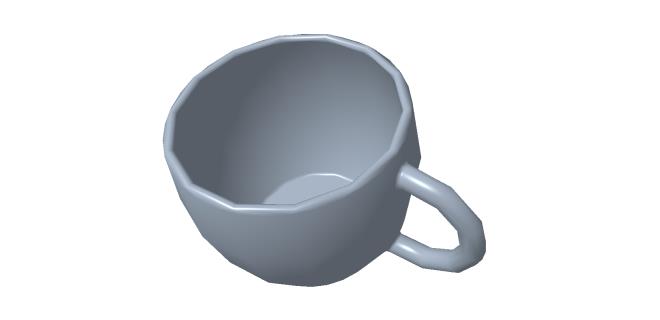 |
3 | 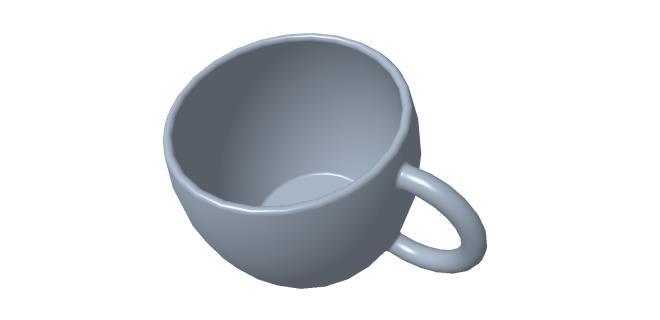 |
8* | 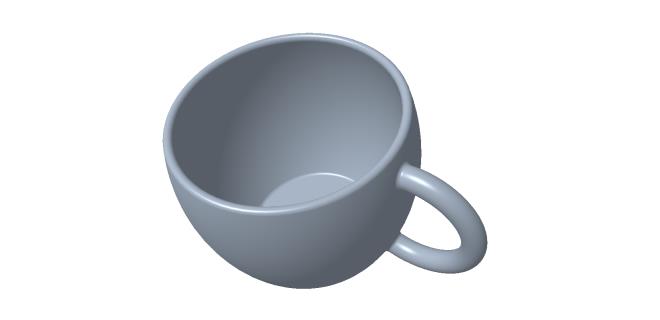 |
20 | 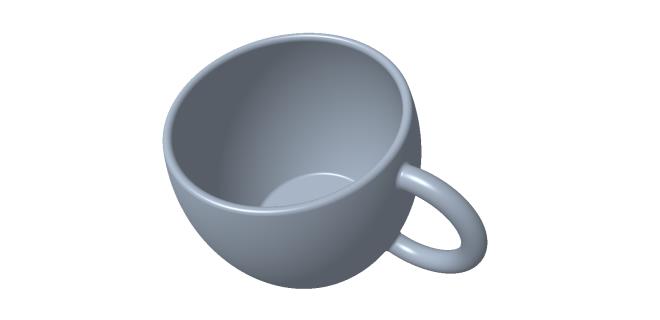 |
30 | 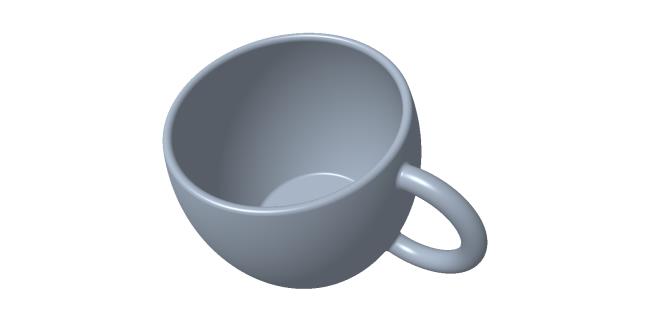 |
50 |  |
| | In Creo 11.0 e versioni successive, il valore di default per questa opzione di configurazione è stato modificato per migliorare il livello di percezione e interazione dell'utente con il prodotto. In questo modo vengono creati dati grafici più grandi e una maggiore quantità di memoria per migliorare la visualizzazione. Per informazioni sull'impatto di questa modifica, vedere l'articolo CS402384 del supporto tecnico. Per prestazioni migliori, utilizzate il valore legacy di questa opzione di configurazione. Per informazioni sul valore legacy, vedere <Creo load point>\Common Files\text\legacy_config.txt. |
shade_mfg_ref_models
yes*, no
Determina se elaborare o meno le parti di riferimento durante la generazione dell'ombreggiatura.
no - Le parti di riferimento non vengono ombreggiate (questo consente di risparmiare tempo).
yes - Le parti di riferimento vengono ombreggiate.
shade_moving_comp
yes*, no
• yes* - Ombreggia i componenti dell'assieme durante lo spostamento.
• no - Visualizza i componenti in wireframe durante lo spostamento.
shade_surface_feat
yes*, no
Visualizza le feature di superficie con l'ombreggiatura.
shade_with
curves*, no
Visualizza le curve di Riferimento degli oggetti ombreggiati.
shade_windows
all_windows*, one_window
Attiva l'ombreggiatura degli oggetti in tutte le finestre. Questa opzione non attiva anche l'ombreggiatura a colori.
shade_with_edge_tangent
yes*, no
Controlla se gli spigoli tangenti sono visualizzati o meno nella modalità Ombreggiatura con spigoli (Shading With Edges).
show_dim_sign
no*, yes
Visualizza i valori positivi o negativi relativi alle quote. Le quote relative ai sistemi di coordinate o ai valori di offset dei punti di Riferimento visualizzano sempre valori negativi o positivi, anche quando questa opzione è impostata su no.
no - Visualizza le quote positive creando la geometria sul lato opposto quando immettete un valore negativo per la quota.
yes - Visualizza le quote negative creando la geometria sullo stesso lato quando la quota modificata è negativa e il valore specificato è negativo.
show_object_type_in_taskbar
yes*, no
• yes - Visualizza l'icona dell'oggetto Creo+ aperto nella barra delle applicazioni e nella barra del titolo della finestra. Per tutte le applicazioni Creo+ tranne Creo+, le icone includono una lettera indicante il nome dell'applicazione.
• no - Visualizza l'icona dell'applicazione Creo+ nella barra delle applicazioni e nella barra del titolo della finestra.
show_persp_type_om
yes, no*
yes - Mostra i tipi di prospettiva nella finestra di dialogo Vista (View).
no* - Non mostra i tipi di prospettiva nella finestra di dialogo Vista (View).
show_selected_item_id
no*, yes
Specifica se visualizzare gli ID degli elementi elencati nella finestra di dialogo Scegli da lista (Pick From List) per la geometria del modello o le quote richieste.
show_sketch_dims_in_feature
yes, no*
Imposta lo stato di visualizzazione di default delle quote degli sketch interni nell'ambiente di definizione delle feature.
show_mtrl_preview_by_default
yes*, no
Specifica se visualizzare l'anteprima per le proprietà del materiale.
smooth_lines
Off*, On
Questa opzione di configurazione è valida per le parti, gli assiemi, i disegni e gli sketch. È possibile applicare l'antialias agli spigoli, le curve e i Riferimenti.
Quando si attiva questa opzione di configurazione, la qualità della visualizzazione è uniforme, ma dipendente dalle prestazioni del sistema operativo. Questa opzione di configurazione è disattivata per default. Le relative modifiche hanno tuttavia effetto quando viene attivata l'opzione di configurazione enable_fsaa.
spherical_map_size
256x256*, 512x512, 1024x1024
Consente di specificare le dimensioni della texture della mappa sferica (risoluzione) che si desidera utilizzare per il rendering. Pur riducendo i livelli di prestazioni, l'aumento delle dimensioni dell'immagine consente di ottenere una migliore qualità delle immagini.
| | Questa opzione è disponibile solo in modalità grafica OpenGL e per le schede grafiche che non supportano la mappatura di ambiente cubica. |
spin_center_display
yes, no*
Determina se visualizzare il simbolo del centro di rotazione.
Per ignorare l'impostazione di visualizzazione durante l'esecuzione, fate clic su > , quindi selezionate o deselezionate Centro di rotazione (Spin Center) nel campo Visualizzazione (Display) della finestra di dialogo Ambiente (Environment).
| | In Creo 11.0 e versioni successive, il valore di default per questa opzione di configurazione è stato modificato per migliorare la visualizzazione riducendo l'ingombro. Per informazioni sull'impatto di questa modifica, vedere l'articolo CS402384 del supporto tecnico. Per utilizzare il valore legacy, vedere <Creo load point>\Common Files\text\legacy_config.txt. |
spin_rate_zoom_sensitive
no*, yes
Controlla la sensibilità alla rotazione del modello.
yes - Riduce la sensibilità alla rotazione del modello.
spin_with_orientation_center
yes*, no
Consente di visualizzare il centro di orientamento durante il riorientamento del modello.
spin_with_part_entities
yes*, no
Determina se visualizzare le feature di Riferimento durante la rotazione dinamica di un modello. Questa operazione è applicabile solo ai piani di Riferimento legacy (versioni di Creo Parametric precedenti alla release 8.0).
• yes* - Visualizza le feature di Riferimento durante la rotazione dinamica.
• no - Non visualizza le feature di Riferimento durante la rotazione dinamica.
| | In Creo 11.0 e versioni successive, il valore di default per questa opzione di configurazione è stato modificato per migliorare il livello di percezione e interazione dell'utente con il prodotto. Per informazioni sull'impatto di questa modifica, vedere l'articolo CS402384 del supporto tecnico. Per utilizzare il valore legacy, vedere <Creo load point>\Common Files\text\legacy_config.txt. |
spin_with_3d_datum_planes
no, yes*
Determina se visualizzare i piani di Riferimento durante la rotazione dinamica di un modello.
• yes* - Visualizza i piani di Riferimento durante la rotazione dinamica di un modello.
• no - Non visualizza i piani di Riferimento durante la rotazione dinamica di un modello.
spin_with_silhouettes
no*, yes
Visualizza le linee di siluetta durante la rotazione dinamica di un modello.
spin_with_notes
no, yes*
Le note di modello e feature 3D vengono visualizzate durante la rotazione dinamica di un modello.
splash_screen_image_path
Specifica il percorso dell'immagine di una schermata iniziale personalizzata.
start_model_dir
<directory path>
Mostra il percorso completo della directory contenente le parti e gli assiemi iniziali. Ad esempio:
start_model_dir C:\Users\Johndoe\Pro\Start_Models
start_model_dir/users/johndoe/pro/start_models
startup_check_for_visualization
no, yes*
Determina se eseguire il controllo dell'installazione dei componenti di visualizzazione all'avvio.
start_appmgr
no, yes*
Determina se Application Manager viene avviato contestualmente a Creo.
surface_finish_free_with_leader
no*, yes
Definisce se l'opzione di posizionamento With Leader-Free Point è disponibile nel menu di scelta rapida quando create un simbolo di finitura di superficie nel disegno.
• yes - L'opzione di posizionamento è disponibile nel menu di scelta rapida.
• no - L'opzione di posizionamento non è disponibile nel menu di scelta rapida.
surface_finish_repeat_mode
no*, yes
Controlla se attivare il comando Modalità ripetizione (Repeat Mode) quando selezionate un simbolo di finitura di superficie per il posizionamento.
• yes - Attiva il comando Modalità ripetizione (Repeat Mode).
• no - Non attiva il comando Modalità ripetizione (Repeat Mode).
summary_help
no*, yes
Fa riferimento ai messaggi della guida in linea su una sola riga visualizzati o non visualizzati.
suppress_dlg_license_expired
7
Sopprime la finestra di dialogo Licenza scaduta: elenco opzioni e giorni di scadenza (License expired: List of options and expiration days).
suppress_license_loss_dialog
no*, yes
• yes - Sopprime la finestra di dialogo Riacquisita licenza flottante (Regained Floating License).
• no - Visualizza la finestra di dialogo Riacquisita licenza flottante (Regained Floating License).
system_colors_file
<path>
Specifica il percorso completo del file config.pro che imposta i colori di default dei grafici. Per modificare i colori durante la sessione, fate clic su > > , quindi espandete un elenco per la modifica di un colore di sistema.
Nel file dei colori di sistema, potete specificare i valori RGB di default (<0.0000000.000000 0.000000) per la visualizzazione di diversi grafici. Fate riferimento alla tabella riportata di seguito. Tre numeri reali compresi tra 0 e 100 specificano, rispettivamente, la percentuale di rosso, verde e blu (in questo ordine) del colore risultante. Ad esempio, 0 0 49 definisce un colore blu medio. I valori RGB sono identici a quelli delle caselle R, G e B della finestra di dialogo Editor colori (Color Editor). Per accedere a tale finestra di dialogo, fate clic su un pulsante relativo al colore per aprire la tavolozza dei colori e selezionate Altri colori (More Colors).
system_patterns_in_hatch_gal
show*, hide
Controlla se i motivi di sistema devono essere visualizzati nella raccolta di campitura.
• show* - I motivi di sistema vengono visualizzati nella raccolta di campitura.
• hide - I motivi di sistema non vengono visualizzati nella raccolta di campitura.
symbol_free_with_leader
no*, yes
Definisce se l'opzione di posizionamento With Leader-Free Point è disponibile nel menu di scelta rapida quando create un simbolo nel disegno.
symbol_repeat_mode
no*, yes
Controlla se attivare il comando Modalità ripetizione (Repeat Mode) quando viene selezionato un simbolo per il posizionamento.
• yes - Attiva il comando Modalità ripetizione (Repeat Mode).
• no - Non attiva il comando Modalità ripetizione (Repeat Mode).
system_window_run_in_background
no*, yes
Imposta la finestra di sistema in modo da bloccare l'esecuzione di Parametric o da eseguirlo in background.
tan_angle_for_disp
0.026180
Solo a scopo di visualizzazione. Imposta l'angolo tra due superfici dell'unione superfici al di sotto del quale lo spigolo viene visualizzato come tangente. Immettete un angolo compreso tra 1.5 e 15 gradi.
tangent_edge_display
solid, no, centerline, phantom, dimmed*
Determina la visualizzazione degli spigoli tra superfici tangenti.
• solid - Visualizza gli spigoli come linee continue.
• no - Non visualizza gli spigoli.
• centerline - Visualizza gli spigoli nel carattere dell'asse di mezzeria.
• phantom - Visualizza gli spigoli con un carattere velato.
• dimmed* - Visualizza gli spigoli con un colore di sistema ombreggiato.
| | In Creo 11.0 e versioni successive, il valore di default per questa opzione di configurazione è stato modificato per migliorare il livello di percezione e interazione dell'utente con il prodotto. Per informazioni sull'impatto di questa modifica, vedere l'articolo CS402384 del supporto tecnico. Per utilizzare il valore legacy, vedere <Creo load point>\Common Files\text\legacy_config.txt. |
tbl_driven_tol_val_edit
yes, no*
yes - Consente agli utenti di modificare direttamente il valore di tolleranza delle quote con valori di tolleranza guidati da tabella. Se modificate il valore di tolleranza, la quota non è più guidata da tabella.
no* - Non consente la modifica diretta dei valori delle tolleranze guidate da tabella.
template_drawing
c_drawing.drw
Specifica il nome del file della maschera di disegno di default.
template_solidpart
<filename>
Specifica il nome del file della maschera di disegno di default relativa a una parte.
terminal_command
Specifica il percorso completo per il comando dell'emulatore di terminale (il comando che avvia le finestre della shell). Utilizzate il comando appropriato per il sistema in uso. Immettete il nome del percorso completo e il comando del terminale.
text_antialiasing
Off*, On
Il testo che è piatto rispetto allo schermo nell'area grafica è uniforme quando questa opzione di configurazione è attivata. Questa opzione di configurazione è valida per le parti, gli assiemi, i disegni e gli sketch. È disattivata per default. Quando viene attivata, visualizza un messaggio che indica che le modifiche diventano effettive al riavvio di Creo.
text_height_factor
Specifica l'altezza del testo nell'area grafica. L'altezza del testo è il numero di righe di testo che è possibile tracciare nell'area grafica sul monitor principale. Utilizzate questa opzione per calcolare l'altezza del testo di default per la finestra. L'altezza del testo di default viene utilizzata per il testo, ad esempio i sistemi di coordinate e i Riferimenti.
tol_display
no*, yes, no_tol_tables
Visualizza i valori di quota con o senza tolleranze.
no - Non visualizza i valori di quota nell'elenco di tolleranze.
yes - Visualizza i valori di quota nell'elenco di tolleranze.
no_tol_tables - Non visualizza le tolleranze di quotatura per le tolleranze controllate dalle tabelle di tolleranze ISO.
tolerance_class
fine*, medium, coarse, very_coarse
Imposta il default di classe di tolleranza per modelli di tolleranza standard ISO. Il sistema utilizza la classe di tolleranza insieme al valore della quota per il recupero delle tolleranze di quote generali o di spigoli sezionati.
tolerance_standard
ansi*, iso
Imposta il valore standard della tolleranza utilizzata per creare un modello.
tolerance_table_dir
<directory path>
Imposta la directory di default per la tabella di tolleranza definita dall'utente per modelli in standard ISO. Quando vengono caricate tabelle di fori e di alberi, le tabelle esistenti vengono sovrascritte.
total_excel_colms_import_in_tbl
15*
Numero di colonne Excel importate nella tabella.
total_excel_rows_import_in_tbl
50*
Numero di righe Excel importate nella tabella.
trail_delay
0*
Imposta il ritardo in secondi tra i passi di un file trail.
trail_dir
<directory path>
Crea il file trail nella directory specificata anziché nella directory di avvio.
trail_gui_refresh_rate
Consente di attivare gli aggiornamenti della GUI e di specificare la frequenza di aggiornamento della GUI durante la riproduzione del file trail. La frequenza vienemisurata in aggiornamenti al minuto.
0* - Non aggiorna la GUI.
Valore < = 60000 (valore massimo consentito) - Elabora gli aggiornamenti della GUI in batch, in modo che non si verifichino più spesso rispetto alla frequenza imposta. Ad esempio, se il valore è = 60, aggiorna la GUI non più di una volta al secondo.
Valore > 60000 - Elabora gli aggiornamenti della GUI man mano che vengono ricevuti, anziché in batch.
trail_gui_refresh_rate
Consente di attivare gli aggiornamenti della GUI e di specificare la frequenza di aggiornamento della GUI durante la riproduzione del file trail. La frequenza viene misurata in aggiornamenti al minuto.
0* - Non aggiorna la GUI.
Valore < = 60000 (valore massimo consentito) - Elabora gli aggiornamenti della GUI in batch, in modo che non si verifichino più spesso rispetto alla frequenza imposta. Ad esempio, se il valore è = 60, aggiorna la GUI non più di una volta al secondo.
Valore > 60000 - Elabora gli aggiornamenti della GUI man mano che vengono ricevuti, anziché in batch.
train_file_path
Specifica la directory di default per i file di training. Il nome del percorso deve iniziare dalla radice della directory. Ad esempio, /home/users/library/training.
update_accelerator_in_verify
no*, yes
• yes - Aggiorna gli acceleratori esistenti durante la verifica di modifiche alla family table.
• no* - Non aggiorna gli acceleratori esistenti durante la verifica di modifiche alla family table.
update_old_appearance
Aggiorna gli aspetti precedenti a Creo 3.0 ai valori più recenti.
• Always* - Esegue l'aggiornamento senza avvertenza.
• Never - Non esegue l'aggiornamento.
• Prompt - Visualizza una finestra di dialogo di avvertenza che consente agli utenti di scegliere se eseguire o meno l'aggiornamento.
universal_browser_install_dir
Specifica il percorso della directory di installazione di Universal Browser Utility. Se questa opzione di configurazione non è impostata, Universal Browser Utility viene installato nella posizione di default, ovvero <home utente>\**\AppData\Local\PTC\Creo\CEF.
use_inverted_mousewheel_zoom
no*, yes
Inverte la direzione della rotellina del mouse per eseguire lo zoom nell'area grafica.
use_part_color_for_hidden_lines
no*, yes
Utilizza un colore di parte attenuato definito dall'utente per le linee nascoste.
use_strict_ui_trail
no, yes*
Esegue una convalida supplementare delle azioni dell'interfaccia utente durante la riproduzione di file trail.
use_web_page_font_in_reports
no*, yes
Controlla se i report HTML utilizzano i caratteri standard del browser.
use_software_linefonts
no*, yes
no - Esegue il plot delle linee utilizzando il carattere di linea che assomiglia maggiormente al carattere utilizzato in Creo+.
yes - Esegue il plot con lo stile linea esatto utilizzato in Creo+ punto per punto, trattino per trattino e spazio per spazio.
use_ttf_glyph_loop_orientation
no, yes*
Per default, il motore di rendering dei caratteri corregge l'orientamento del loop dei glifi. Tuttavia, in certi tipi di carattere personalizzati, alcuni glifi potrebbero non essere visualizzati correttamente.
yes - In una correzione rapida, l'orientamento del loop viene corretto per i glifi che possono essere visualizzati in modo errato.
no - In un processo di correzione accurato, l'orientamento del loop viene corretto per tutti i glifi. Ciò influisce sulle prestazioni di rendering dei caratteri.
use_outdated_accel_in_geom_rep
no*, yes
Questa opzione controlla l'utilizzo dei file acceleratore obsoleti durante il recupero di varianti nella rappresentazione geometrica.
• yes - Consente il recupero più rapido.
• no* - Assicura un recupero preciso.
use_temp_dir_for_inst
no*, yes
Imposta esplicitamente lo strumento in modo che usi la directory temporanea per la rigenerazione delle varianti dei modelli.
verify_on_save_by_default
no*, yes
• yes - L'azione Verifica ora (Verify Now) viene selezionata per default nella finestra di dialogo dei conflitti quando una variante di family table non verificata deve essere salvata nel workspace PDM.
• no* - L'azione Verifica ora (Verify Now) non viene selezionata per default. Potrebbe essere necessario specificare esplicitamente l'azione nella finestra di dialogo dei conflitti.
visible_message_lines
1*, <integer>
Imposta il numero di default di righe di messaggio nell'area dei messaggi di Creo+.
| | In Creo 11.0 e versioni successive, il valore di default per questa opzione di configurazione è stato modificato in modo da ridurre l'area dei messaggi e ingrandire l'area grafica. Per informazioni sull'impatto di questa modifica, vedere l'articolo CS402384 del supporto tecnico. Per utilizzare il valore legacy, vedere <Creo load point>\Common Files\text\legacy_config.txt. |
Visible_recent_files
Imposta il numero di default dei file da mostrare nell'area File recenti (Recent Files) del menu File ( > ). L'intervallo possibile è 1-30 e il valore di default è impostato su 21.
visible_mapkeys
no, yes*
Se impostate questo parametro su no, le macro vengono eseguite senza visualizzare le selezioni effettuate nei menu di Gestione menu (Menu Manager). Ciò non influisce sulla visualizzazione delle selezioni effettuate nei menu della barra dei menu o nelle finestre di dialogo.
warn_if_iso_tol_missing
no*, yes
Controlla la visualizzazione di un messaggio di avvertenza nella finestra di dialogo Tolleranza ISO non valida (Invalid ISO Tolerance). La finestra di dialogo Tolleranza ISO non valida (Invalid ISO Tolerance) viene visualizzata quando Creo+ convalida una tabella di tolleranze ISO e rileva l'assenza di un valore di tolleranza nella tabella selezionata.
no - Creo+ non visualizza un messaggio di avvertenza.
yes - Creo+ visualizza un messaggio di avvertenza se nella tabella selezionata non è presente un valore di tolleranza.
Durante la rigenerazione del modello o del disegno, Creo+ salva un messaggio di avvertenza in un file di log per ogni quota priva del valore di tolleranza corrispondente nella tabella di tolleranze ISO. Dopo la rigenerazione del modello o del disegno è possibile accedere al file di log facendo clic su > > .
web_browser_history_days
20*
Memorizza i record cronologici del browser di Creo+ per il numero di giorni specificato.
web_browser_homepage
http://www.ptc.com/community/proewf/newtools/index.htm*
Specifica il percorso della home page del browser di Creo+.
windows_scale
1.000000*
Scala le finestre di Creo+ con un determinato coefficiente da 0.500000 a 1.000000. Un valore pari a 0.85 è in genere adeguato per consentire la visualizzazione di menu dinamici sulla destra della finestra di Creo+.
x_angle
0.000000*
Imposta l'orientamento di default della vista dei modelli (in gradi). L'orientamento di default dipende dall'opzione, tra x_angle, y_angle e orientation, che costituisce l'ultima opzione nel file di configurazione. Se non viene utilizzata alcuna opzione, l'impostazione di default è trimetric. Vedere l'opzione orientation.
| | Se queste variabili si trovano nel file di configurazione, le impostazioni vengono visualizzate nella finestra di dialogo Orientation. Scegliete > , quindi selezionate Preferenze (Preferences) sotto Tipo (Type) e osservate il contenuto di Orientamento di default (Default Orientation). |
y_angle
0.000000*
Imposta l'orientamento di default della vista dei modelli (in gradi). L'orientamento di default dipende dall'opzione, tra x_angle, y_angle e orientation, che costituisce l'ultima opzione nel file di configurazione. Se non viene utilizzata alcuna opzione, l'impostazione di default è trimetric. Vedere l'opzione orientation.
| | Se queste variabili si trovano nel file di configurazione, le impostazioni vengono visualizzate nella finestra di dialogo Orientamento (Orientation). Scegliete > , quindi selezionate Preferenze (Preferences) sotto Tipo (Type) e osservate il contenuto di Orientamento di default (Default Orientation). |