Designazione di connettori
Prima di poter utilizzare un componente come connettore, è necessario designarlo come tale. Questa operazione consente infatti di assegnare al componente le informazioni sulle spine e porte di accesso che definiscono i punti di origine e di destinazione dei cavi.
Se si utilizza un riferimento logico da un file di Diagramming, è possibile impostare il parametro model_name relativo al connettore del diagramma per designare automaticamente specifici componenti come connettori. I fili e i cavi possono essere stesi verso la parte solo dopo che è stata designata come connettore.
È possibile designare automaticamente o manualmente i componenti come connettori. Per modificare la designazione di un connettore, è necessario designare nuovamente il componente o modificarlo. Potete anche annullare la designazione di un connettore. Per annullare la designazione di un connettore, rimuovete dal componente tutti i dati relativi al connettore.
Per sostituire tutte le informazioni nei parametri del connettore, utilizzate  Designa (Designate) e
  Annulla designazione (Undesignate).
Designa (Designate) e Annulla designazione (Undesignate).Designazione automatica di componenti come connettori
Se l'assieme Cabling contiene riferimenti logici a un file di diagramma o a un file XML, è possibile designare automaticamente un componente dell'assieme come connettore. Per effettuare questa operazione, è necessario che il connettore corrispondente nel file di diagramma o nel file XML sia associato al parametro <model_name nnn>. In questo parametro, nnn rappresenta il nome del modello della parte 3D nell'assieme di cablaggio che si desidera rappresentare come connettore.
Se nel riferimento logico non avete impostato il parametro  , potete utilizzare model_name per abbinare i componenti dell'assieme ai connettori del riferimento logico.
, potete utilizzare model_name per abbinare i componenti dell'assieme ai connettori del riferimento logico.In un file XML, l'assieme può presentare una struttura gruppo-blocco-porta, anziché una struttura gruppo-porta, che implica la presenza di connettori secondari con porte all'interno di un connettore padre con porte.
Nella figura riportata di seguito viene illustrato un assieme con questo tipo di struttura.
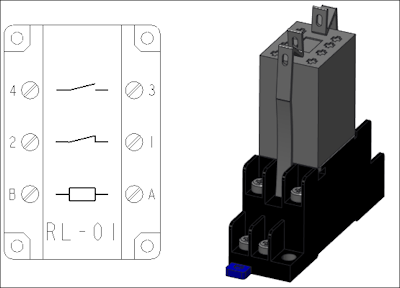
Nella figura riportata di seguito viene illustrato un assieme con una struttura gruppo-blocco-porta con i connettori secondari L1 e L2 e il connettore padre L3.
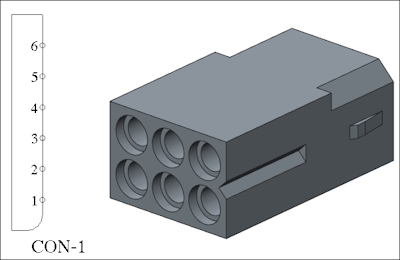
L1 presenta due porte denominate P1 e P2. L2 presenta due porte denominate P3 e P4. L3 presenta due porte denominate P5 e P6.
Se desiderate riassegnare le porte o le spine dei connettori secondari al relativo connettore padre e rimuovere i connettori secondari, utilizzate l'opzione Comprimi sottoconnettori (Collapse Sub-Connectors).