Monitoraggio delle sessioni di Creo
Utilizzate lo strumento Sessions Monitor per monitorare le sessioni di Creo che non rispondono. Se desiderate raccogliere i dati di diagnostica per una sessione o per terminare una sessione che ha smesso di rispondere, attenetevi alla procedura descritta di seguito.
1. In PTC Control Center fate clic su  e quindi su Risoluzione problemi (Troubleshooter) per aprire lo strumento correlato.
e quindi su Risoluzione problemi (Troubleshooter) per aprire lo strumento correlato.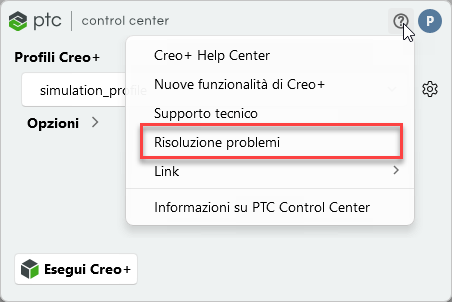

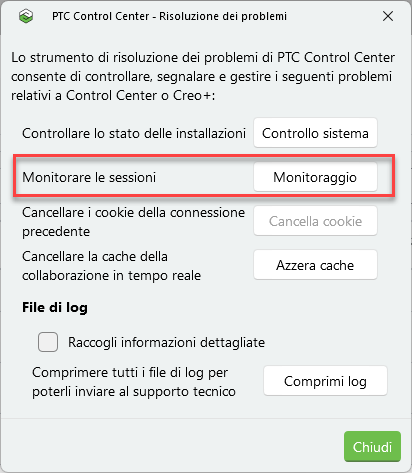
2. Fate clic su Monitoraggio (Monitor) per aprire la finestra PTC Creo Sessions Monitor in cui sono visualizzate tutte le sessioni attive. La colonna Stato (Status) indica se una sessione è attiva e in esecuzione o non risponde.
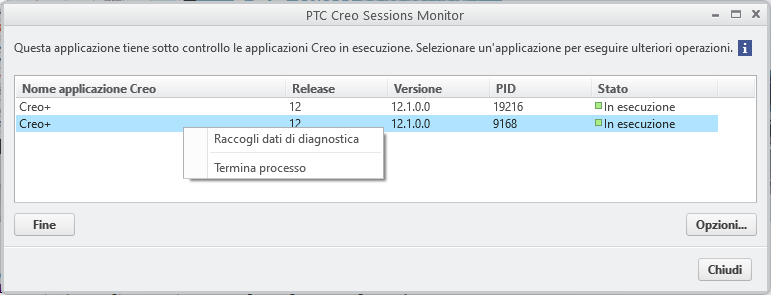
Fate clic su Opzioni (Options) per visualizzare o modificare una delle impostazioni relative a Sessions Monitor.
3. Fate clic con il pulsante destro del mouse su una sessione che non risponde, quindi fate clic su Termina processo (End Process) per terminare la sessione.
Fate clic con il pulsante destro del mouse su una sessione, quindi fate clic su Raccogli dati di diagnostica (Collect diagnostic data) per salvare i dati di diagnostica in una cartella di log. Per default, i dati di diagnostica vengono salvati in <home_user>\AppData\Local\PTC\Creo\Logs\diagnostic_data_<data_e_ora>_Creo+<nome_utente>. Se necessario, è possibile condividere questa cartella con l'amministratore o il supporto tecnico PTC.
Impostazione delle opzioni per Sessions Monitor
Modificate le opzioni che determinano il tipo di dati di diagnostica raccolti. Fate clic su Opzioni (Options) per aprire la finestra di dialogo Opzioni PTC Creo Sessions Monitor (PTC Creo Sessions Monitor Options).
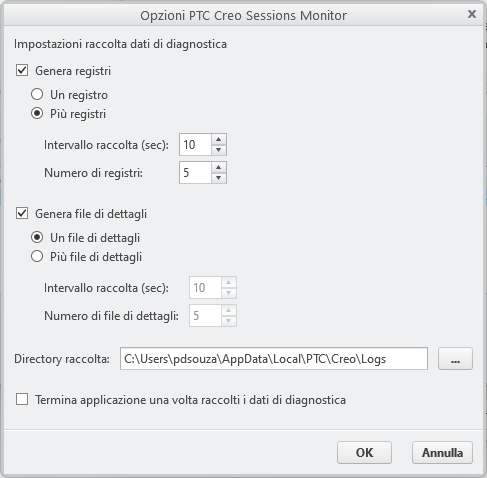
È necessario selezionare almeno uno dei due metodi di raccolta diagnostica. Il supporto tecnico PTC può fornire informazioni su quali di queste opzioni selezionare:
• Genera registri (Generate tracebacks): selezionate questa casella di controllo per raccogliere lo stack di chiamate dall'applicazione, ovvero la sequenza di chiamate effettuate su tutti i thread di un'applicazione. I file di registro sono file di log di testo vengono utilizzati per eseguire il debug delle applicazioni con errori o gli arresti. Selezionate una delle seguenti opzioni:
◦ Un registro (Single traceback): genera un singolo file da ogni origine di registro, ad esempio bootstrapper, creoagent, xtop e così via.
◦ Più registri (Multiple tracebacks): genera più file da ciascuna origine di registro.
▪ Intervallo raccolta (sec) Collection time interval (sec) - Specifica l'intervallo temporale in secondi tra la raccolta di registri.
▪ Numero di registri (Number of tracebacks) - Specifica il numero di registri generati da ciascuna origine di registro.
• Genera file di dettagli (Generate dump files) - Selezionate questa casella di controllo per raccogliere i mini file di dettagli. Un mini file di dettagli è una versione essenziale dell'output generato utilizzando l'utilità Windows SysInternals ProcDump. Selezionate una delle seguenti opzioni:
◦ Un file di dettagli (Single dump file) - Genera un file da ciascuna origine di dump, ad esempio bootstrapper, creoagent e xtop così via.
◦ Più file di dettagli (Multiple dump files) - Genera più file di dump da ciascuna origine di dump.
▪ Intervallo raccolta (sec) Collection time interval (sec) - Specifica l'intervallo temporale in secondi tra la raccolta di mini file di dettagli.
▪ Numero di file di dettagli (Number of dumps) - Specifica il numero di file di dettagli creati da ciascuna origine di dump.
• Directory raccolta (Collection directory) - Specifica la posizione dei file di log dei dati di diagnostica generati. Per default, i log si trovano nella posizione: <letteraunità>:\Utenti\<nomeutente>\AppData\Local\PTC\Creo\Logs.
 | Se modificate questa posizione di default, i log dei dati di diagnostica non vengono aggiunti alla cartella compressa quando utilizzate il pulsante Comprimi log (Zip Logs) nella finestra di dialogo Risoluzione problemi. |
• Termina applicazione una volta raccolti i dati di diagnostica (End application after diagnostic data is successfully collected) - Selezionate questa casella di controllo per terminare automaticamente una sessione dopo avere raccolto i dati di diagnostica.