So erzeugen Sie einen HGZ-5-Achsen-Spanfräsen-Schlichtschritt
Definieren Sie eine 5-Achsen-Spanfräsen-Schlichtfolge, um Teile mit steilen Wänden, schrägen Kanten oder konischen Flächen mit der Seite des Schnittwerkzeugs zu bearbeiten.
Stellen Sie sicher, dass die aktive Operation ein Fräs- oder Fräs-/Dreh-Arbeitszentrum mit 5 Achsen referenziert.
 |
Der Befehl  HGZ-5-Achsen-Spanfrässchlichten (HSM 5 Axis Swarf Finish) für das Fräs-/Dreh-Arbeitszentrum ist verfügbar, wenn Sie über die Complete Machining Lizenz und die auf ModuleWorks basierende Mold Machining Lizenz verfügen. HGZ-5-Achsen-Spanfrässchlichten (HSM 5 Axis Swarf Finish) für das Fräs-/Dreh-Arbeitszentrum ist verfügbar, wenn Sie über die Complete Machining Lizenz und die auf ModuleWorks basierende Mold Machining Lizenz verfügen. |
1. Klicken Sie in der Gruppe Schnellfräsen (High Speed Milling) auf Fräsen (Mill) und dann auf HGZ-5-Achsen-Spanfrässchlichten (HSM 5 Axis Swarf Finish). Die Registerkarte HGZ-Spanfrässchlichten (HSM Swarf Finish) wird geöffnet.
HGZ-5-Achsen-Spanfrässchlichten (HSM 5 Axis Swarf Finish). Die Registerkarte HGZ-Spanfrässchlichten (HSM Swarf Finish) wird geöffnet.2. Klicken Sie auf  Werkzeug-Manager (Tool Manager), oder wählen Sie
  Werkzeuge editieren (Edit Tools) in der Liste Werkzeug (Tool) aus, um das Dialogfenster Werkzeug-Setup (Tools Setup) zu öffnen und ein neues Schnittwerkzeug hinzuzufügen oder Werkzeugparameter zu ändern. Die Werkzeug-Liste enthält nur Werkzeuge, die für den Schritt gültig sind.
Werkzeug-Manager (Tool Manager), oder wählen Sie Werkzeuge editieren (Edit Tools) in der Liste Werkzeug (Tool) aus, um das Dialogfenster Werkzeug-Setup (Tools Setup) zu öffnen und ein neues Schnittwerkzeug hinzuzufügen oder Werkzeugparameter zu ändern. Die Werkzeug-Liste enthält nur Werkzeuge, die für den Schritt gültig sind.| | Legen Sie die Option INCLUDE_ALL_TOOLS_IN_LIST auf YES fest, um Werkzeuge für den aktuellen Schritt und den aktiven Kopf auf der Werkzeugmaschine anzuzeigen. |
Die unterstützten Werkzeuge für diese Sequenz lauten wie folgt:
◦ Schaftfräser (Standard)
◦ Kugelfräser
◦ Radienfräser (Bull Mill)
◦ Fräsen
Sie können auch im Arbeitsfenster mit der rechten Maustaste klicken und Werkzeuge (Tools) auswählen.
3. Klicken Sie neben der Liste Werkzeug (Tool) auf  Werkzeugvorschau (Tool Preview), um das Schnittwerkzeug und seine Orientierung im Arbeitsfenster in der Vorschau anzuzeigen.
Werkzeugvorschau (Tool Preview), um das Schnittwerkzeug und seine Orientierung im Arbeitsfenster in der Vorschau anzuzeigen.| | Die Schaltfläche Werkzeugvorschau (Tool Preview) ist nach Auswahl eines Werkzeugs verfügbar. |
Alternativ können Sie mit der rechten Maustaste in das Arbeitsfenster klicken und im Kontextmenü die Option Werkzeugvorschau (Tool Preview) auswählen. Nachdem Sie ein Werkzeug ausgewählt haben, ist die Option Werkzeugvorschau (Tool Preview) im Kontextmenü des Arbeitsfensters verfügbar.
Wenn Sie die Werkzeugvorschau verlassen möchten, klicken Sie mit der rechten Maustaste im Arbeitsfenster, und wählen Sie im Kontextmenü Werkzeugvorschau abbrechen (Cancel tool preview) aus, oder klicken Sie erneut auf Werkzeugvorschau (Tool Preview).
Werkzeugvorschau (Tool Preview).4. Wenn Sie das Koordinatensystem, das die Orientierung des Schritts definiert, ändern möchten, klicken Sie auf den Kollektor neben  , und wählen Sie ein Koordinatensystem aus. Wenn das Koordinatensystem der Operation sich vom Schritt-Koordinatensystem unterscheidet, klicken Sie mit der rechten Maustaste auf den Kollektor für die folgenden Befehle:
, und wählen Sie ein Koordinatensystem aus. Wenn das Koordinatensystem der Operation sich vom Schritt-Koordinatensystem unterscheidet, klicken Sie mit der rechten Maustaste auf den Kollektor für die folgenden Befehle:◦ Standard (Default) – Ersetzt das ausgewählte Koordinatensystem durch die Standardreferenz. Die Standardeinstellung ist die Orientierung, die aus dem vorherigen Schritt oder aus der Operation kopiert wird.
◦ Informationen (Information) – Zeigt Informationen zum ausgewählten Koordinatensystem an.
Wenn Ihr Arbeitszentrumssetup zwei Spindeln enthält, wählen Sie in der Liste Hauptspindel (Main Spindle) oder Gegenspindel (Sub Spindle) aus, und wählen Sie je ein Koordinatensystem für die Haupt- und für die Gegenspindel aus.
| | Die Gegenspindel ist verfügbar, wenn Sie über die auf Complete Machining basierende und die auf ModuleWorks basierende Spritzgussbearbeitungslizenz verfügen. Nachdem Sie ein Koordinatensystem für eine NC-Folge festlegen, bleibt sie bestehen, bis Sie sie ändern. |
Alternativ können Sie mit der rechten Maustaste in das Arbeitsfenster klicken und im Kontextmenü den Befehl Orientierung (Orientation) auswählen.
5. Wählen Sie eine Synchronisationsstrategie aus der Liste Synchronisierungsstrategie (Synchronization Strategy) aus. Mit diesen Strategien werden Einstellungen für verschiedene Elemente definiert, um den gewünschten Span-Werkzeugweg zu erzielen.
◦ Automatisch (Automatic) (Standard) – Erzeugt den Werkzeugweg automatisch auf Spanflächen mit automatischer Werkzeugorientierung basierend auf Eingabedefinitionen.
Diese Strategie erfordert nur minimale Eingabedefinitionen wie z.B. Spanflächen.
Optional können Sie weitere Referenzen auswählen.
◦ Neigungskurven synchronisieren (Synchronize tilt curves) – Erzeugt den Werkzeugweg auf Spanflächen. Der Werkzeugweg wird an den definierten Neigungskurvenreferenzen ausgerichtet, die auf den Spanflächen liegen.
Diese Strategie erfordert Eingabedefinitionen wie Spanflächen und Neigungskurven.
Optional können Sie weitere Referenzen auswählen.
◦ Führungskurven synchronisieren (Synchronize guide curves) – Erzeugt den Werkzeugweg basierend auf Führungskurven. Das Werkzeug folgt den oberen und unteren Führungskurven, indem es die entsprechenden Punkte auf den Kurven verbindet, um den Werkzeugweg zu erzeugen.
Diese Strategie erfordert Eingabedefinitionen wie obere und untere Führungskurvenreferenzen.
Optional können Sie weitere Referenzen auswählen.
◦ Kürzester Abstand (Shortest distance) – Erzeugt den Werkzeugweg unter Verwendung des kürzesten Abstands zwischen den oberen und unteren Führungskurven oder Kanten, um das Werkzeug an den Kurven auszurichten. Verwenden Sie diese Strategie, um flache Flächen mit spitzen Ecken zu bearbeiten, die unterschiedliche Längen der Flächenkanten aufweisen.
Diese Strategie erfordert Eingabedefinitionen wie z.B. Spanflächen. Der Wert Fächerabstand (Fanning distance) ist vordefiniert.
Optional können Sie weitere Referenzen auswählen.
◦ Iso-Kurven (Iso curves) – Erzeugt einen Werkzeugweg, der der Isolinie der ausgewählten Geometrie folgt und parallel zur Isolinie platziert wird.
Diese Strategie erfordert Eingabedefinitionen wie z.B. Spanflächen.
Optional können Sie weitere Referenzen auswählen.
◦ Senkrecht zu Führungskurven (Normal to guide curves) – Erzeugt den Werkzeugweg durch Projizieren von Senkrechten von der unteren Führungskurve, um die obere Führungskurve zu schneiden. Das Werkzeug wird senkrecht zur Führungskurve orientiert.
Diese Strategie erfordert Eingabedefinitionen wie z.B. Spanflächen.
Optional können Sie weitere Referenzen auswählen.
6. Definieren Sie die Optionen auf den folgenden Registerkarten:
7. Klicken Sie auf  , um das separate Fenster CL-Daten (CL Data) zu öffnen.
, um das separate Fenster CL-Daten (CL Data) zu öffnen.8. Klicken Sie auf  , um eine dynamische Vorschau des Werkzeugwegs im Arbeitsfenster abzurufen.
, um eine dynamische Vorschau des Werkzeugwegs im Arbeitsfenster abzurufen.9. Nachdem Sie die erforderlichen Schrittelemente definiert haben, wählen Sie einen Befehl für die Werkzeugweg-Validierung aus:
◦ Wenn Sie den Werkzeugweg wiedergeben möchten, klicken Sie auf den Pfeil neben  , und wählen Sie aus.
, und wählen Sie aus.◦ Wenn Sie den Werkzeugweg neu berechnen möchten, klicken Sie auf den Pfeil neben , und wählen Sie  aus.
aus.
, und wählen Sie aus.◦ Klicken Sie auf den Pfeil neben , und wählen Sie  aus, um eine Hinterschnittprüfung für Flächen des Referenzteils durchzuführen.
, und wählen Sie aus, um eine Hinterschnittprüfung für Flächen des Referenzteils durchzuführen.◦ Wenn Sie die Simulation der Materialentfernung anzeigen möchten, während das Werkzeug das Werkstück schneidet, klicken Sie auf den Pfeil neben , und wählen Sie  aus. Die Registerkarte Materialentfernung (Material Removal) mit integrierter Simulationsumgebung wird geöffnet.
, und wählen Sie aus. Die Registerkarte Materialentfernung (Material Removal) mit integrierter Simulationsumgebung wird geöffnet.10. Wählen Sie eine der folgenden Optionen zum Abschluss der Folge aus:
◦ Klicken Sie auf  , um die Änderungen zu speichern.
, um die Änderungen zu speichern.◦ Klicken Sie auf  , um den Vorgang zu unterbrechen und eines der asynchronen Werkzeuge zu verwenden. Oder klicken Sie auf
  , um den Vorgang wiederaufzunehmen.
, um den Vorgang zu unterbrechen und eines der asynchronen Werkzeuge zu verwenden. Oder klicken Sie auf , um den Vorgang wiederaufzunehmen.◦ Klicken Sie auf  , um die Änderungen zu verwerfen.
, um die Änderungen zu verwerfen.Registerkarte Referenzen (References)
| | Die Optionen auf der Registerkarte Referenzen (References) sind abhängig von der ausgewählten Synchronisationsstrategie verfügbar. |
• Spanfräsreferenzen (Swarf References) – Definieren Sie die folgenden Optionen:
◦ Auswahltyp (Selection type) – Wählen Sie eine Spanfläche oder einen vorherigen Schritt aus.
▪ Fläche (Surface) – Wählen Sie einzelne Flächen aus, oder klicken Sie auf Details (Details), und wählen Sie Flächensätze im Arbeitsfenster aus. Klicken Sie mit der rechten Maustaste, und wählen Sie Entfernen (Remove) aus, um die Flächen zu entfernen.
Sie können auch mit der rechten Maustaste in das Arbeitsfenster klicken. Wählen Sie im Kontextmenü Spanfräsreferenzen (Swarf References) aus, und wählen Sie dann die erforderlichen Flächen aus.
Klicken Sie auf  , um die Richtung der Bearbeitungsseite auszuwählen. ist verfügbar, wenn Sie Sammelflächen-Flächen ausgewählt haben.
, um die Richtung der Bearbeitungsseite auszuwählen. ist verfügbar, wenn Sie Sammelflächen-Flächen ausgewählt haben.Die Auswahl von nicht verbundenen Flächen wird unterstützt.
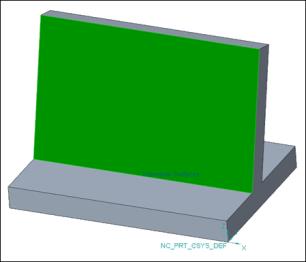
▪ Vorheriger Schritt (Previous step) – Wählen Sie den vorherigen Schritt aus, der die Flächen enthält, die Sie als Spanfläche verwenden möchten.
• Bodenreferenzen (Floor References) – Definieren Sie die folgenden Optionen:
◦ Auswahltyp (Selection type) – Wählen Sie eine Bodenfläche oder einen vorherigen Schritt aus.
▪ Fläche (Surface) – Wählen Sie einzelne Flächen aus, oder klicken Sie auf Details (Details), und wählen Sie Flächensätze im Arbeitsfenster aus. Klicken Sie mit der rechten Maustaste, und wählen Sie Entfernen (Remove) aus, um die Flächen zu entfernen.
Sie können auch mit der rechten Maustaste in das Arbeitsfenster klicken. Wählen Sie im Kontextmenü Bodenreferenzen (Floor References) aus, und wählen Sie dann die erforderlichen Flächen aus.
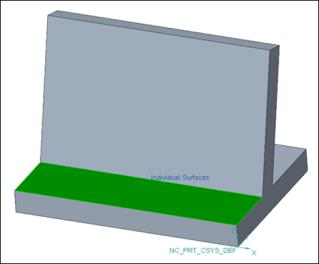
▪ Vorheriger Schritt (Previous step) – Wählen Sie den vorherigen Schritt aus, der die Flächen enthält, die Sie als Bodenfläche verwenden möchten.
| | • Die Auswahl der Spanfläche ist für alle Strategien erforderlich, außer für Führungskurven synchronisieren (Synchronize guide curves). • Die Auswahl der Bodenfläche ist für alle Strategien optional. |
• Werkzeugneigungs-Referenzen (Tool Tilt References) – Wählen Sie die Neigungskurven aus.
◦ Neigungskurven (Tilt curves) – Wählen Sie eine oder mehrere Neigungskurven aus, die auf der Spanfläche liegen. Sie können auch auf Details (Details) klicken und die erforderlichen Ketten auswählen. Das Werkzeug richtet sich automatisch an den definierten Neigungskurven am Schnittpunkt der Neigungskurve mit der unteren Kurve oder der unteren Kante der Spanfläche aus.
Sie können auch mit der rechten Maustaste in das Arbeitsfenster klicken. Wählen Sie im Kontextmenü Neigungskurven (Tilt Curves) aus, und wählen Sie dann die erforderlichen Ketten aus.
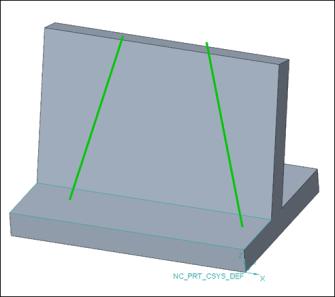
| | • Diese Option ist nur für die Strategie Neigungskurven synchronisieren (Synchronize tilt curves) verfügbar. • Die definierte Neigungskurve muss sich auf der Spanfläche befinden. • Die definierte Neigungskurve muss sowohl die obere als auch die untere Führungskurve bzw. die obere und untere Kante einer Spanfläche schneiden. |
• Führungskurven (Guide Curves) – Wählen Sie die Führungskurven aus.
◦ Obere (Upper) – Wählen Sie die obere Kante der Spanfläche oder eine beliebige Kurve oder Kante aus. Sie können auch auf Details (Details) klicken und die erforderlichen Ketten auswählen.
Die obere Führungskurve definiert den oberen Kontaktpunkt des Werkzeugs.
Sie können auch mit der rechten Maustaste in das Arbeitsfenster klicken. Wählen Sie im Kontextmenü Obere Führungskurve (Upper Guide Curve) aus, und wählen Sie dann die erforderlichen Ketten aus.
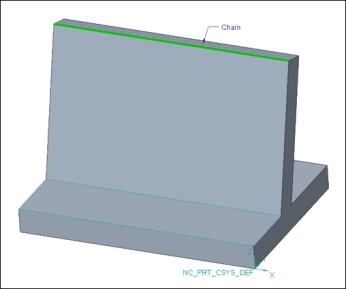
◦ Untere (Lower) – Wählen Sie die untere Kante der Spanfläche oder eine beliebige Kurve oder Kante aus. Sie können auch auf Details (Details) klicken und die erforderlichen Ketten auswählen.
Die untere Führungskurve definiert den unteren Kontaktpunkt des Werkzeugs.
Sie können auch mit der rechten Maustaste in das Arbeitsfenster klicken. Wählen Sie im Kontextmenü Untere Führungskurve (Lower Guide Curve) aus, und wählen Sie dann die erforderlichen Ketten aus.
Klicken Sie auf , um die Richtung der Bearbeitungsseite auszuwählen.
, um die Richtung der Bearbeitungsseite auszuwählen.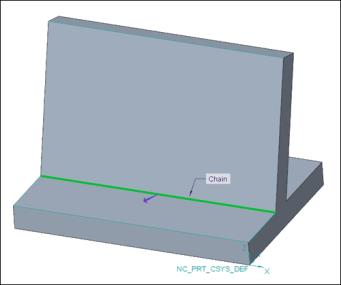
| | • Die Option Führungskurven (Guide Curves) ist für alle Strategien außer der Strategie Automatisch (Automatic) verfügbar. • Die Werkzeugorientierung hängt von der Position der definierten oberen und unteren Führungskurve ab. Das Werkzeug orientiert sich immer so, dass der schneidende Teil des Werkzeugs in Richtung der unteren Führungskurve orientiert ist. • Der Richtungspfeil der Bearbeitungsseite ist nur für die untere Führungskurve verfügbar unter den folgenden Bedingungen: ◦ Die obere Führungskurve ist definiert. ◦ Die Strategie Führungskurven synchronisieren (Synchronize guide curves) ist ausgewählt. |
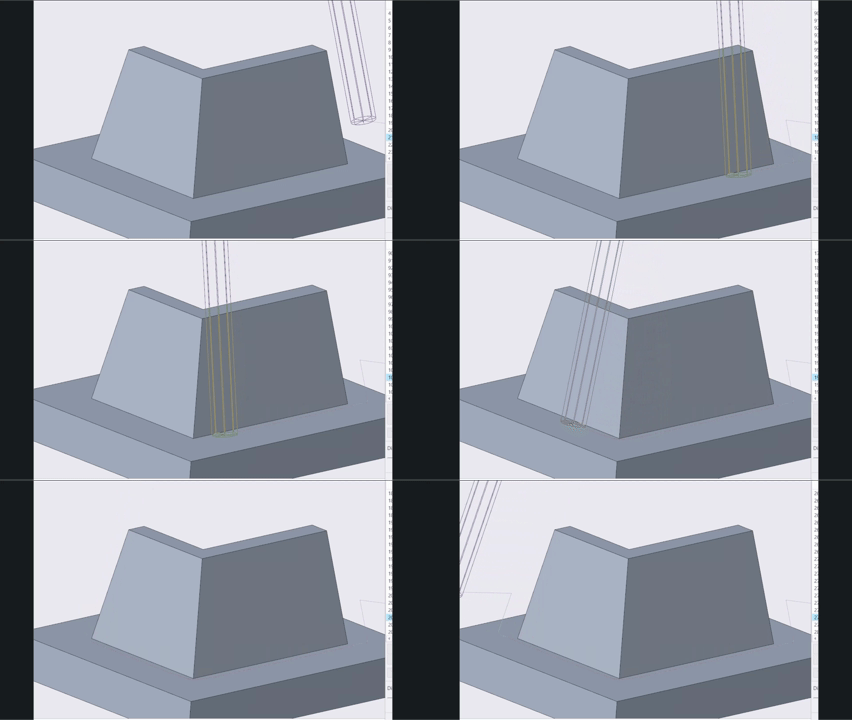
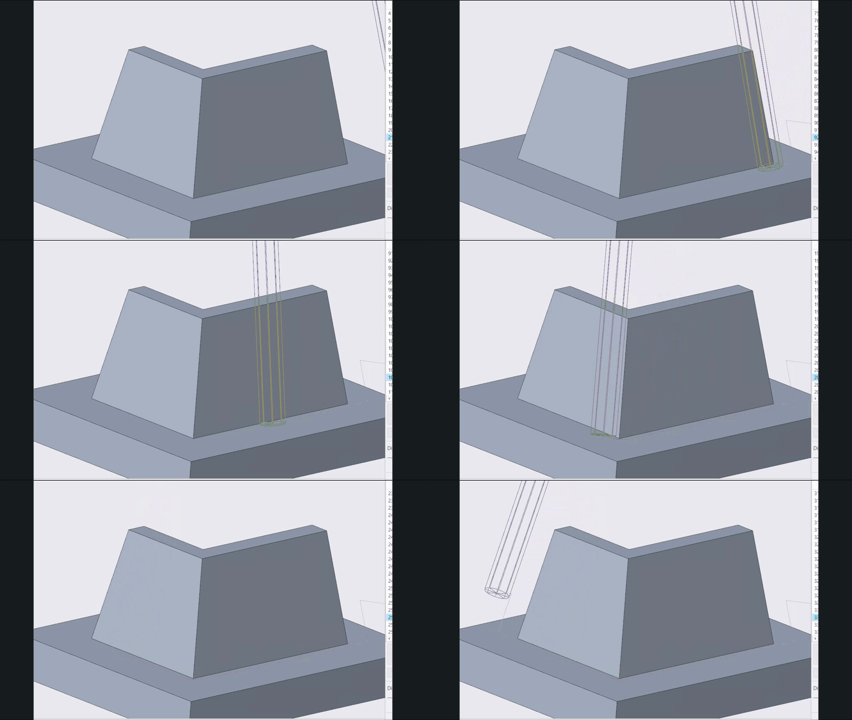
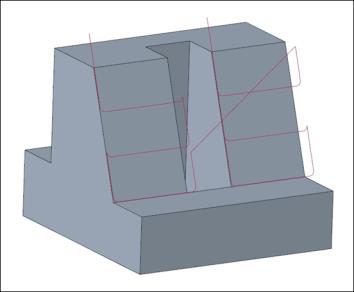
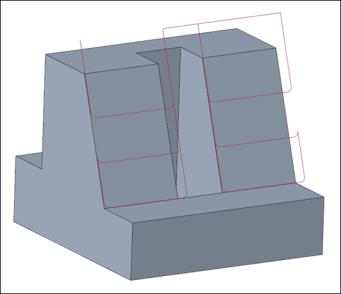
• Fächerabstand (Fanning distance) – Geben Sie den Abstand ein, um den Werkzeugachsenübergang zwischen der oberen und unteren Führungskurve zu glätten.
Die Glätte des Werkzeugachsenübergangs verbessert sich mit dem optimalen höheren Wert.
Wert für den Fächerabstand angegeben als 5:
Wert für den Fächerabstand angegeben als 12:
| | Diese Option ist nur für die Strategie Kürzester Abstand (Shortest distance) verfügbar. |
Registerkarte Parameter (Parameters)
Geben Sie die erforderlichen Fertigungsparameter an. Sie können auch auf  klicken, um Parameter aus einem früheren Schritt zu kopieren, oder auf
  , um die Parameter für die Rotationsschlichten-Folge zu editieren. Standardmäßig werden die erforderlichen Parameter für das ausgewählte Werkzeug durch Beziehungen definiert, die Sie im Dialogfenster Beziehungen (Relations) ändern können.
klicken, um Parameter aus einem früheren Schritt zu kopieren, oder auf , um die Parameter für die Rotationsschlichten-Folge zu editieren. Standardmäßig werden die erforderlichen Parameter für das ausgewählte Werkzeug durch Beziehungen definiert, die Sie im Dialogfenster Beziehungen (Relations) ändern können.Alternativ können Sie mit der rechten Maustaste in das Arbeitsfenster klicken und im Kontextmenü den Befehl Parameter (Parameters) auswählen.
Weitere Informationen zu spezifischen Parametern für die Span-Schnellfräsfolge finden Sie unter HGZ-Parameter für Spanfräsen-Schlichten.
Registerkarte Abstand (Clearance)
Definieren Sie den Rückzugstyp und die Start- und Endpunkte für den Schritt-Werkzeugweg.
• Zurückziehen (Retract) – Wählen Sie den Rückzugstyp Automatisch (Automatic) (Standardeinstellung), Ebene (Plane), Zylinder (Cylinder) oder Kugel (Sphere) aus.
• Start- und Endpunkte (Start and End Points) – Geben Sie den Startpunkt (Start point) und den Endpunkt (End point) des Werkzeugwegs an.
Klicken Sie alternativ mit der rechten Maustaste in das Arbeitsfenster, und wählen Sie im Kontextmenü Startpunkt (Start Point) und Endpunkt (End Point) aus, um die Start- und Endpunkte des Werkzeugwegs festzulegen.
Verbindungen
Definieren Sie die An-/Wegfahr- und Verbindungstypen für Spalten entlang der Schnitte. Definieren Sie außerdem die Verbindungen zwischen Schnitten, zwischen Bahnen oder zwischen Bereichen.
• An-/Wegfahren (Lead) – Legen Sie die folgenden Optionen fest:
◦ Kreisförmig anfahren (Lead-in) – Legen Sie eine Anfahrbewegung zu den Bearbeitungsflächen fest.
◦ Kreisförmig wegfahren (Lead out) – Legen Sie eine Wegfahrbewegung von den Bearbeitungsflächen fest.
◦ An-/Wegfahrradius (Lead radius) – Geben Sie den Bogenradius als Prozentsatz des Werkzeugdurchmessers oder einen absoluten Wert an.
Der Standard-Bogenradius beträgt 25 % des Werkzeugdurchmessers.
Die folgenden Typen für kreisförmiges An- und Wegfahren sind verfügbar:
◦ Automatischer Bogen (Automatic arc) (Standard) – Besteht aus zwei Splines. Der erste Spline fährt tangential zur Richtung der senkrechten Fläche in die Fläche ein bzw. fährt von ihr weg. Der zweite Spline verwendet die Neigungsorientierung der Werkzeugachse, um sich tangential mit der Eintauch- oder Rückzugsbewegung zu verbinden.
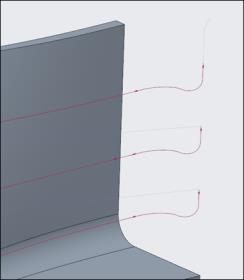
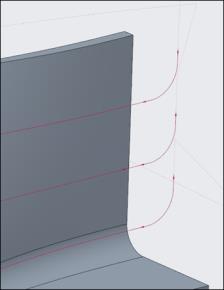
◦ Vertikaler, tangentialer Bogen (Vertical tangential arc) – Verbindet den Start und das Ende des Werkzeugwegs getrennt mit dem tangentialen Bogen. Die Orientierung dieses tangentialen Bogens ist senkrecht zur Bearbeitungsebene.
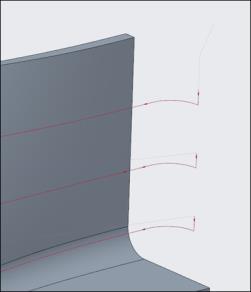
◦ Horizontaler, tangentialer Bogen (Horizontal tangential arc) – Verbindet den Start und das Ende des Werkzeugwegs getrennt mit dem tangentialen Bogen. Die Orientierung ist entlang der Bearbeitungsebene.
• Spalte entlang Schnitt (Gaps Along Cut) – Geben Sie den Verbindungstyp an.
Spalten entlang des Schnitts werden durch die behindernde Geometrie auf der Bearbeitungsfläche verursacht.
◦ Schmale Spalte (Small gaps) und Große Spalte (Large gaps) – Wählen Sie eine der folgenden Optionen aus:
▪ Verbindungsspline (Blend spline) – Erzeugt eine tangentiale Bogenverbindung zwischen den Spaltkanten. Der Wert für die Schnittvorschubgeschwindigkeit wird für diesen Verbindungstyp angewendet.
Dies ist die Standardoption für Schmale Spalte (Small gaps).
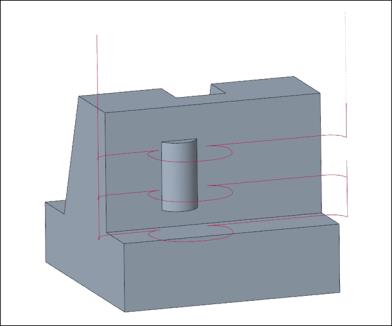
▪ Direkt (Direct) – Erzeugt eine geradlinige Verbindung auf dem kürzesten Pfad zwischen den Spaltkanten. Der Wert für die Schnittvorschubgeschwindigkeit wird für diesen Verbindungstyp angewendet.
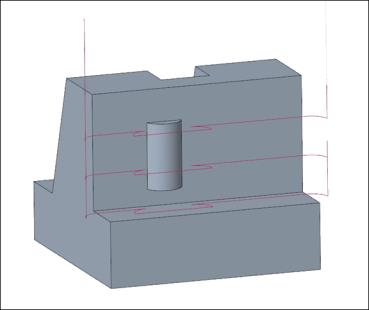
▪ Fläche folgen (Follow surface) – Erzeugt eine Verbindung, die der Geometrie an den Spaltkanten folgt. Der Wert für die Schnittvorschubgeschwindigkeit wird für diesen Verbindungstyp angewendet.
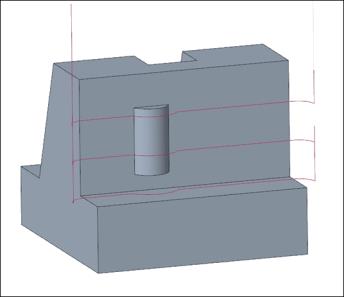
▪ Zu Sicherheitsabstand zurückziehen (Retract to clear distance) – Erzeugt eine geradlinige Verbindung zwischen den Spaltkanten, wobei das Werkzeug auf den angegebenen Sicherheitsabstand zurückgezogen wird.
Dies ist die Standardoption für Große Spalte (Large gaps).
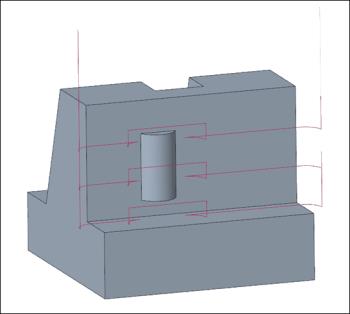
▪ Zu Eilgangsabstand zurückziehen (Retract to rapid distance) – Erzeugt eine geradlinige Verbindung zwischen den Spaltkanten, wobei das Werkzeug auf den angegebenen Eilgangsabstand zurückgezogen wird.
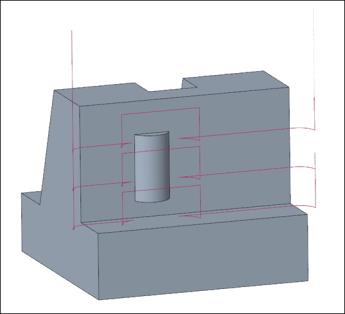
▪ Zu Abstand zurückziehen (Retract to clearance) – Erzeugt eine geradlinige Verbindung zwischen den Spaltkanten, wobei das Werkzeug zum angegebenen Abstand zurückgezogen wird.
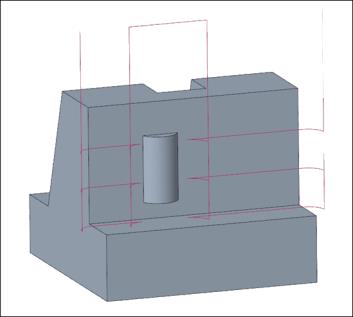
◦ Schwellenwert für kleine Spalte (Small gaps threshold) – Geben Sie den Schwellenwert an, um zu bestimmen, ob kleine oder große Spalten verwendet werden sollen. Der Standardwert ist 20.
• Verbindungen zwischen Schnitten (Links Between Cuts) – Geben Sie die Verbindung zwischen aufeinander folgenden Schnitten an.
◦ Kleine Bewegungen (Small moves) und Große Bewegungen (Large moves) – Wählen Sie eine der folgenden Optionen aus:
▪ Verbindungsspline (Blend spline) – Erzeugt eine tangentiale Bogenverbindung zwischen den aufeinanderfolgenden Schnitten. Der Wert für die Schnittvorschubgeschwindigkeit wird für diesen Verbindungstyp angewendet.
Dies ist die Standardoption für Kleine Bewegungen (Small moves).
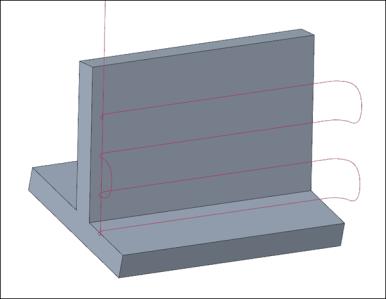
▪ Direkt (Direct) – Erzeugt eine geradlinige Verbindung auf dem kürzesten Pfad zwischen den aufeinanderfolgenden Schnitten. Der Wert für die Schnittvorschubgeschwindigkeit wird für diesen Verbindungstyp angewendet.
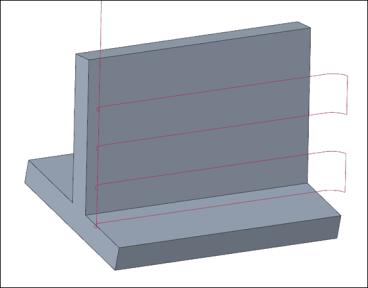
▪ Fläche folgen (Follow surface) – Erzeugt eine Verbindung, die der Geometrie der aufeinanderfolgenden Schnitte folgt. Der Wert für die Schnittvorschubgeschwindigkeit wird für diesen Verbindungstyp angewendet.
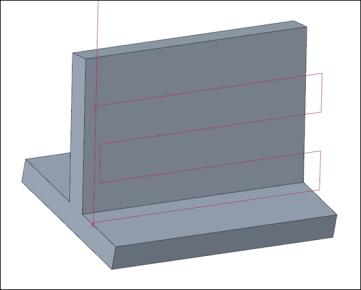
▪ Zu Sicherheitsabstand zurückziehen (Retract to clear distance) – Erzeugt eine geradlinige Verbindung zwischen den aufeinanderfolgenden Schnitten, wobei das Werkzeug auf den angegebenen Sicherheitsabstand zurückgezogen wird.
Dies ist die Standardoption für Große Bewegungen (Large moves).
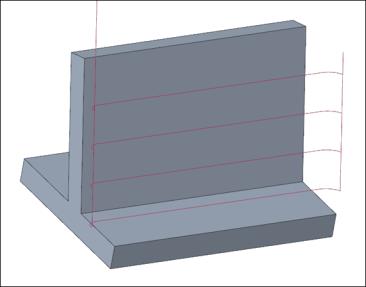
▪ Zu Eilgangsabstand zurückziehen (Retract to rapid distance) – Erzeugt eine geradlinige Verbindung zwischen den aufeinanderfolgenden Schnitten, wobei das Werkzeug auf den angegebenen Eilgangabstand zurückgezogen wird.
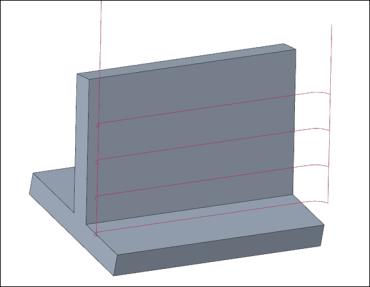
▪ Zu Abstand zurückziehen (Retract to clearance) – Erzeugt eine geradlinige Verbindung zwischen den aufeinanderfolgenden Schnitten, wobei das Werkzeug zum angegebenen Abstand zurückgezogen wird.
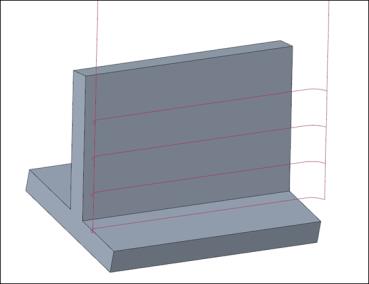
◦ Schwellenwert für kleine Bewegungen (Small moves threshold) – Geben Sie den Schwellenwert an, um zu bestimmen, ob kleine oder große Bewegungen verwendet werden sollen. Der Standardwert ist 10.
• Verbindungen zwischen Bahnen (Links Between Passes) – Geben Sie die Verbindung zwischen aufeinander folgenden Bahnen an.
◦ Kleine Bewegungen (Small moves) und Große Bewegungen (Large moves) – Wählen Sie eine der folgenden Optionen aus:
▪ Verbindungsspline (Blend spline) – Erzeugt eine tangentiale Bogenverbindung zwischen den aufeinanderfolgenden Bahnen. Der Wert für die Schnittvorschubgeschwindigkeit wird für diesen Verbindungstyp angewendet.
Dies ist die Standardoption für Kleine Bewegungen (Small moves).
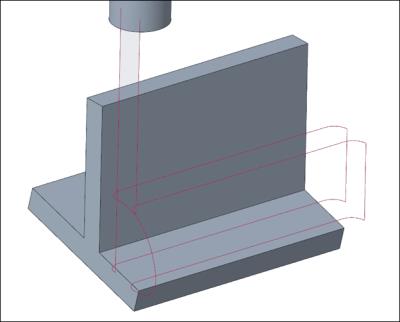
▪ Direkt (Direct) – Erzeugt eine geradlinige Verbindung auf dem kürzesten Pfad zwischen den aufeinanderfolgenden Bahnen. Der Wert für die Schnittvorschubgeschwindigkeit wird für diesen Verbindungstyp angewendet.
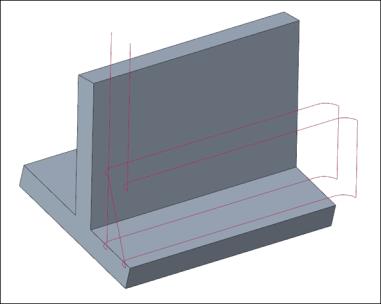
▪ Fläche folgen (Follow surface) – Erzeugt eine Verbindung, die der Geometrie in den aufeinanderfolgenden Bahnen folgt. Der Wert für die Schnittvorschubgeschwindigkeit wird für diesen Verbindungstyp angewendet.
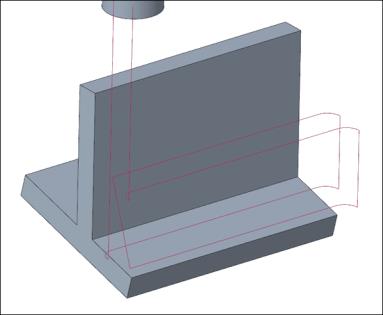
▪ Zu Sicherheitsabstand zurückziehen (Retract to clear distance) – Erzeugt eine geradlinige Verbindung zwischen den aufeinanderfolgenden Bahnen, wobei das Werkzeug auf den angegebenen Sicherheitsabstand zurückgezogen wird.
Dies ist die Standardoption für Große Bewegungen (Large moves).
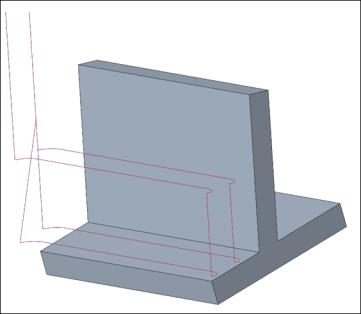
▪ Zu Eilgangsabstand zurückziehen (Retract to rapid distance) – Erzeugt eine geradlinige Verbindung zwischen den aufeinanderfolgenden Bahnen, wobei das Werkzeug auf den angegebenen Eilgangsabstand zurückgezogen wird.
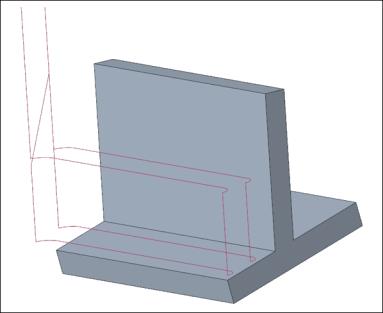
▪ Zu Abstand zurückziehen (Retract to clearance) – Erzeugt eine geradlinige Verbindung zwischen den aufeinanderfolgenden Bahnen, wobei das Werkzeug zum angegebenen Abstand zurückgezogen wird.
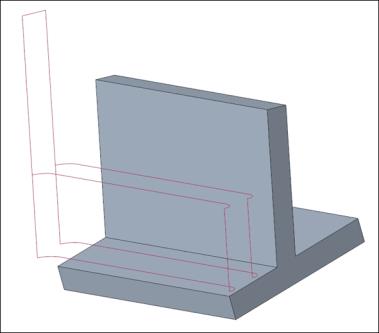
◦ Schwellenwert für kleine Bewegungen (Small moves threshold) – Geben Sie den Schwellenwert an, um zu bestimmen, ob kleine oder große Bewegungen verwendet werden sollen. Der Standardwert ist 10.
• Verbindungen zwischen Bereichen (Links Between Regions) – Geben Sie die Verbindung zwischen verschiedenen Bereichen an.
◦ Kleine Bewegungen (Small moves) und Große Bewegungen (Large moves) – Wählen Sie eine der folgenden Optionen aus:
▪ Verbindungsspline (Blend spline) – Erzeugt eine tangentiale Bogenverbindung zwischen Bereichen. Der Wert für die Schnittvorschubgeschwindigkeit wird für diesen Verbindungstyp angewendet.
Dies ist die Standardoption für Kleine Bewegungen (Small moves).
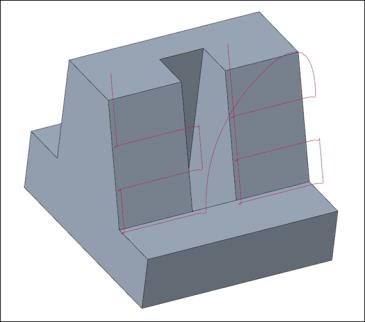
▪ Direkt (Direct) – Erzeugt eine geradlinige Verbindung auf dem kürzesten Pfad zwischen Bereichen. Der Wert für die Schnittvorschubgeschwindigkeit wird für diesen Verbindungstyp angewendet.
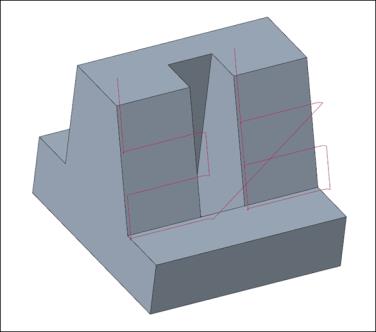
▪ Fläche folgen (Follow surface) – Erzeugt eine Verbindung, die der Geometrie in Bereichen folgt. Der Wert für die Schnittvorschubgeschwindigkeit wird für diesen Verbindungstyp angewendet.
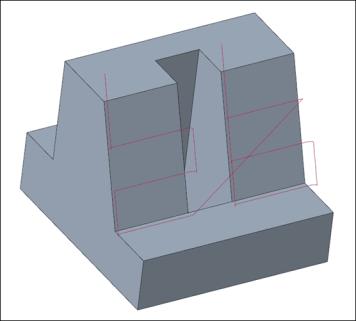
▪ Zu Sicherheitsabstand zurückziehen (Retract to clear distance) – Erzeugt eine geradlinige Verbindung zwischen Bereichen, wobei das Werkzeug auf den angegebenen Sicherheitsabstand zurückgezogen wird.
Dies ist die Standardoption für Große Bewegungen (Large moves).
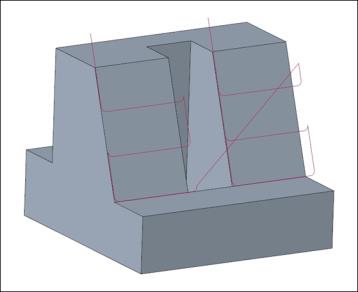
▪ Zu Eilgangsabstand zurückziehen (Retract to rapid distance) – Erzeugt eine geradlinige Verbindung zwischen Bereichen, wobei das Werkzeug auf den angegebenen Eilgangsabstand zurückgezogen wird.
▪ Zu Abstand zurückziehen (Retract to clearance) – Erzeugt eine geradlinige Verbindung zwischen Bereichen, wobei das Werkzeug zum angegebenen Abstand zurückgezogen wird.
◦ Schwellenwert für kleine Bewegungen (Small moves threshold) – Geben Sie den Schwellenwert an, um zu bestimmen, ob kleine oder große Bewegungen verwendet werden sollen. Der Standardwert ist 10.
Registerkarte Prüfflächen (Check Surfaces)
Definieren Sie die Teile und Flächen, die als Grenzwerte für die Werkzeugbewegungen während der Bearbeitung verwendet werden sollen, um einen Werkzeugweg ohne Hinterschnitt zu erhalten.
• Typ (Type) – Wählen Sie eine der folgenden Optionen aus:
◦ Spanfräsflächen (Swarf surfaces) – Für Spanfräsflächen, die auf der Registerkarte Referenzen (References) definiert wurden, wird eine Hinterschnittkontrolle des Werkzeugwegs durchgeführt.
◦ Führungskurven (Guide curves) – Der Werkzeugweg verursacht möglicherweise einen Hinterschnitt der Spanfräsflächen, die auf der Registerkarte Referenzen (References) definiert sind.
• Zusätzliche Prüfflächen (Additional check surfaces) – Wählen Sie das Teil oder die Flächen aus, die während der Bearbeitung vermieden werden sollen, um einen Werkzeugweg ohne Hinterschnitt zu erhalten.
Alternativ können Sie mit der rechten Maustaste in das Arbeitsfenster klicken und Zusätzliche Prüfflächen (Additional Check Surfaces) auswählen.
• Hinterschnittaufmaß (Gouge allowance) – Geben Sie das Aufmaß zur Begrenzung des Werkzeug-Hinterschnitts ein.
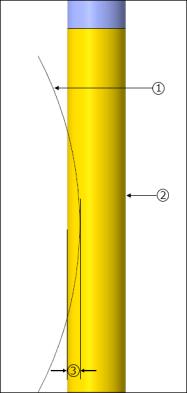
1. Fläche
2. Schnittwerkzeug
3. Hinterschnittaufmaß
Registerkarte Optionen (Options)
Öffnen Sie ein Teil oder eine Baugruppe, das/die als Schnittwerkzeugadapter verwendet werden soll. Klicken Sie alternativ auf  , um einen Schnittwerkzeugadapter aus einem anderen Schritt zu kopieren.
, um einen Schnittwerkzeugadapter aus einem anderen Schritt zu kopieren.Registerkarte Werkzeugbewegungen (Tool Motions)
Wählen Sie Punkt anfahren (Goto Point) aus, um eine Anfahrpunkt-Bewegung zu erzeugen. Weitere Informationen finden Sie unter So erzeugen Sie Werkzeugbewegungen des Typs "Pkt anfahren".
Wählen Sie CL-Befehl (CL Command) aus, um einen CL-Befehl entlang des Werkzeugwegs einzufügen. Weitere Informationen finden Sie unter So fügen Sie einen CL-Befehl für Werkzeugbewegungen ein.
| | Die Registerkarte Werkzeugbewegungen (Tool Motions) wird nur angezeigt, wenn Sie Bearbeitungsreferenzen definieren. |
Registerkarte Prozess (Process)
Verwenden Sie eine der folgenden Optionen für den Bearbeitungsschritt:
• Veranschlagte Zeit (Calculated Time) – Klicken Sie auf  , um die Bearbeitungszeit für den Schritt automatisch zu berechnen. Das Feld Veranschlagte Zeit (Calculated Time) enthält die Zeit.
, um die Bearbeitungszeit für den Schritt automatisch zu berechnen. Das Feld Veranschlagte Zeit (Calculated Time) enthält die Zeit.• Tatsächliche Zeit (Actual Time) – Geben Sie die Bearbeitungszeit an.
Registerkarte Eigenschaften (Properties)
Geben Sie den Namen oder die Kommentare für den Schritt an.
• Name – Zeigt den Namen des Schritts an. Sie können einen beliebigen anderen Namen eingeben.
• Kommentare (Comments) – Geben Sie die Kommentare für den Schritt in das Textfeld ein, oder verwenden Sie die folgenden Optionen:
◦  – Lesen Sie eine vorhandene Textdatei ein, die Schrittkommentare enthält, und ersetzen Sie die aktuellen Schrittkommentare.
– Lesen Sie eine vorhandene Textdatei ein, die Schrittkommentare enthält, und ersetzen Sie die aktuellen Schrittkommentare.◦  – Fügen Sie den Inhalt einer vorhandenen Textdatei der Schrittkommentare an der Mauszeiger-Position ein. Behalten Sie die aktuellen Schrittkommentare bei.
– Fügen Sie den Inhalt einer vorhandenen Textdatei der Schrittkommentare an der Mauszeiger-Position ein. Behalten Sie die aktuellen Schrittkommentare bei.◦  – Speichern Sie die Kommentare des aktuellen Schrittes in einer Textdatei.
– Speichern Sie die Kommentare des aktuellen Schrittes in einer Textdatei.◦  – Übernehmen Sie die aktuellen Schrittkommentare.
– Übernehmen Sie die aktuellen Schrittkommentare.