Dienstprinzipale für Creo+ konfigurieren
Führen Sie die folgenden Schritte aus, um einen Dienstprinzipal für Creo+ zu konfigurieren:
1. Schritt 1 – Erstellen Sie den Dienstprinzipal im PTC Admin Center.
Dienstprinzipal im PTC Admin Center erstellen
Führen Sie die folgenden Schritte aus, um einen Dienstprinzipal im PTC Admin Center zu erstellen:
1. Melden Sie sich als Administrator beim PTC Admin Center an.
2. Erstellen Sie einen Dienstprinzipal, indem Sie die im Thema Dienstprinzipal erstellen beschriebenen Schritte ausführen.
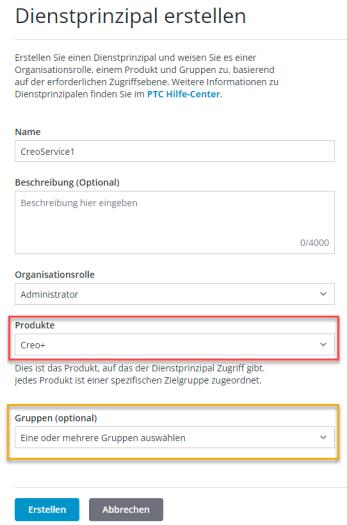
 | Wählen Sie keine Gruppe aus, da dies für Creo+ nicht unterstützt wird. |
Dem Dienstprinzipal über das Creo+ Portal eine Lizenz zuweisen
Führen Sie die folgenden Schritte aus, um dem Dienstprinzipal eine Lizenz zuzuweisen:
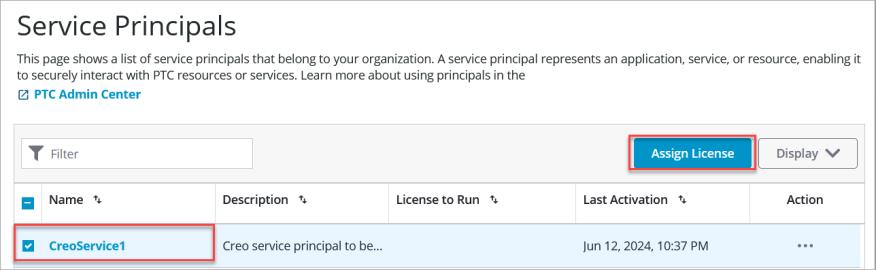
1. Kehren Sie zum Creo+ Portal zurück, nachdem Sie einen Dienstprinzipal im PTC Admin Center erstellt haben. Der von Ihnen erstellte Dienstprinzipal wird auf der Seite Dienstprinzipale (Service Principals) aufgelistet.
2. Wählen Sie den Dienstprinzipal aus, den Sie verwenden möchten, und klicken Sie auf Lizenz zuweisen (Assign License), um das Dialogfenster Lizenz zuweisen (Assign License) zu öffnen.
3. Wählen Sie in der Liste Ausführlizenz (License to Run) eine verfügbare benannte Ausführlizenz aus.
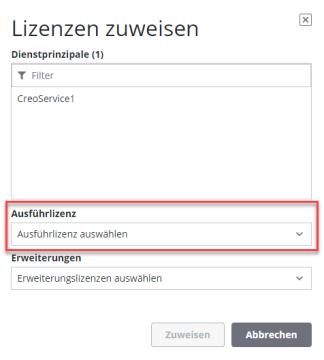
4. Klicken Sie auf Zuweisen (Assign), um die Lizenz dem Dienstprinzipal zuzuweisen. Der Dienstprinzipal kann nun so konfiguriert werden, dass er Creo+ ausführt.
Dienstprinzipale über das PTC Control Center aktivieren
Führen Sie die folgenden Schritte aus, um einen Dienstprinzipal zur Ausführung Creo+ zu aktivieren:
1. Laden Sie als Administrator das PTC Control Center und Creo+ herunter, und installieren Sie es auf dem Computer, auf dem Sie den Dienstprinzipal verwenden möchten.
2. Öffnen Sie das PTC Control Center, und klicken Sie in der oberen rechten Ecke auf  .
.
.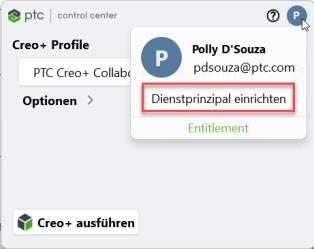
3. Klicken Sie auf Dienstprinzipal einrichten (Setup Service Principal), und wählen Sie in der Liste den Dienstprinzipal aus, den Sie aktivieren möchten. Klicken Sie auf Aktivieren (Activate), um den Dienstprinzipal zu aktivieren.
Das PTC Control Center meldet Sie ab und meldet sich dann automatisch mit den Anmeldeinformationen des aktivierten Dienstprinzipals bei Creo+ an.
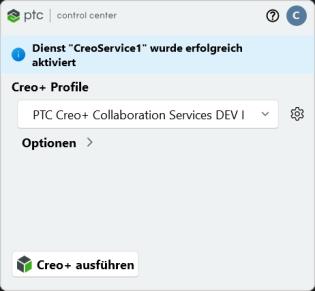
Sie können jetzt Creo+ mit dem aktivierten Dienstprinzipal ausführen.
Dienstprinzipal anhalten
Sie können einen Dienstprinzipal auf eine der folgenden Arten anhalten oder deaktivieren:
• Vom PTC Control Center aus – Öffnen Sie das PTC Control Center, und klicken Sie in der oberen rechten Ecke auf .
.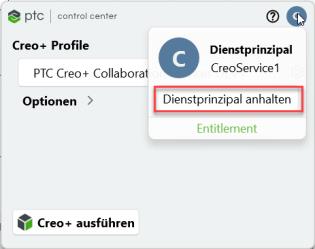
Klicken Sie auf Dienstprinzipal anhalten (Stop Service Principal).
• Von der Eingabeaufforderung aus – Navigieren Sie zum folgenden Speicherort des Remote-Computers, auf dem der aktivierte Dienstprinzipal ausgeführt wird:
<Laufwerksbuchstabe>:\Users\<Benutzername>\AppData\Local\Programs\PTC\Creo\ControlCenter
Führen Sie den folgenden Befehl aus, um den Dienstprinzipal anzuhalten oder zu deaktivieren:
creoinfo.exe -erase-sp
Führen Sie den folgenden einen Befehl aus, um den Dienstprinzipal anzuhalten und das PTC Control Center zu beenden:
creoinfo.exe -shutdown -erase-sp
Behandlung von Problemen mit Dienstprinzipalen in Creo+
Problem | Möglicher Grund für den Fehler | Workaround/Lösung |
|---|---|---|
Eine Windows-Benachrichtigung gibt Folgendes an: "The Administrator has removed the service <service principal name>. The service is logged out from PTC Control Center". | Dies bedeutet, dass der Administrator einen aktiven Dienstprinzipal aus dem Creo+ Portal gelöscht hat, während keine Creo+ Sitzung ausgeführt wurde. | Wenden Sie sich an Ihren Administrator, um einen neuen Dienstprinzipal zu erstellen und ihn auf dem Computer zu aktivieren, auf dem er Creo+ ausführen muss. |