Creo Sitzungen überwachen
Verwenden Sie das Tool Sessions Monitor, um nicht reaktionsfähige Creo Sitzungen zu überwachen. Führen Sie die folgenden Schritte aus, wenn Sie Diagnosedaten für eine Sitzung sammeln oder eine Sitzung beenden möchten, die nicht mehr reagiert.
1. Klicken Sie im PTC Control Center auf  und dann auf Fehlerbeheber (Troubleshooter), um das Fehlerbeheber-Tool zu öffnen.
und dann auf Fehlerbeheber (Troubleshooter), um das Fehlerbeheber-Tool zu öffnen.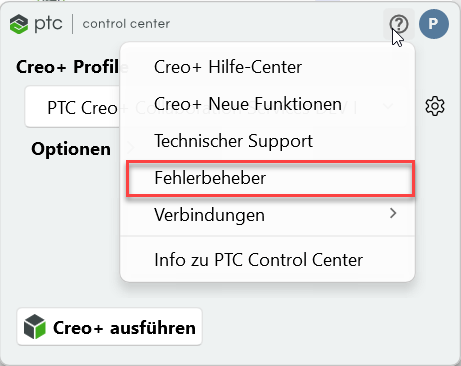

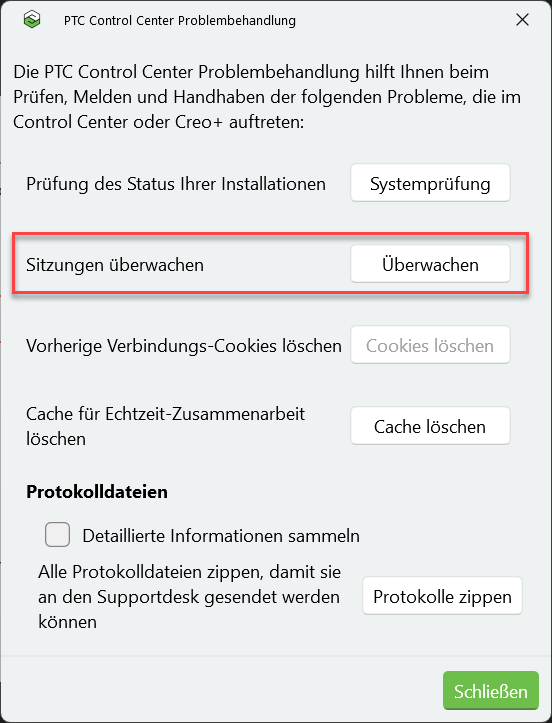
2. Klicken Sie auf Überwachen (Monitor), um das Fenster PTC Creo Sessions Monitor (PTC Creo Sessions Monitor) zu öffnen, in dem alle aktiven Sitzungen angezeigt werden. Die Spalte Status (Status) gibt an, ob eine Sitzung aktiv ist und ausgeführt wird oder nicht reaktionsfähig ist:
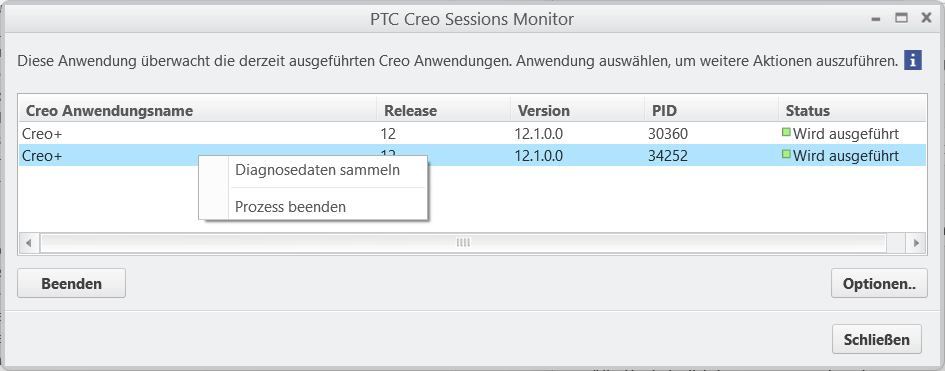
Klicken Sie auf Optionen (Options), um die Einstellungen für den Sessions Monitor anzuzeigen oder zu ändern.
3. Klicken Sie mit der rechten Maustaste auf eine nicht reaktionsfähige Sitzung, und klicken Sie dann auf Prozess beenden (End Process), um die Sitzung zu beenden.
Klicken Sie mit der rechten Maustaste auf eine Sitzung, und klicken Sie dann auf Diagnosedaten sammeln (Collect diagnostic data), um die Diagnosedaten in einem Protokollordner zu speichern. Standardmäßig werden die Diagnosedaten unter <Benutzerstartseite>\AppData\Local\PTC\Creo\Logs\diagnostic_data_<Datums-Zeit-Stempel>_Creo+<Benutzername> gespeichert. Sie können diesen Ordner bei Bedarf mit Ihrem Administrator oder PTC dem technischen Support teilen.
Optionen für den Sessions Monitor festlegen
Ändern Sie die Optionen, die den Typ der Diagnose steuern, die gesammelt wird. Klicken Sie auf Optionen (Options), um das Dialogfenster PTC Creo Sessions Monitor Optionen (PTC Creo Sessions Monitor Options) zu öffnen.
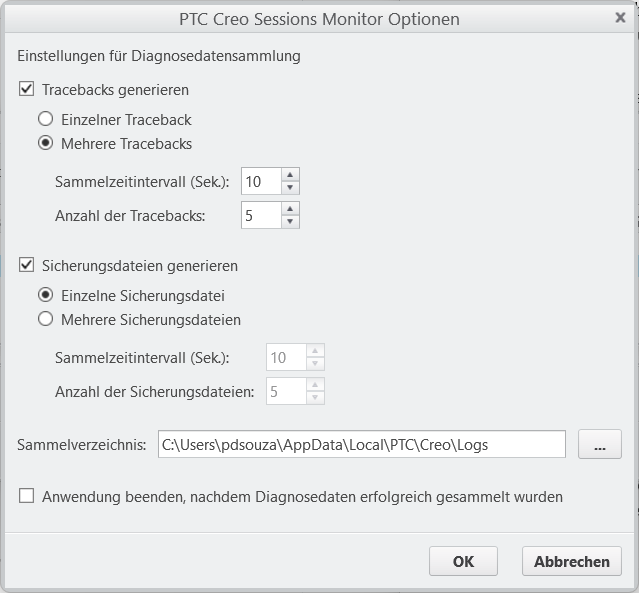
Sie müssen mindestens eine der beiden Sammelmethoden für die Diagnose auswählen. Der Technische Support von PTC kann Sie hinsichtlich der Auswahl dieser Optionen beraten:
• Tracebacks generieren (Generate tracebacks) – Aktivieren Sie dieses Kontrollkästchen, um den Aufrufstapel aus der Anwendung zu sammeln. Dies ist die Abfolge von Aufrufen, die für alle Threads einer Anwendung ausgeführt werden. Traceback-Dateien sind Textprotokolldateien, die verwendet werden, um fehlgeschlagene Anwendungen oder Abstürze zu debuggen. Wählen Sie eine der folgenden Optionen aus:
◦ Einzelner Traceback (Single traceback) – Generiert eine einzelne Datei aus jeder Traceback-Quelle wie bootstrapper, creoagent, xtop usw.
◦ Mehrere Tracebacks (Multiple tracebacks) – Generiert mehrere Dateien aus jeder Traceback-Quelle.
▪ Sammelzeitintervall (Collection time interval) (Sek.) – Gibt das Zeitintervall in Sekunden zwischen dem Sammeln von Tracebacks an.
▪ Anzahl der Tracebacks (Number of tracebacks) – Gibt die Anzahl der Tracebacks an, die aus jeder Traceback-Quelle generiert wurden.
• Sicherungsdateien generieren (Generate dump files) – Aktivieren Sie dieses Kontrollkästchen, um Mini-Sicherungsdateien zu sammeln. Eine Mini-Sicherungsdatei ist eine vereinfachte Version der mit dem Dienstprogramm Windows SysInternals ProcDump generierten Ausgabe. Wählen Sie eine der folgenden Optionen aus:
◦ Einzelne Sicherungsdatei (Single dump file) – Generiert eine Datei aus jeder Sicherungsquelle, z.B. bootstrapper, creoagent, xtop usw.
◦ Mehrere Sicherungsdateien (Multiple dump files) – Generiert mehrere Sicherungsdateien aus jeder Sicherungsquelle.
▪ Sammelzeitintervall (Collection time interval) (Sek.) – Gibt das Zeitintervall in Sekunden zwischen der Sammlung von Mini-Sicherungsdateien an.
▪ Anzahl der Sicherungsdateien (Number of dumps) – Gibt die Anzahl der Sicherungsdateien an, die aus jeder Sicherungsquelle erzeugt werden.
• Sammelverzeichnis (Collection directory) – Gibt den Speicherort der generierten Diagnosedatenprotokolldateien an. Standardmäßig befinden sich die Protokolle im Verzeichnis <Laufwerksbuchstabe>\Users\<Benutzername>\AppData\Local\PTC\Creo\Logs.
 | Wenn Sie diesen Standardspeicherort ändern, werden die Diagnosedatenprotokolle bei Verwenden der Schaltfläche Protokolle zippen (Zip logs) im Dialogfenster "Fehlerbeheber" (Troubleshooter) nicht zum gezippten Ordner hinzugefügt. |
• Anwendung beenden, nachdem Diagnosedaten erfolgreich gesammelt wurden (End application after diagnostic data is successfully collected) – Aktivieren Sie dieses Kontrollkästchen, wenn eine Sitzung nach dem Sammeln von Diagnosedaten automatisch beendet werden soll.