Configuration de principaux de service pour Creo+
Procédez comme suit afin de configurer un principal de service pour Creo+ :
Création d'un principal de service à partir du PTC Admin Center
Pour créer un principal de service à partir du PTC Admin Center, procédez comme suit :
1. En tant qu'administrateur, connectez-vous au PTC Admin Center.
2. Créez un principal de service en suivant les étapes détaillées dans la rubrique Create a Service Principal (en anglais).
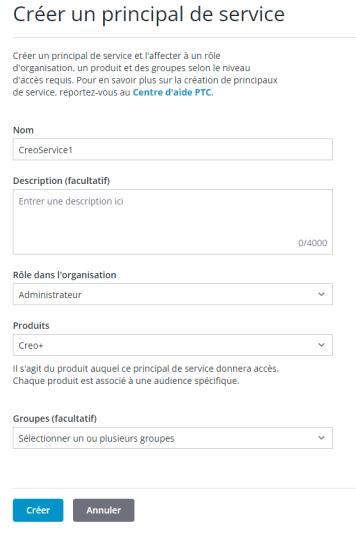
 | Ne sélectionnez pas de groupe, car cela n'est pas pris en charge pour Creo+. |
Attribution d'une licence au principal de service à partir de Creo+ Portal
Pour attribuer une licence au principal de service, procédez comme suit :
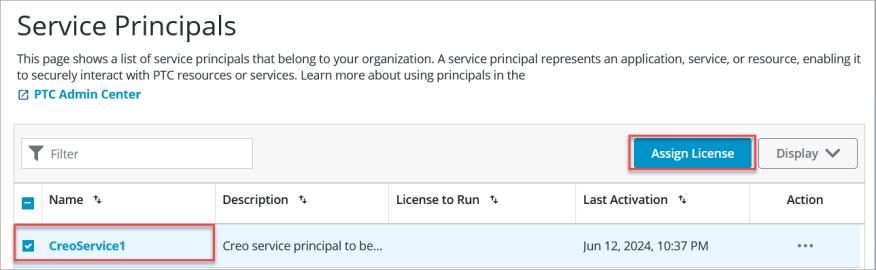
1. Après avoir créé un principal de service à partir du PTC Admin Center, revenez à Creo+ Portal. Le principal de service que vous avez créé est répertorié sur la page Principaux de service (Service Principals).
2. Sélectionnez le principal de service que vous souhaitez utiliser, puis cliquez sur Attribuer une licence (Assign License) pour ouvrir la boîte de dialogue Attribuer une licence (Assign License).
3. Sélectionnez une licence d'exécution nommée disponible dans la liste Licence d'exécution (License to Run).
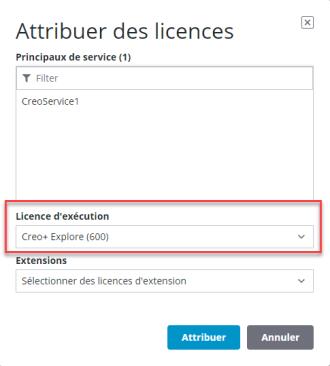
4. Cliquez sur Attribuer (Assign) pour attribuer la licence au principal de service. Le principal de service peut désormais être configuré pour exécuter Creo+.
Activation d'un principal de service à partir du PTC Control Center
Pour activer un principal de service afin d'exécuter Creo+, procédez comme suit :
1. En tant qu'administrateur, sur l'ordinateur sur lequel vous souhaitez utiliser le principal de service, téléchargez et installez le PTC Control Center et Creo+.
2. Ouvrez le PTC Control Center et cliquez sur l'icône  dans le coin supérieur droit.
dans le coin supérieur droit.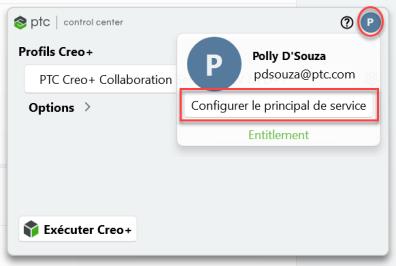
3. Cliquez sur Configurer le principal de service (Setup Service Principal) et sélectionnez le principal de service que vous souhaitez activer dans la liste. Cliquez sur Activer (Activate) pour activer le principal de service.
Le PTC Control Center vous déconnecte, puis se connecte automatiquement à Creo+ avec les informations d'identification du principal de service activé.
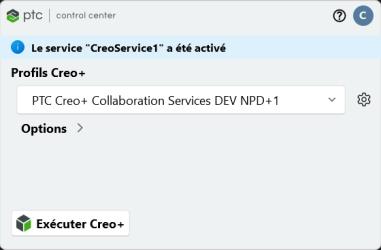
Vous pouvez à présent exécuter Creo+ à l'aide du principal de service activé.
Arrêt d'un principal de service
Vous pouvez arrêter ou désactiver un principal de service de l'une des manières suivantes :
• Via le PTC Control Center : ouvrez le PTC Control Center et cliquez sur l'icône dans le coin supérieur droit.
dans le coin supérieur droit.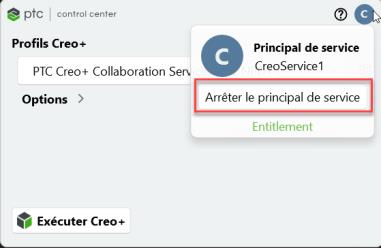
Cliquez sur Arrêter le principal de service (Stop Service Principal).
• Via l'invite de commande : accédez à l'emplacement suivant de l'ordinateur distant sur lequel le principal de service activé est en cours d'exécution :
<lecteur>:\Users\<nom_utilisateur>\AppData\Local\Programs\PTC\Creo\ControlCenter
Exécutez la commande suivante pour arrêter ou désactiver le principal de service :
creoinfo.exe -erase-sp
Pour arrêter le principal de service et quitter le PTC Control Center en une seule commande, exécutez la commande suivante :
creoinfo.exe -shutdown -erase-sp
Dépannage des principaux de service dans Creo+
Problème | Motif possible de l'échec | Contournement/solution |
|---|---|---|
Une notification Windows indique "The Administrator has removed the service <service principal name>. The service is logged out from PTC Control Center." | Cela signifie que l'administrateur a supprimé un principal de service actif de Creo+ Portal alors qu'aucune session Creo+ n'était en cours d'exécution. | Contactez l'administrateur pour créer un principal de service et l'activer sur l'ordinateur à partir duquel il doit exécuter Creo+. |