Surveillance des sessions Creo
Utilisez le Moniteur de sessions pour surveiller les sessions Creo qui ne répondent plus. Procédez comme suit si vous souhaitez collecter des données de diagnostic pour une session ou mettre fin à une session qui ne répond plus.
1. Dans le PTC Control Center, cliquez sur  , puis sur Dépannage (Troubleshooter) pour ouvrir l'outil Dépannage.
, puis sur Dépannage (Troubleshooter) pour ouvrir l'outil Dépannage.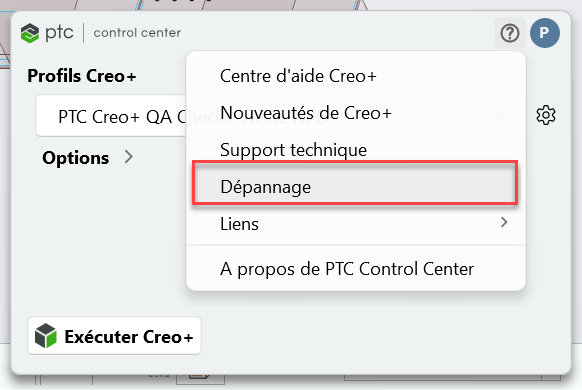

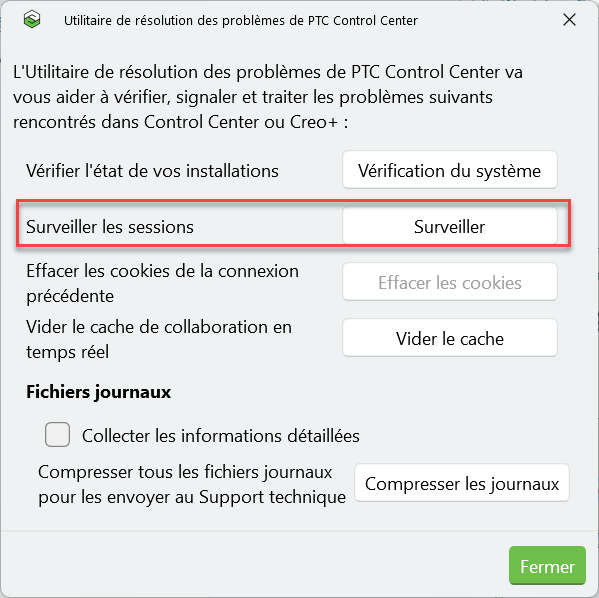
2. Cliquez sur Surveiller (Monitor) pour ouvrir la fenêtre PTC Creo Sessions Monitor qui affiche toutes les sessions actives. La colonne Statut (Status) indique si une session est active et en cours d'exécution ou si elle ne répond plus :
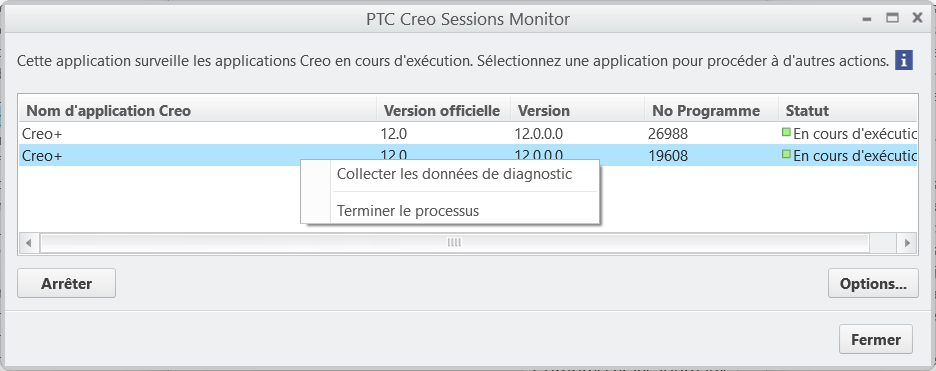
Cliquez sur Options (Options) pour afficher ou modifier l'un des paramètres du Moniteur de sessions.
3. Cliquez avec le bouton droit sur une session qui ne répond plus, puis cliquez sur Terminer le processus (End Process) pour y mettre fin.
Cliquez avec le bouton droit sur une session, puis cliquez sur Collecter les données de diagnostic (Collect diagnostic data) pour enregistrer les données de diagnostic dans un dossier de journal. Par défaut, les données de diagnostic sont enregistrées dans <utilisateur>\AppData\Local\PTC\Creo\Logs\diagnostic_data_<date_time_stamp>_Creo+<nom_utilisateur>. Vous pouvez partager ce dossier avec votre administrateur ou le support technique PTC, si nécessaire.
Configuration des options du Moniteur de sessions
Modifiez les options qui régissent le type de diagnostic collecté. Cliquez sur Options (Options) pour ouvrir la boîte de dialogue Options de PTC Creo Sessions Monitor (PTC Creo Sessions Monitor Options).
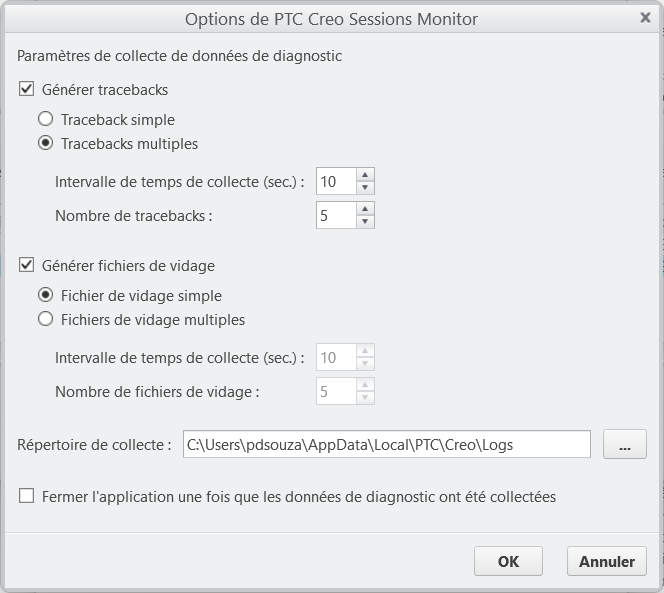
Vous devez sélectionner au moins une des deux méthodes de collecte de diagnostic. Le support technique PTC peut vous indiquer quelles options sélectionner parmi les suivantes :
• Générer tracebacks (Generate tracebacks) : cochez cette case pour collecter la pile d'appels depuis l'application. Il s'agit de la séquence d'appels effectués sur tous les threads d'une application. Les fichiers traceback sont des fichiers journaux textuels utilisés pour déboguer des applications en échec ou pour des plantages. Choisissez l'une des options suivantes :
◦ Traceback simple (Single traceback) : génère un fichier unique à partir de chaque source de traceback telle que bootstrapper, creoagent, xtop, etc.
◦ Tracebacks multiples (Multiple tracebacks) : génère plusieurs fichiers à partir de chaque source de traceback.
▪ Intervalle de temps de collecte (sec.) (Collection time interval (sec)) : spécifie l'intervalle de temps en secondes entre la collecte des tracebacks.
▪ Nombre de tracebacks (Number of tracebacks) : spécifie le nombre de tracebacks générés à partir de chaque source de traceback.
• Générer fichiers de vidage (Generate dump files) : cochez cette case pour collecter les mini-vidages. Un fichier de mini-vidage est une version simplifiée de la sortie générée à l'aide de l'utilitaire Windows SysInternals ProcDump. Choisissez l'une des options suivantes :
◦ Fichier de vidage simple (Single dump file) : génère un fichier à partir de chaque source de vidage telle que bootstrapper, creoagent, xtop etc.
◦ Fichiers de vidage multiples (Multiple dump files) : génère plusieurs fichiers de vidage à partir de chaque source de vidage.
▪ Intervalle de temps de collecte (sec.) (Collection time interval (sec)) : spécifie l'intervalle de temps en secondes entre la collecte des mini-vidages.
▪ Nombre de fichiers de vidage (Number of dumps) : spécifie le nombre de vidages créés à partir de chaque source de vidage.
• Répertoire de collecte (Collection directory) : spécifie l'emplacement des fichiers journaux de données de diagnostic générés. Par défaut, les journaux se trouvent à l'emplacement <lecteur>:\Users\<nom_utilisateur>\AppData\Local\PTC\Creo\Logs.
 | Si vous modifiez cet emplacement par défaut, les journaux de données de diagnostic ne sont pas ajoutés au dossier compressé lorsque vous utilisez le bouton Compresser les journaux (Zip logs) dans la boîte de dialogue Troubleshooter (Dépannage). |
• Fermer l'application une fois que les données de diagnostic ont été collectées (End application after diagnostic data is successfully collected) : cochez cette case pour mettre automatiquement fin à une session après la collecte de données de diagnostic.