新鋪層選取方法
Creo+
使用者介面位置:在「複合材料」環境中,執行下列動作之一:
• 按一下  「轉接鋪層」(Transition Plies)。「轉接鋪層」(Transition Plies) 標籤開啟。在「轉接類型」(Transition Type) 下,選取
  「輪廓」(Profile) 或
  「自訂」(Custom)。
「轉接鋪層」(Transition Plies)。「轉接鋪層」(Transition Plies) 標籤開啟。在「轉接類型」(Transition Type) 下,選取 「輪廓」(Profile) 或 「自訂」(Custom)。• 按一下 >  「裁剪鋪層」(Trim Ply)。「裁剪/延伸鋪層」(Trim/Extend Ply) 標籤即會開啟。在「方法」(Method) 下,選取
  「按參照」(By Reference)。
「裁剪鋪層」(Trim Ply)。「裁剪/延伸鋪層」(Trim/Extend Ply) 標籤即會開啟。在「方法」(Method) 下,選取 「按參照」(By Reference)。• 按一下  「疊接鋪層」(Splice Plies)。
「疊接鋪層」(Splice Plies)。• 按一下 >  「移除鋪層」(Remove Ply)。
「移除鋪層」(Remove Ply)。描述
現在,當執行「splice plies」(疊接鋪層)、「transition plies」(轉接鋪層)、「trim by reference」(按參照裁剪) 或「remove ply」(移除鋪層) 等動作時,您有其他方法來選取多個積層板物件。
您可以按照以下方式使用方塊選取:
• 欲選取包含在選取方塊內的所有積層板物件,請按一下滑鼠指標並從左向右拖曳。
• 欲選取與選取方塊相交或包含在選取方塊內的積層板物件,請按一下滑鼠指標並從右向左拖曳。
您可以按照以下方式使用「新增相交鋪層」(Add Intersected Plies):
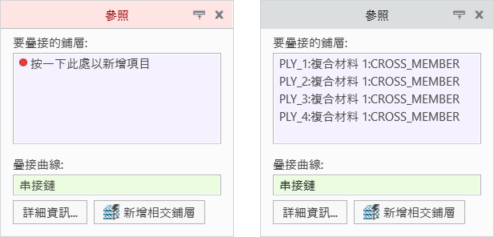
• 當使用「splice plies」(疊接鋪層) 動作時,請選取疊接曲線,然後按一下「新增相交鋪層」(Add Intersected Plies) 以包含與所選曲線相交的所有積層板物件。
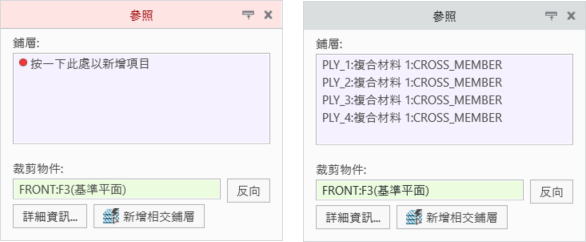
• 當使用「trim by reference」(按參照裁剪) 動作時,請選取裁剪物件,然後按一下「新增相交鋪層」(Add Intersected Plies) 以包含與所選物件相交的所有積層板物件。
優點
這些強化功能可讓您一次輕鬆選取多個積層板物件,進而減少手動操作並提高生產力。
其他資訊
秘訣︰ | 無。 |
限制︰ | 無已知限制。 |
這是否會取代現有功能? | 否。 |
與此功能相關聯的組態選項: | 無。 |