針對使用者配置 Creo+
 |
針對 Creo+ 2024 年 8 月發行版及更新版本,不會再從儲存在本機或共用位置的 config.pro 或 customizations.ui 檔案存取組態。所有組態都改為從 Creo+ Portal 儲存及擷取。欲繼續使用現有組態,您必須將所有現有組態作為您使用者設定檔的一部份移轉至 Creo+ Portal。
|
組態設定檔
組態選項設定、UI 自訂與對應索引鍵集中編組為組態「設定檔」,從 Creo+ Portal 儲存及擷取。新增、刪除或變更組態可在 Creo+ 工作階段中使用「Creo+ 選項」(Creo+ Options) 對話方塊完成。
可以使用下列組態設定檔類型︰
• 標準 Creo+ 組態 - 標準 Creo+ 組態是具有預設組態設定 (PTC OOTB 設定) 的預設設定檔。會先擷取此組態。此設定檔的組態無法修改及儲存,但可在「組態編輯器」(Configuration Editor) 中檢視或匯出至檔案。管理員可以將其組態設定與標準 Creo+ 設定進行比較。當管理員想要確認問題是否是由於某些自訂設定所導致,或者如果在標準 OOTB 設定的情況下問題也存在,此功能很有用。
• 組織組態 - 管理員會在建立組織時將此組態設定為全域設定。系統會第二次擷取組織組態,而且只會在沒有可用設定檔或使用者組態時才使用該組織組態。
• 設定檔組態 - 管理員會根據不同使用者角色建立不同設定檔,例如設計設定檔、製造設定檔、模擬設定檔等。管理員會新增設定檔特定相關組態。系統會第三次擷取這些組態,而且它們優先於組織組態。這些設定可供設定檔的所有成員使用,且只能由管理員修改。
• 使用者組態 (個人設定檔) - 這是個人使用者的組態。系統會最後擷取使用者組態,其具有最高優先順序,並會取代除鎖定設定以外的其他所有設定。
這表示,如果在設定檔層級與使用者層級設定相同的組態選項,則使用者層級的設定會取代在使用者設定檔層級的設定,前提是未在設定檔層級鎖定該設定。
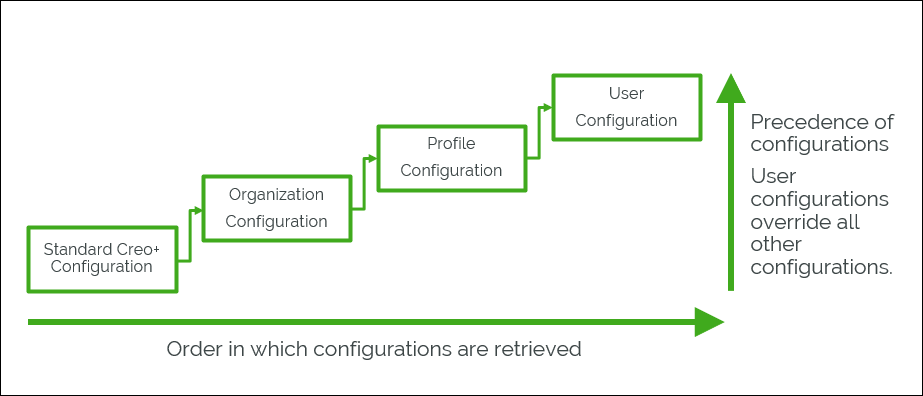
本主題說明如何移轉使用者的組態選項。如需在組織與設定檔層級設定組態的管理員工作流程,請參閱本主題結尾的「相關主題」。
設定使用者的組態
使用者可過將組態儲存至其在 Creo+ Portal 中的個人使用者設定檔 (個人設定檔),來新增、修改或變更組態。
移轉使用者的組態
欲將您的使用者組態 (個人設定檔) 移轉至 Creo+ Portal,請執行下列步驟:
1. 按一下「執行 Creo+」(Run Creo+) 以啟動 Creo+。畫面最上方的通知表示所有組態變更都會更新並儲存至 Creo+ Portal 中的個人設定檔。
畫面最上方會顯示類似如下所示的橫幅:

 | 只有當 Creo+ Portal 沒有組態,且您的電腦特定位置存在組態、自訂或對應索引鍵檔案時,橫幅才會顯示。如果您在畫面最上方沒有看到「匯入組態」(Import Configurations) 橫幅,可使用「Creo+ 選項」(Creo+ Options) 對話方塊中的「匯入」指令。 |
2. 從橫幅中,按一下「匯入組態」(Import Configurations) 按鈕。
3. 「匯入組態檔案」(Import Configuration files) 對話方塊即會開啟。
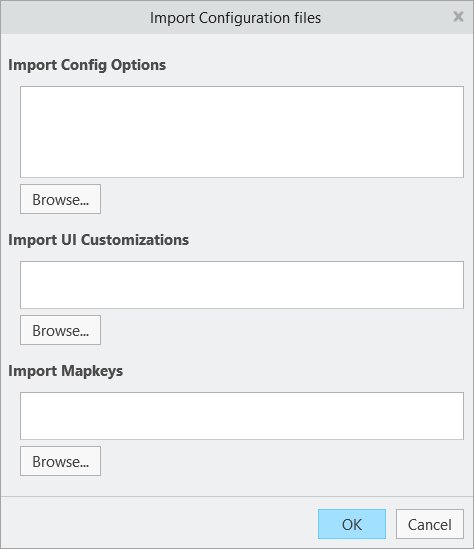
Creo+ 將會自動偵測並在對話方塊中填入在使用者 HOME 目錄中找到的任何 customization.ui 或 config.pro 檔案,或填入使用者電腦自訂資料夾中的 customization.ui 或對應索引鍵檔案。自訂資料夾通常位於 - <使用者>\AppData\Roaming\PTC\ProENGINEER\Wildfire\.wf\.Settings
4. 如果在您的電腦中找不到本機組態檔案,請瀏覽並選取下列本機檔案:
◦ 「匯入組態選項」(Import Config Options) - 針對您在本機儲存的任何個別設定選取 config.pro 檔案。
◦ 「匯入 UI 自訂」(Import UI Customizations) - 針對使用者層級使用者介面自訂選取 <customizations>.ui 檔案。
◦ 「匯入對應索引鍵」(Import Mapkeys) - 選取 mapkey.pro 檔案以移轉您在本機儲存的任何現有個別對應索引鍵集。
| | 只有對應索引鍵是在 Creo 11.0 或更新版本中所建立時,此選項才有效。 |
5. 按一下「確定」(OK),將組態儲存至 Creo+ Portal。