配置 Creo+ 的服務主體
執行下列步驟來配置 Creo+ 的服務主體:
1. 步驟 1 - 從 PTC 管理中心建立服務主體
3. 步驟 3 - 從 PTC Control Center 啟動服務主體
從 PTC 管理中心建立服務主體
欲從「PTC 管理員中心」建立服務主體,請執行下列步驟:
1. 以管理員身份登入「PTC 管理中心」。
2. 依照建立服務主體主題中詳述的步驟建立服務主體。
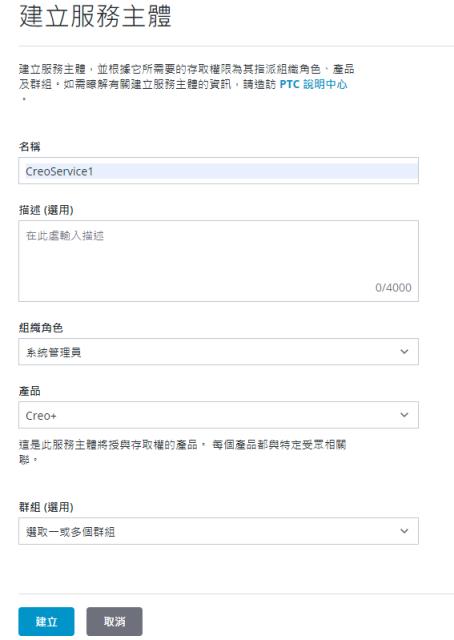
 | 請勿選取群組,因為 Creo+ 不支援。 |
從 Creo+ Portal 將授權指派給服務主體
欲將授權指派給服務主體,請執行下列步驟:
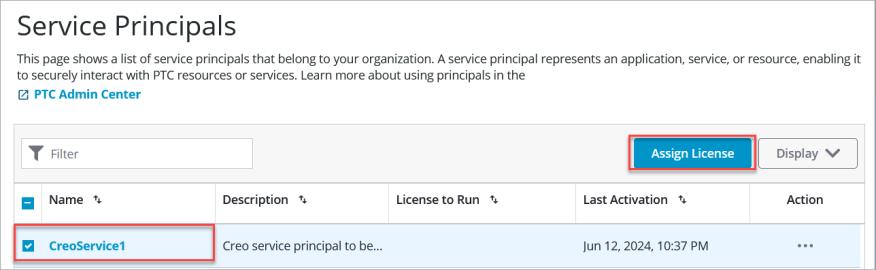
2. 選取您要使用的服務主體,然後按一下「指派授權」(Assign License) 來開啟「指派授權」(Assign License) 對話方塊。
3. 從「要執行的授權」(License to Run) 清單中選取要執行的可用已命名授權。
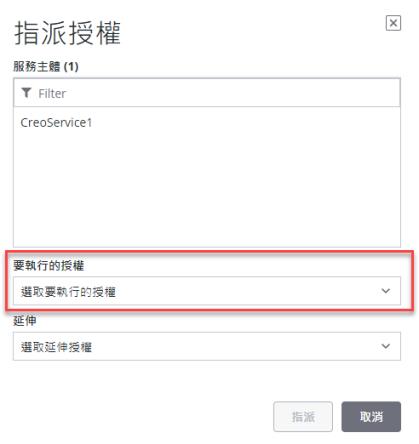
4. 按一下「指派」(Assign),將授權指派給服務主體。現在,可以將服務主體配置為執行 Creo+。
從 PTC 控制中心啟動服務主體
欲啟動服務主體以執行 Creo+,請執行下列步驟:
2. 開啟 PTC Control Center 並按一下右上角的  。
。
。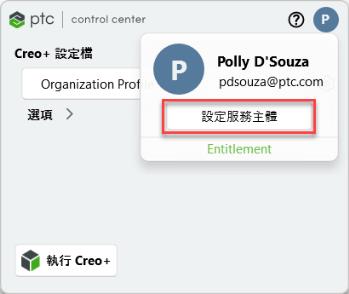
3. 按一下「設定服務主體」(Setup Service Principal),然後從清單中選取您要啟動的服務主體。按一下「啟動」(Activate) 以啟動服務主體。
PTC Control Center 會將您登出,然後以所啟動服務主體的認證自動登入 Creo+。
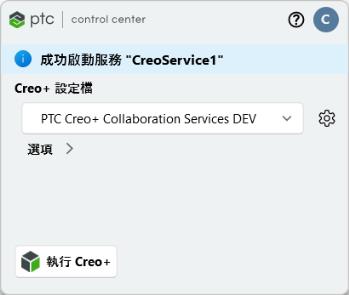
現在,您即可使用啟動的服務主體執行 Creo+。
停止服務主體
您可使用下列其中一種方式停止或停用服務主體:
• 從 PTC Control Center - 開啟 PTC Control Center 並按一下右上角的 。
。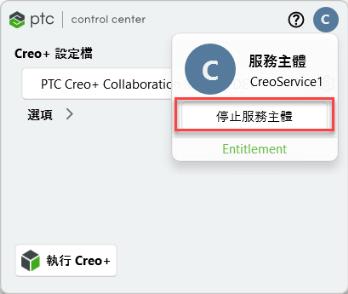
按一下「停止服務主體」(Stop Service Principal)。
• 從指令提示中 - 導覽至已啟動服務主體正在其上執行之遠端電腦的下列位置:
<磁碟機代號>:\Users\<使用者名稱>\AppData\Local\Programs\PTC\Creo\ControlCenter
執行下列指令來停止或停用服務主體:
creoinfo.exe -erase-sp
欲在單一指令中停止服務主體並退出 PTC Control Center,請執行下列指令:
creoinfo.exe -shutdown -erase-sp
疑難排解 Creo+ 中的服務主體
問題 | 失敗的可能原因 | 因應措施/解決方案 |
|---|---|---|
Windows 通知顯示「管理員已移除服務 <服務主體名稱>。服務已從 PTC 控制中心登出」 | 這表示管理員已在 Creo+ 工作階段未執行時從 Creo+ Portal 刪除了使用中服務主體。 | 請聯絡您的管理員以建立新服務主體,並在它必須從中執行的 Creo+ 電腦上將其啟動。 |