監視 Creo 工作階段
使用 Sessions Monitor 工具可監視無回應的 Creo 工作階段。如果您要收集工作階段的診斷資料,或結束已停止回應的工作階段,請執行下列步驟。
1. 從 PTC Control Center 中,按一下  ,然後按一下「疑難排解器」(Troubleshooter),開啟「疑難排解器」工具。
,然後按一下「疑難排解器」(Troubleshooter),開啟「疑難排解器」工具。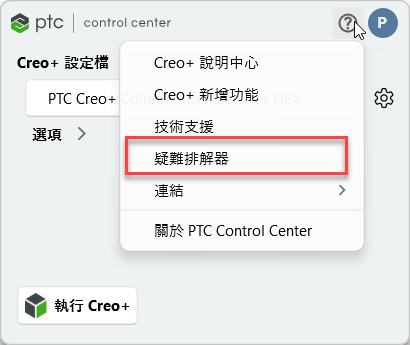

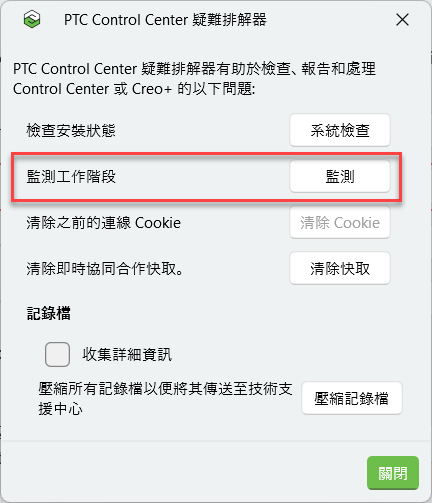
2. 按一下「監測」(Monitor),開啟顯示所有使用中工作階段的 PTC Creo Sessions Monitor 視窗。「狀況」(Status) 欄會指示工作階段為使用中且正在執行還是無回應:
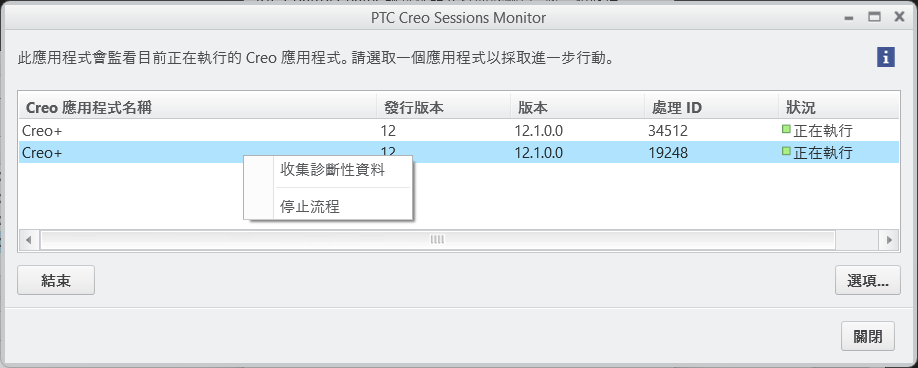
按一下 「選項」(Options),檢視或變更 Sessions Monitor 的任何設定。
3. 在無回應的工作階段上按一下滑鼠右鍵,然後按一下「停止流程」(End Process) 以結束工作階段。
在工作階段上按一下滑鼠右鍵,然後按一下「收集診斷性資料」(Collect diagnostic data) 以將診斷資料儲存至記錄資料夾。依預設,診斷資料會儲存至 <user_home>\AppData\Local\PTC\Creo\Logs\diagnostic_data_<date_time_stamp>_Creo+<user_name>。如有必要,您可以與管理員或 PTC 技術支援共用此資料夾。
設定 Sessions Monitor 的選項
修改可控制所收集診斷類型的選項。按一下「選項」(Options) 以開啟「PTC Creo Sessions Monitor 選項」(PTC Creo Sessions Monitor Options) 對話方塊。
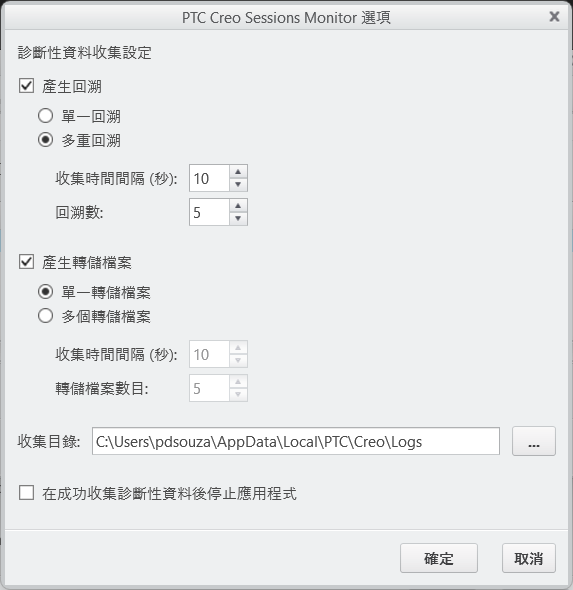
您必須至少選取兩個診斷收集方法其中之一。PTC 技術支援可以建議您有關要選取下列哪些選項:
• 「產生回溯」(Generate tracebacks) - 選取此核取方塊可從應用程式收集呼叫堆疊 - 這是對應用程式所有執行緒所執行呼叫的順序。回溯檔案是用來為失敗應用程式或中斷偵錯的文字記錄檔。選取下列任一選項:
◦ 「單一回溯」(Single traceback) - 從每個回溯來源 (例如 bootstrapper、creoagent、xtop 等) 產生單一檔案。
◦ 「多重回溯」(Multiple tracebacks) - 從每個回溯來源產生多個檔案。
▪ 「收集時間間隔 (秒)」(Collection time interval (sec)) - 指定收集回溯之間的時間間隔 (以秒為單位)。
▪ 「回溯數」(Number of tracebacks) - 指定從每個回溯來源產生的回溯數。
• 「產生轉儲檔案」(Generate dump files) - 選取此核取方塊可收集迷你轉儲。迷你轉儲檔案是使用 Windows SysInternals ProcDump 公用程式所產生之輸出的精簡版本。選取下列任一選項:
◦ 「單一轉儲檔案」(Single dump file) - 從每個轉儲來源 (例如 bootstrapper、xtop、creoagent 等) 產生一個檔案。
◦ 「多個轉儲檔案」(Multiple dump files) - 從每個轉儲來源產生多個轉儲檔案。
▪ 「收集時間間隔 (秒)」(Collection time interval (sec)) - 指定收集迷你轉儲之間的時間間隔 (以秒為單位)。
▪ 「轉儲檔案數目」(Number of dumps) - 指定從每個轉儲來源建立的轉儲數。
• 「收集目錄」(Collection directory) - 指定所產生診斷資料記錄檔的位置。依預設,記錄檔位於位置 - <磁碟機代號>:\Users\<使用者名稱>\AppData\Local\PTC\Creo\Logs。
 | 如果您變更此預設位置,則當使用「疑難排解器」(Troubleshooter) 對話方塊中的「壓縮記錄檔」(Zip logs) 按鈕時,不會將診斷資料記錄檔新增至壓縮資料夾。 |
• 「在成功收集診斷性資料後停止應用程式」(End application after diagnostic data is successfully collected) - 選取此核取方塊可在收集診斷資料後自動結束工作階段。