在 Azure 虛擬桌面上安裝 Creo+
您可以從 Azure 虛擬桌面安裝及執行 Creo+。
在 Azure 虛擬桌面上安裝 Creo+ 的先決條件
在 AVD 上安裝 Creo+ 之前,請確保符合下列條件。
• Azure 虛擬桌面 (AVD) 例證由您的組織建立及管理。
• 管理員已將 AVD 指派給已啟用 SSO 組態的使用者 - 使用者可以使用其公司認證登入 AVD。
• 使用者已安裝 Windows 應用程式,並將其用於連線至 Azure 虛擬桌面。這是連線至 AVD 的推薦且安全的方式。
在 Azure 虛擬桌面上安裝 Creo+
執行下列步驟來在 AVD 上安裝 Creo+。
1. 從您的電腦開啟 Windows 應用程式。
2. 選取指派的 AVD 並使用單一登入進行驗證。驗證完成後,您會登入 Azure 虛擬桌面環境
4. 從 Creo+ Portal 的「首頁」(Home) 頁,按一下「下載 PTC Control Center」(Download PTC Control Center) 方塊上的「下載」(Download),下載安裝檔案 ptccontrolcenter.msi。
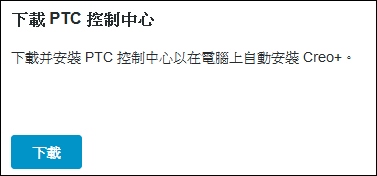
系統會將安裝檔案 ptccontrolcenter.msi 下載至 AVD 中的 Downloads 資料夾。
5. 連按兩下 ptccontrolcenter.msi 以開始在 AVD 中安裝 PTC Control Center。
6. 登入以連線至 Creo+ Portal,進而驗證您的登入詳細資訊。
 顯示在系統匣中。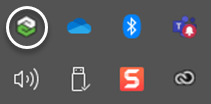
8. 成功安裝 PTC Control Center 之後,它會自動在 AVD 上下載並安裝 Creo+,並為您提供對指派給您的所有授權的存取權。