關於 Creo+ 授權
在您接受邀請並登入 Creo+ 入口網站之後,管理員會為您指派「要執行的授權」,並將您新增為設定檔的成員,以允許您執行 Creo+。
可以使用下列 Creo+ 授權類型︰
• 要執行的授權 - 這是可讓您執行 Creo+ 的基本授權。組織會購買 Creo+ 固定數目「要執行的授權」授權。需要有「要執行的授權」才能啟動 Creo+。
PTC 提供下列兩種類型的 Creo+「要執行的授權」:
◦ 已命名授權 - 管理員會將已命名授權指派給特定使用者。只有指派的使用者可以使用已命名授權。指派的已命名授權數不得超過組織購買的授權數。
◦ 共用授權 - 管理員可以將共用授權指派給多個已命名使用者。指派的使用者可以同時使用共用授權。共用授權的同時使用者數不得超過購買的共用授權數。
例如,如果組織已購買 10 個共用授權,可以將共用授權指派給 20 個使用者,但只有 10 個指派的使用者可以同時使用授權。
在使用者開始使用共用授權後,會在接下來的 24 小時為該使用者鎖定授權。
• 已命名延伸 - 已命名延伸授權提供應用程式的進階功能。如同「已命名要執行的授權」一樣,管理員會根據使用者在組織中的角色將已命名延伸授權指派給使用者。
• 浮動授權 - 浮動授權允許 Creo+ 應用程式在網路上能夠與 PTC Portal 通訊的任何一部電腦中執行。PTC Portal 持續追蹤有多少授權已經出庫,且根據授權可用性來授與或拒絕發給使用者授權。
會將一或多個浮動授權指派給設定檔。身為設定檔成員的任何使用者都可以使用提供的浮動授權。
如需有關浮動授權的詳細資訊,請參閱「相關連結」中的「列出、獲取或釋放浮動授權」主題。
下表詳細說明管理不同類型授權權利的規則:
|
已命名要執行的授權
|
共用之要執行的授權
|
已命名延伸授權
|
浮動授權
|
|
|---|---|---|---|---|
|
權利類型
|
已指派給單一已命名使用者。
|
已由多個已命名使用者共用。
當使用者開始使用授權時,會在接下來的 24 小時為使用者鎖定授權。[即使他們在 5 分鐘後停止使用該授權也是如此]
|
已命名延伸授權適用於一些進階延伸封裝,旨在與已命名使用者「要執行的授權」搭配使用。
已根據在組織中的角色指派給已命名使用者。
|
以角色為基礎之設定檔的所有成員都可以使用不同應用程式的浮動授權。
|
|
建議的使用者類型
|
適用於常用的使用者。
|
適用於不常用的使用者。
|
適用於延伸封裝的常用使用者。
|
適用於包含浮動授權之設定檔的所有成員。
|
|
每個授權允許的使用者數
|
只能為一個已命名使用者指派已命名「要執行的授權」。
|
同時使用者數等於組織購買的共用授權數。
|
只有一個已命名使用者可以使用已命名「延伸」授權。
|
設定檔的所有成員都可以使用浮動授權,只要該授權不在使用中即可。
使用者可以在其工作階段期間返回浮動授權。針對大多數應用程式,退出或關閉應用程式也會將浮動授權釋放回設定檔。
如需詳細資訊,請參閱「相關連結」中的「列出、獲取或釋放浮動授權」主題。
|
|
一部電腦上允許的工作階段數。
|
在同一部電腦上有 1 至 n 個工作階段。
|
在同一部電腦上有 1 至 n 個工作階段。
|
在同一部電腦上有 1 至 n 個工作階段。
|
在同一部電腦上有 1 至 n 個工作階段,具有相同的設定檔。
啟動在同一部電腦上具有不同設定檔的兩個工作階段,會針對每個具唯一性的應用程式耗用浮動授權。例如,如果使用者啟動包含浮動授權 A、B 與 C 之設定檔 1 的工作階段,以及包含浮動授權 B、C 與 D 之設定檔 2 的工作階段,則只會針對 B 與 C 耗用 1 個浮動授權。
|
|
授權可同時執行的電腦數
|
最多可同時在兩部電腦上執行。
|
一次只能在一部電腦上使用一個共用授權。
如果單一使用者登入兩部電腦,會耗用兩個共用授權。
|
最多可同時在兩部電腦上執行。
|
如果使用者同時在兩部電腦上使用浮動授權,則會耗用兩個授權。
|
|
與其他類型授權的相容性
|
可與已命名「延伸」授權一起指派。
無法與共用之「要執行的授權」一起指派。
可以與屬於使用者為其成員之設定檔一部份的浮動授權一起指派。
|
無法指派給具有已命名「延伸」授權的使用者。
可以與屬於使用者為其成員之設定檔一部份的浮動授權一起指派。
|
只能指派給具有已命名「要執行的授權」的使用者。
無法指派給具有共用之「要執行的授權」的使用者。
可以與屬於使用者為其成員之設定檔一部份的浮動授權一起指派。
|
可與其他任何類型的授權一起指派。
|
檢視授權權利
在電腦上安裝 PTC Control Center 與 Creo+ 之後,您可以根據您的授權權利,在 Creo+ 中執行不同的應用程式。
欲檢視您的授權權利,請開啟 PTC Control Center,按一下右上角的名字首字母以顯示您的姓名、電子郵件,以及授權權利詳細資訊的連結。
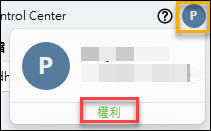
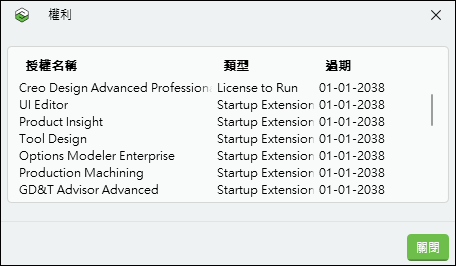
按一下「權利」(Entitlement) 開啟「權利」(Entitlement) 方塊,顯示「要執行的授權」、您有權使用的任何「啟動延伸」授權,以及每個授權的有效期限。
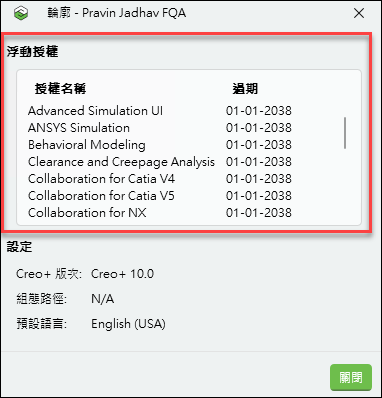
欲檢視設定檔的浮動授權,請開啟 PTC Control Center,選取設定檔,然後按一下  。「設定檔」(Profile) 對話方塊會顯示可用於所選設定檔的浮動授權及其有效期限,以及 Creo+ 的設定。
。「設定檔」(Profile) 對話方塊會顯示可用於所選設定檔的浮動授權及其有效期限,以及 Creo+ 的設定。