定义结果 - Creo Ansys Simulation
除了适用于每个所运行仿真研究的全局结果数量外,还可为仿真研究定义并保存以下结果:
• 轮廓图
• 矢量图
用户定义的结果是针对模型中的特定参考而创建的。可使用  命令隐藏模型树或图形窗口中的元件。但是,轮廓和矢量图结果会显示在隐藏的元件上。
命令隐藏模型树或图形窗口中的元件。但是,轮廓和矢量图结果会显示在隐藏的元件上。轮廓图
可使用轮廓图来可视化和评估曲面或体积块上所显示结果数量的梯度。不同的颜色带表示结果数量的不同值。
要为结果数量创建轮廓图,请执行以下步骤:
1. 单击 > 以打开“轮廓图”(Contour Plot) 对话框。
2. 选择要在其上研究结果的参考。有效参考包括模型、主体、曲面、边或基准平面。可以选择混合参考,但选择了基准平面时则无法再选择任何其他参考。使用窗口右下方的选择过滤器来过滤特定几何。这使得为更大和更复杂的模型选择多个参考变得更加容易。
对于非几何参考,如接触、理想化或接头,所有可用参考都将自动提供在“参考”(References) 收集器中。选择要在其上创建结果的参考。
4. 也可清除或选中“使用节点平均值”(Use nodal averaging) 复选框。
 | 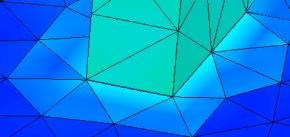 |
选中“使用节点平均值”(Use nodal averaging) 复选框可在所有元素边界上显示连续轮廓,因为每个节点处均会取结果值的平均值。相邻元素会显示出平滑的颜色过渡。 | 清除“使用节点平均值”(Use nodal averaging) 复选框可显示所有相邻元素的梯度。轮廓在所有元素边界上均不连续。相邻元素会呈现出更加明显的色差。 |
此复选框仅适用于结构研究的应力、应变和接触结果,以及热研究中的热通量和温度梯度。
5. 单击“确定”(OK) 以创建结果。结果将显示在仿真树中。
矢量图
可使用矢量图来显示结果数量,例如位移、反作用力或显示方向和大小的热通量。矢量图通过将彩色箭头集叠加到模型的透明视图上来显示数量的方向行为。数量的范围以特定颜色表示。箭头的长度和颜色表示定向力的大小。矢量有助于可视化变化量的方向。
要创建矢量图结果,请执行以下步骤:
1. 单击 > 以打开“矢量图”(Vector Plot) 对话框。
2. 选择要在其上研究结果的参考。有效参考包括模型、主体、曲面、边或基准平面。可以选择混合参考,但选择了基准平面时则无法再选择任何其他参考。使用窗口右下方的选择过滤器来过滤特定几何。这使得为更大和更复杂的模型选择多个参考变得更加容易。
对于非几何参考,如接触、理想化或接头,所有可用参考都将自动提供在“参考”(References) 收集器中。选择要在其上创建结果的参考。
3. 从“结果类型”(Results type) 列表中选择一个结果。
4. 单击“确定”(OK) 以创建结果。
结果浮动工具栏

用户定义的结果在显示时带有包含以下命令的浮动工具栏:
•  - 表示结果为用户定义的结果。也可用作控制滑块,在图形窗口中的任意位置拖动和重新定位浮动工具栏。
- 表示结果为用户定义的结果。也可用作控制滑块,在图形窗口中的任意位置拖动和重新定位浮动工具栏。•  - 打开“子步骤结果”(Substep Results) 控件。移动滑块可查看不同子步骤的结果。或者,键入要查看其结果的子步骤。
- 打开“子步骤结果”(Substep Results) 控件。移动滑块可查看不同子步骤的结果。或者,键入要查看其结果的子步骤。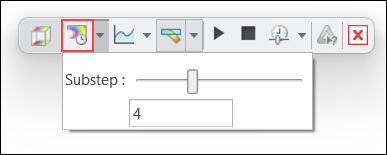
• 单击  “最小值图表”(Minimum Chart) 和 “最大值图表”(Maximum Chart) 以查看不同子步骤中结果数量的最小值和最大值的图形。
“最小值图表”(Minimum Chart) 和 “最大值图表”(Maximum Chart) 以查看不同子步骤中结果数量的最小值和最大值的图形。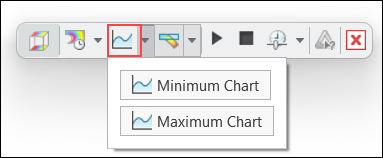
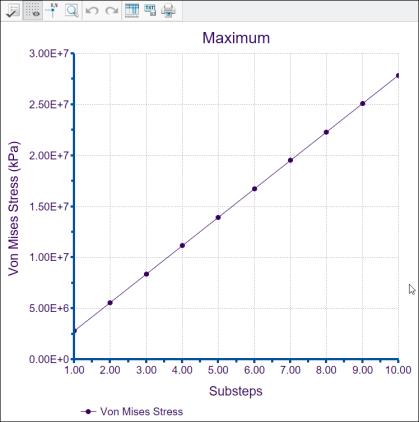
下图显示了 10 个不同子步骤中 Von Mises 应力的最大值。
•  - 在显示变形或未变形结果之间切换。默认情况下,会显示变形结果。
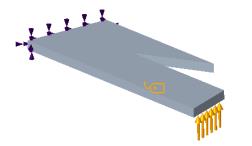
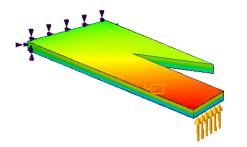
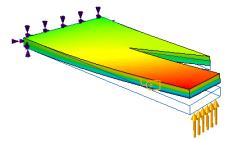
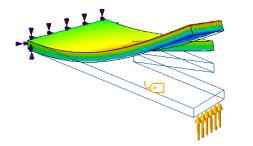
- 在显示变形或未变形结果之间切换。默认情况下,会显示变形结果。下图显示了使用不同值进行缩放的“未变形”结果和“变形”结果的外观。
模型 | “未变形”结果 | 自动比例 = 1 时的变形结果 | 自动比例 = 5 时的变形结果 |
|---|---|---|---|
 |  |  |  |
单击 旁的箭头,可使用适用于变形结果的以下附加选项:
旁的箭头,可使用适用于变形结果的以下附加选项:◦ “自动比例”(Autoscale) - 默认选项。从相邻列表中选择一个固定值,作为变形结果的缩放因子。
◦ “变形比例”(Deformation Scale) - 指定一个正实数作为变形结果的缩放因子,其中,值为 1 表示无缩放,也就是实际结果。
• 以下选项用于控制动画结果的显示:
◦  “启动”(Start) - 启动变形结果动画。
“启动”(Start) - 启动变形结果动画。◦  “暂停”(Pause) - 暂停变形结果动画。
“暂停”(Pause) - 暂停变形结果动画。◦  “停止”(Stop) - 停止变形结果动画。
“停止”(Stop) - 停止变形结果动画。◦  “速度”(Speed) - 更改动画速度。
“速度”(Speed) - 更改动画速度。 - 您可通过创建
 •  - 停止显示结果并返回到 Creo Ansys Simulation 应用程序。
- 停止显示结果并返回到 Creo Ansys Simulation 应用程序。更新结果
 ) 状况。在仿真树中右键单击
 | 在运行  “更新结果”(Update Results) 命令时,将对已启用研究的所有结果和探测进行求值和更新。 “更新结果”(Update Results) 命令时,将对已启用研究的所有结果和探测进行求值和更新。 |