监控 Creo 会话
使用 Sessions Monitor 工具监控无响应的 Creo 会话。如果要收集会话的诊断数据或结束已停止响应的会话,请执行以下步骤。
1. 在 PTC Control Center 中单击  ,然后单击“故障排除器”(Troubleshooter) 可打开故障排除器工具。
,然后单击“故障排除器”(Troubleshooter) 可打开故障排除器工具。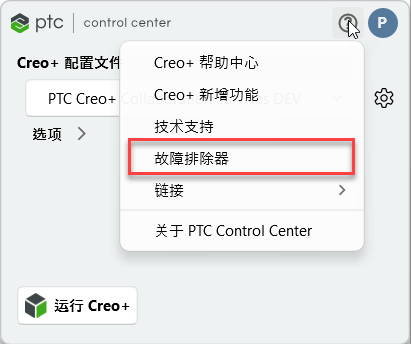

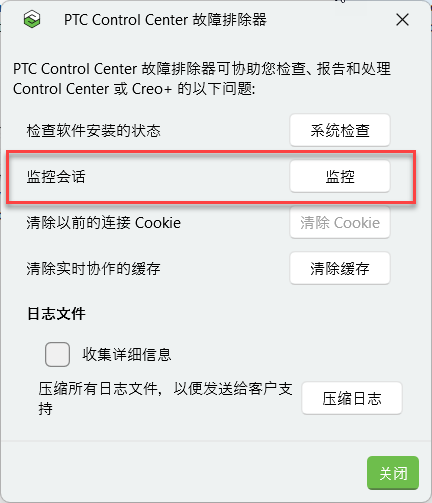
2. 单击“监控”(Monitor) 打开显示所有活动会话的 PTC Creo Sessions Monitor 窗口。“状况”(Status) 列指示会话是否处于活动状态:

单击“选项”(Options) 查看或更改 Sessions Monitor 的任意设置。
3. 右键单击无响应会话,然后单击“结束处理”(End Process) 结束会话。
右键单击会话,然后单击“收集诊断数据”(Collect diagnostic data),将诊断数据保存到日志文件夹中。默认情况下,诊断数据会保存到 <user_home>\AppData\Local\PTC\Creo\Logs\diagnostic_data_<date_time_stamp>_Creo+<user_name>。可视需要与管理员或 PTC 技术支持共享此文件夹。
Sessions Monitor 的设置选项
修改控制所收集诊断类型的选项。单击“选项”(Options) 打开“PTC Creo Sessions Monitor 选项”(PTC Creo Sessions Monitor Options) 对话框。
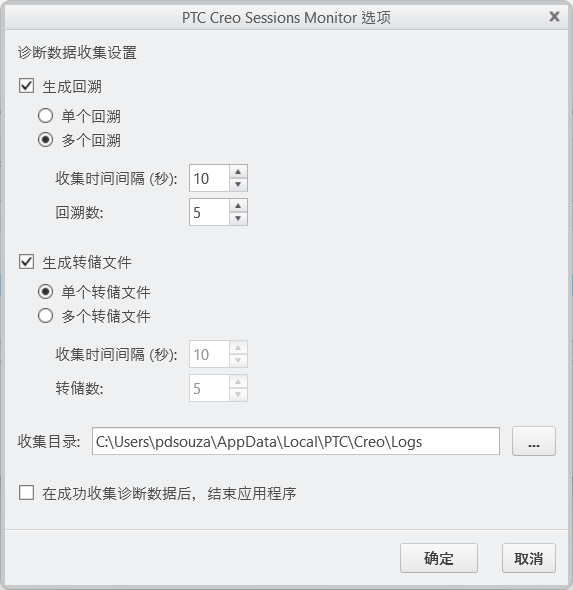
在两种诊断收集方法中,至少应选择一种。PTC 技术支持可为您提供选择建议:
• “生成回溯”(Generate tracebacks) - 选中此复选框可从应用程序中收集调用栈 - 此类栈存储了应用程序所有线程的调用顺序。回溯文件是用于调试故障应用程序或崩溃问题的文本日志文件。选择以下选项之一:
◦ “单个回溯”(Single traceback) - 从每个回溯源,例如 bootstrapper、creoagent、xtop 等,生成单一文件。
◦ “多个回溯”(Multiple tracebacks) - 从每个回溯源生成多个文件。
▪ “收集时间间隔”(Collection time interval) (秒) - 指定收集回溯的时间间隔 (以秒为单位)。
▪ “回溯数”(Number of tracebacks) - 指定从每个回溯源生成的回溯数量。
• “生成转储文件”(Generate dump files) - 选中此复选框可收集小型转储。小型转储文件是使用 Windows SysInternals ProcDump 实用工具所生成输出的精简版本。选择以下选项之一:
◦ “单个转储文件”(Single dump file) - 从每个转储源,例如 bootstrapper、creoagent、xtop 等,生成一个文件。
◦ “多个转储文件”(Multiple dump files) - 从每个转储源生成多个转储文件。
▪ “收集时间间隔”(Collection time interval) (秒) - 指定收集小型转储的时间间隔 (以秒为单位)。
▪ “转储数”(Number of dumps) - 指定从每个转储源创建的转储数量。
• “收集目录”(Collection directory) - 指定所生成的诊断数据日志文件的位置。默认情况下,日志位于 <driveletter>:\Users\<username>\AppData\Local\PTC\Creo\Logs。
 | 如果更改此默认位置,则在使用故障排除器对话框中的“压缩日志”(Zip logs) 按钮时,诊断数据日志不会添加到压缩文件夹中。 |
• “在成功收集诊断数据后,结束应用程序”(End application after diagnostic data is successfully collected) - 选中此复选框可在收集完诊断数据后自动结束会话。