Procedimiento para mover y girar una geometría
1. Realice una de las siguientes acciones según el modo:
◦ En modo Pieza, seleccione una o más superficies o caras.
Se pueden mover las siguientes entidades:
▪ Cuerpos: uno o más cuerpos
▪ Tejidos: uno o más tejidos
▪ Superficies: una o más superficies de varios cuerpos o tejidos
▪ Curvas: una o más curvas
▪ Datos de referencia: uno o más datos de referencia. Los datos de referencia por defecto de la parte superior del árbol del modelo se copian siempre y la copia se mueve a una nueva ubicación. En la selección se puede incluir lo siguiente:
▪ Solo datos de referencia, incluidos distintos tipos de datos de referencia en la misma selección
▪ Datos de referencia y curvas
▪ Datos de referencia y superficies
◦ En modo Conjunto, seleccione varias superficies, tejidos de varias piezas conjuntamente con varios componentes de uno o varios niveles de geometría del conjunto.
Aparece un punto de arrastre en la superficie seleccionada. Una barra de herramientas activa aparece con  Mover y girar (Move and Rotate) seleccionado por defecto.
Mover y girar (Move and Rotate) seleccionado por defecto.2. Pulse la flecha junto a Mover y girar (Move and Rotate) y seleccione un tipo para el movimiento:
Mover y girar (Move and Rotate) y seleccione un tipo para el movimiento:◦ Elegir solución (Choose Solution): permite calcular una solución geométrica automáticamente según el tipo de movimiento y las geometrías seleccionadas.
◦ Crear superficies laterales (Create Side Surfaces): permite realizar una operación lineal de extracción mediante la creación de paredes laterales de la arista de la selección.
◦ Extender superficies laterales (Extend Side Surfaces): permite extender las paredes laterales para intersectar con la geometría en movimiento.
 | Las selecciones mostradas en el selector en Referencias (References). |
3. Para definir un nuevo origen y orientación para el punto de arrastre, seleccione una referencia nueva en la ventana gráfica. Se puede seleccionar un plano, una superficie, un eje, un sistema de coordenadas o una arista como referencia. El punto de arrastre se mueve a la nueva posición.
Pulse en  para bloquear el selector Colocar punto de arrastre (Place dragger). El selector Colocar punto de arrastre (Place dragger) permanece activo aunque se reposicione el punto de arrastre. Esto permite cambiar rápidamente la posición del punto de arrastre de una posición a otra sin reactivar el selector Colocar punto de arrastre (Place dragger).
para bloquear el selector Colocar punto de arrastre (Place dragger). El selector Colocar punto de arrastre (Place dragger) permanece activo aunque se reposicione el punto de arrastre. Esto permite cambiar rápidamente la posición del punto de arrastre de una posición a otra sin reactivar el selector Colocar punto de arrastre (Place dragger).Como alternativa, pulse dos veces en  de la barra de herramientas de opciones para bloquear el selector Colocar punto de arrastre (Place dragger).
de la barra de herramientas de opciones para bloquear el selector Colocar punto de arrastre (Place dragger).| | Se recomienda bloquear el selector Colocar punto de arrastre (Place dragger) si desea mover o girar la geometría con múltiples referencias de posición del punto de arrastre. |
Pulse en  para desbloquear el selector Colocar punto de arrastre (Place dragger). Para reposicionar el punto de arrastre, pulse en el selector Colocar punto de arrastre (Place dragger) y seleccione una referencia en la ventana gráfica.
para desbloquear el selector Colocar punto de arrastre (Place dragger). Para reposicionar el punto de arrastre, pulse en el selector Colocar punto de arrastre (Place dragger) y seleccione una referencia en la ventana gráfica.Como alternativa, pulse dos veces en  en la barra de herramientas de opciones para desbloquear el selector Colocar punto de arrastre (Place dragger).
en la barra de herramientas de opciones para desbloquear el selector Colocar punto de arrastre (Place dragger).| | Se puede colocar el punto de arrastre de nuevo en otra geometría en la ventana gráfica (o en el árbol del modelo) y arrastrar los puntos de control para mover la geometría seleccionada. Mientras se mueve la geometría, se puede ajustar el cursor a una referencia manteniendo pulsada la tecla MAYÚS y señalando la referencia deseada. Consulte Ejemplo: mover una superficie con el punto de arrastre en un eje. 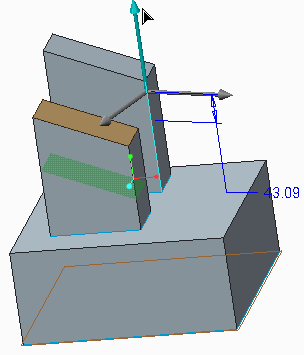 |
4. Arrastre el punto de arrastre para mover la geometría seleccionada. Aparece un valor de desplazamiento en el cuadro de valor Desvío (Offset). O bien, escriba un valor de desplazamiento en el cuadro de valor Desvío (Offset).
5. Arrastre el punto de arrastre angular para mover la geometría seleccionada. Un valor aparece en el cuadro Ángulo (Angle). O bien, escriba un valor en el cuadro Ángulo (Angle).
6. Para seleccionar las curvas y las referencias que se moverán con las superficies seleccionadas en el paso 1, pulse en el selector Curvas y datos de referencia (Curves and datums). Seleccione un elemento del árbol del modelo o la ventana gráfica. De forma alternativa, si el tablero de mandos flotante está contraído, pulse en  en la barra de herramientas de opciones.
en la barra de herramientas de opciones.7. Seleccione la casilla Conservar tangencia (Maintain tangency) para conservar la tangencia existente entre la superficie modificada y las superficies directamente adyacentes de la geometría. Si el tablero de mandos flotante está contraído, pulse en  .
.
.| | • La casilla Usar condiciones por defecto (Use default conditions) está disponible si se selecciona la casilla Conservar tangencia (Maintain tangency). Se utiliza para definir las condiciones definidas por el sistema de la geometría seleccionada y circundante. • Pulse en la flecha debajo de la casilla Usar condiciones por defecto (Use default conditions) para ver las condiciones. |
8. Haga lo siguiente para asignar condiciones definidas por el sistema:
a. Pulse en el Recopilador de condiciones (debajo de la casilla Usar condiciones por defecto (Use default conditions) para activarlo.
b. Seleccione una o más superficies, aristas o vértices en la ventana gráfica.
c. Seleccione una de las siguientes condiciones:
▪ Fijo (Fixed): permite fijar una superficie, una arista o un vértice.
▪ Fijo con tangencia (Fixed with tangency): permite fijar una superficie mientras se conserva la tangencia a las superficies o regiones de superficie contiguas arrastradas.
▪ Eje fijo (Fixed axis): permite fijar un eje o una superficie de revolución.
▪ Centro fijo (Fixed center): permite fijar el punto central de una esfera o un toro.
▪ Normal fija (Fixed normal): permite fijar la dirección normal de una superficie plana.
▪ R1 constante (Constant R1): permite mantener constante el radio de revolución de un toro.
▪ R2 constante (Constant R2): permite mantener constante el radio de la sección de un toro.
▪ Ángulo constante (Constant angle): permite mantener el ángulo del cono constante.
▪ Polo fijo (Fixed pole): permite fijar el ápice de un cono.
▪ Propagar a través (Propagate through): permite realizar cambios en una superficie de redondeo y en la superficie tangente contigua para conservar la tangencia.
▪ Fijar la arista subyacente (Fix underlying edge): permite fijar un punto de la arista subyacente que se ha redondeado o de la que se ha creado un chaflán.
▪ R constante (Constant R): permite mantener constante el radio de un cilindro o una esfera.
▪ Conservar esférico (Keep spherical): permite impedir que una esfera se convierta en un toro.
9. Pulse en Añadir (Add) para crear una condición entre las geometrías seleccionadas.
Pulse en Quitar (Remove) para quitar una condición seleccionada de la lista de condiciones.
Pulse en Quitar todo (Remove All) para quitar todas las condiciones de la lista de condiciones.
10. Seleccione la casilla Conservar geometría original (Keep original geometry) para conservar una copia de la geometría original además de moverla. Esta opción está disponible cuando la casilla Conectar geometría (Attach Geometry) está seleccionada.
| | Es posible copiar las superficies de cuerpo de una pieza. En Creo Direct, no se crea un nuevo cuerpo para el cuerpo copiado. Las superficies de cuerpo o superficies de tejido copiadas se conectan con su cuerpo o tejido de origen. |
11. Para ajustar una geometría a una referencia, pulse el selector Referencia de ajuste (Snapping reference) y seleccione una superficie para ajustarla. Mantenga pulsada la tecla MAYÚS, mueva el punto de arrastre y seleccione una referencia.
12. Según la selección del paso 2, realice las siguientes acciones:
◦ Si se ha seleccionado Elegir solución (Choose Solution) o Extender superficies laterales (Extend Side Surfaces) en el paso 2, aparece lo siguiente:
▪ Para volver a conectar la geometría modificada en el mismo sólido o superficie de tejido al que se conectó inicialmente, seleccionado en el paso 1, mantenga seleccionada la casilla Conectar geometría (Attach geometry). Si el tablero de mandos flotante está contraído, pulse en  .
.
.▪ Para almacenar las propiedades de conexión al volver a conectar la geometría modificada al modelo, seleccione la casilla Almacenar propiedades de conexión (Store attachment properties). Esta opción está disponible cuando la casilla Conectar geometría (Attach Geometry) no está seleccionada. En las propiedades de conexión se especifica cómo una geometría modificada seleccionada se vuelve a conectar al resto del modelo.
▪ Para volver a crear redondeos o chaflanes si formaban parte de la geometría original y la geometría modificada está conectada a la superficie, mantenga activada la casilla Recrear redondeos y chaflanes (Recreate rounds and chamfers). Esta opción está disponible cuando la casilla Conectar geometría (Attach Geometry) está seleccionada.
◦ Si se ha seleccionado Elegir solución (Choose Solution) en el paso 2, aparece el área Soluciones (Solutions). Para calcular nuevas soluciones geométricas, pulse en  o
o  una o varias veces. Como alternativa, seleccione un valor previamente calculado de la lista adyacente.
o una o varias veces. Como alternativa, seleccione un valor previamente calculado de la lista adyacente.| | • Después de calcular varias soluciones, si se mueve la geometría arrastrando un punto de control, se cambia la referencia del punto de arrastre o se modifican las cotas para la operación de movimiento, todas las soluciones calculadas se borran de la lista. La nueva solución por defecto se añade a la lista. • Cuando se seleccionan cuerpos, tejidos o superficies de cuerpos o tejidos, y no están disponibles. |
13. Para seleccionar una referencia de arista limitadora:
a. Seleccione la casilla Conectar geometría (Attach geometry).
b. Pulse en el selector Aristas limitadoras (Bounding edges).
c. Seleccione una o más aristas en la ventana gráfica.
14. Para obtener una vista previa de una o varias soluciones geométricas, pulse en o una o varias veces. O bien, seleccione un valor previamente calculado de la lista adyacente.
o una o varias veces. O bien, seleccione un valor previamente calculado de la lista adyacente.15. Pulse en la casilla Conservar redondeos y chaflanes (Maintain rounds and chamfers) para conservar los atributos de redondeo y de chaflán (radio y tipo) que conectan la geometría seleccionada al resto del modelo.
Si la casilla Conservar redondeos y chaflanes (Maintain rounds and chamfers) no se selecciona, el redondeo o chaflán se trata como parte de la geometría seleccionada.
16. Pulse el botón central del ratón para completar la operación.