创建符号
Creo Elements/Direct Annotation 提供以下类型的符号:
• 边
• GD & T
基准符号及其参考线 (如果已绘制) 的方向和位置,取决于它们所连接的绘图元素。
尤其是基准目标,它表示用于建立基准参考框架的视图上的指定的点、线或区域。
GD & T 菜单中包含公差符号。可以为公差符号添加修饰符和基准以建立几何公差组。
GD & T 符号包含在 hp_symbols2 字体 (其文件名为 hp_symbols2.fnt)。向绘图中添加这些符号时,Creo Elements/Direct Annotation 将使用此字体。
• 基准
• 基准 ANSI
• 基准 ISO/DIN
• 基准目标
• 基准目标区域
• 基准目标点
• 可移动的基准目标
• 公差
• 模塑
• 曲面
• 焊接
• 用户定义的
以上每种符号均在一个独立的菜单中创建。
要创建符号,
1. 单击 Annotation,然后在注释组中单击  符号旁边的箭头。
符号旁边的箭头。2. 单击 创建符号。
创建符号。3. 在模板浏览器中双击所需符号或在页面上选择某一现有符号。该符号对应的对话框随即打开并显示默认值,将光标放置在 Creo Elements/Direct Annotation 视区中时,该符号会出现在光标上方。
4. 如果需要,单击所有者,然后指定符号的所有者。
5. 在视区中定位符号。
可以随时将符号拖动至一个新的位置。
 | • 当将鼠标悬停在可用于定位符号的参考元素 (几何图元、尺寸文本、公差、尺寸线、尺寸参考线和点) 上时,系统将突出显示这些参考元素。 • 曲面符号定位完毕后,可通过选择符号,然后单击 CMT 上的  更改参考来更改其参考元素。 更改参考来更改其参考元素。• 曲面符号可与参考元素分到一组;如果移动参考元素,则符号也会随之移动。但是,如果对参考元素进行了重大更改,或参考元素为角度尺寸,则必须使用 更改参考来重新连接符号。 |
6. 按照下面的说明完成操作。
要指定符号参数,
1. 在下列操作中进行选取:
◦ 为边符号指定以下参数:
指示 | 指示大小 (  ) 或方向 ( ) 或方向 ( ),并输入相应的参数值:a、b、c 和 d。 ),并输入相应的参数值:a、b、c 和 d。 |
整周 | 选择该参数表示将大小或方向参数应用于由封闭环连接的延伸特征。 |
位置 | 选择符号相对于参考线的放置。 |
◦ 对于基准符号,在基准框中输入符号的基准文本。
◦ 对于基准 ANSI 符号,在基准框中输入该符号的基准文本。或者,在调整框中选择该符号在参考线上的位置。
◦ 对于基准 ISO/DIN 符号,在基准框中输入该符号的基准文本。或者,在调整框中选择该符号在参考线上的位置。
◦ 对于基准目标符号,在名称框中输入名称,和/或在值框中输入值。要向指定值添加直径符号 (Ø),请单击 Ø 开关将其打开。
◦ 对于基准目标区域符号,在半径框中输入目标区域符号的半径。
◦ 对于基准目标点符号,可直接将符号放置在视区中。
◦ 对于可移动的基准目标符号,在名称框中输入一个名称。或者,在值框中输入一个值。要向指定值添加直径符号 (Ø),请单击 Ø 开关将其打开。
◦ 对于 GD & T 公差符号,指定以下参数:
多行 | 创建多层公差符号。 | ||||
公差 | 选择公差符号的类型。 | ||||
复合 | 最多可创建四行公差信息 (如下所示)。复合符号跨两行或更多行文本高度。 | ||||
值 | 单击值框,符号选项板或小组件随即打开。键入公差值。 | ||||
基准 | 键入或选择主要、次要和第三基准。要指定多个基准参考,单击首要、次要或第三。符号选项板或小组件随即打开。键入基准参考字符。 | ||||
指示符 | 选择一个可用指示符,相交平面、方向特征、集合平面和定向平面。
| ||||
固定文本 | 单击固定文本。固定文本对话框随即打开。可为符号添加前缀、后缀、下标和上标。可为固定文本添加特殊字符。也可将文本存储在表中,以供日后使用。 • 单击前缀、后缀、上标或下标 可打开文本编辑器。单击特殊字符可使用特殊字符。指定所需值,然后单击  。或在框中键入文本,也可从列表中进行选择。 。或在框中键入文本,也可从列表中进行选择。
• 使用上标上方和下标下方的按钮将文本框分别对齐并添加至上标和下标。 • 单击放置所有可将当前固定文本添加至所有固定文本符号表格。 • 单击获取所有可从所有固定文本符号表格中检索预定义的固定文本。
|
在复合部分中,选择要添加的行数。最多可以向复合符号添加四行。单击  和
和  以切换复合层。以下是复合符号的示例。
和 以切换复合层。以下是复合符号的示例。
也可以创建多层公差符号:

在参数部分中单击插入,为符号添加另一个层。单击 和 可切换层。单击删除可移除层。
和 可切换层。单击删除可移除层。◦ 对于模塑符号,
模板浏览器中提供了两个版本的模塑符号:
▪  模塑 (ISO 10135–2007)
模塑 (ISO 10135–2007)▪  模塑参考线 (ISO 10135–2007)
模塑参考线 (ISO 10135–2007)在模板浏览器中双击任意一个符号并在相应的对话框中指定下列参数:
形式 | 选择模塑符号形式。后续参数随各种形式而异。 |
类型 a | 根据模塑符号的版本和形式,为分型面类型、可移动刀具零件类型或刀具标记类型选择一值。 |
b | 根据模塑符号的版本和形式,输入一值来表示刀具运动的方向角或模塑零件曲面的拔模角。 |
a | 根据模塑符号的版本和形式,输入一值来表示零件移除的方向角、模塑零件曲面的拔模角、曲面放大、缩痕的最大允许尺寸或孔隙率规范。 |
不匹配 b | 输入一值表示最大允许曲面不匹配。 |
溢料 c | 输入一值表示最大允许溢料尺寸。 |
反向箭头 | 选择该参数可反向零件移除方向。 |
对齐 | 选择原点的对齐方式:在符号的左侧、中心或右侧对齐。 |
方向 b | 选择一值表示由刀具标记引起的最大允许挠度的方向 (升起、凹陷或两者兼有)。 |
尺寸 c | 输入一值表示由刀具标记引起的最大允许挠度的尺寸。 |
溢料 d | 输入一值表示刀具标记处的最大允许溢料。 |
计数 e | 输入刀具标记符号所指向的参考对象的计数。 |
符号 | 选择一值表示零件的延伸区域。 |
倾角 | 选择拔模角的倾角符号。 |
位置 | 选择符号相对于参考线的放置。 |
◦ 对于曲面符号,

模板浏览器中提供了五种版本的曲面符号:Surface (ISO 1302–1992)、Surface (ISO 21920–2021)、Surface (ISO 1302–2002)、Surface (ASME Y14.36–2018) 和 Surface (ISO 25178–2016)。在模板浏览器中双击任意一个符号并在相应的对话框中指定下列参数:
Automatic Grouping | 创建曲面符号或更改其参考元素时,启用或禁用符号及其参考元素的自动分组。如果将符号捕捉到公差或尺寸几何 (延伸线除外),默认情况下会选中此复选框。如果将符号捕捉到延伸线,默认情况下会清除此复选框。
| ||
Symbol Location | 如果符号被捕捉至与尺寸线不平行的尺寸文本,请选择 TOP 或 RIGHT 来放置符号。默认对齐方式为 TOP 和 LEFT。 | ||
Form | 选择曲面符号形式。 | ||
Unit of Proposal | 选择建议的单位。这决定着哪些预定义参数集将出现在下面的菜单中。 | ||
Finish Val a1 | 输入粗糙度上限值。
| ||
Finish Val a2 | 输入粗糙度下限值 (Surface (ISO 1302–1992)) 或粗糙度中间值 (Surface (ISO 25178–2016)、Surface (ISO 1302–2002)、Surface (ASME Y14.36–2018) 和 Surface (ISO 21920–2021))。
| ||
Finish Val a3 | 输入粗糙度下限值 (Surface (ISO 25178–2016)、Surface (ISO 1302–2002)、Surface (ASME Y14.36–2018) 和 Surface (ISO 21920–2021))。 | ||
Add Surface Finish Rows | 选择此参数,可以为 (ASME Y14.36–2018) 版本中的表面粗糙度额外添加两个值:Finish Val a4 和 Finish Val a5。 | ||
Process b | 输入制造工艺代码。 | ||
No. of identical spec. e | 输入相同规范的数量 (Surface (ISO 21920–2021))。 | ||
Groove Dir d | 指定槽方向。
| ||
Profile Dir d | 选择轮廓方向 (Surface (ISO 21920–2021))。 | ||
Prof. Dir Angle | 输入轮廓方向角度 (Surface (ISO 21920–2021))。
| ||
Lay & Orient i | 选择曲面放置和方向值 (Surface (ISO 21920–2021))。 | ||
Surface Lay Indicator Symbol | 选择曲面放置指示器符号 (Surface (ISO 21920–2021))。 | ||
Surface Lay Indicator Value g | 输入曲面放置指示器值 (Surface (ISO 21920–2021))。 | ||
Profile Dir. Indicator Symbol | 选择轮廓方向指示器符号 (Surface (ISO 21920–2021))。 | ||
Profile Dir. Indicator Value f | 输入轮廓方向指示器值 (Surface (ISO 21920–2021))。 | ||
Cov Length c | 输入覆盖的长度。
| ||
Measure f | 输入其他粗糙度测量值。
| ||
Allowance e | 输入加工余量。
| ||
Standard | 选择曲面符号版本:ISO (1302–1992)、ISO (1302–2002)、ISO (21920–2021)、ASME Y14.36–2018 或 ISO (25178–2016)。 • 如果默认设置为 ISO 1302 - 1992, 仅显示,只能将 Surface (ISO 1302–2002)、Surface (ASME Y14.36–2018) 或 Surface (ISO 25178–2016) 符号更改为 Surface (ISO 1302–1992)。 • 如果默认设置为 ISO 1302 - 2002, 仅显示,只能将 Surface (ISO 1302–1992)、Surface (ASME Y14.36–2018) 或 Surface (ISO 25178–2016) 符号更改为 Surface (ISO 1302–2002)。 • 如果默认设置为 ISO 21920 - 2021, 仅显示,只能将 Surface (ISO 1302–1992)、Surface (ISO 1302–2002) 或 Surface (ASME Y14.36–2018) 或 Surface (ISO 25178–2016) 符号更改为 Surface (ISO 21920–2021)。 • 如果默认设置为 ASME Y14.36 - 2018, 仅显示,只能将 Surface (ISO 1302–1992)、Surface (ISO 1302–2002) 或 Surface (ISO 25178–2016) 符号更改为 Surface (ASME Y14.36–2018)。 • 如果默认设置为 ISO 25178 - 2016, 仅显示,只能将 Surface (ISO 1302–1992)、Surface (ISO 1302–2002) 或 Surface (ASME Y14.36–2018) 符号更改为 Surface (ISO 25178–2016)。 |
注意:对于 Surface (ISO 1302–1992) 版本,如果未给出 b、c 以及 f 值中的任何一个,则不会显示符号的水平栏。
如需了解曲面符号在不同场景中的放置方式,请参阅示例。
◦ 对于焊接符号,

指定下列参数:
Shape | 选择焊接符号的类型。 | ||
Position | 选择符号的方向。 | ||
Geo Var | 切换菜单以显示 g1 至 g7 几何变量字段。从级联列表中选择所需的几何元素。这些元素均遵循 DIN 18800-1 标准。 | ||
Text Var | 切换菜单以显示 t1 至 t7 文本变量字段。在数据输入字段中输入所需值。
|
如果要修改焊接符号,可以单击交换侧来交换焊接符号箭头侧和另一侧之间的参数。
2. 在外观下,您可以在创建文本过程中随时指定各种属性。在这些设置中,大多数都很直观,但有助于您了解:
样式: | 选择标准、基准目标、通用、可移动基准目标或曲面。
| ||
角度: | 指定文本基线和水平线之间的角度。 如果将角度值设为自动,Creo Elements/Direct Annotation 将使用选定元素的角度来设置符号角度。获取角度按钮将变为反向符号,使得您可以将符号定位到元素的另一侧。
| ||
大小: | 符号的尺寸是否为相对尺寸 | ||
比率: | 字符宽高比。 | ||
倾斜: | 与文本中字符竖直方向的偏差;值必须介于 -80 和 +80 度之间 (约为 ±1.39 弧度或 ±88.88 百分度)。 | ||
文本: | 符号中的文本颜色。 | ||
几何: | 符号中的几何颜色。 | ||
剖面线 | 剖面线符号的颜色。 | ||
全部: | 整个符号的颜色,包括文本和几何。 |
3. 在单击定位下一个符号或确定之前,用户可以更改符号的任意参数。
4. 要添加其他符号,单击定位下一个符号,然后根据需要指定其位置并进行相应的编辑。
5. 单击  ,完成此操作。
,完成此操作。当符号的所有者为有效的参考线所有者 (视图或草绘) 时,参考线按钮将处于活动状态。单击该按钮,可以打开创建参考线对话框,并在绘图中绘制一条从当前符号到目标元素的参考线。
限制
将绘图保存为早于 2008 版本的格式时,Creo Elements/Direct Modeling 会将多层的 GD&T 符号分割成单独的符号。
示例
下表列出了一些曲面符号放置示例。
放置类型 | 示例 |
|---|---|
符号位置为 TOP | 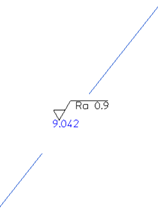 |
符号位置为 RIGHT | 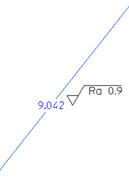 |
将符号捕捉至几何 | 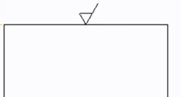 |
将符号捕捉至几何公差 • 单一公差 • 堆叠公差 • 带有固定文本的公差 | 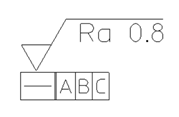 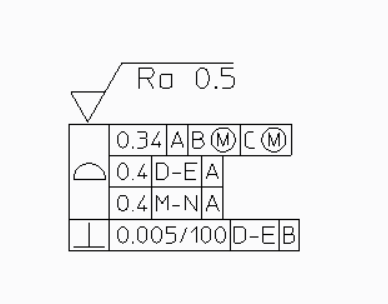 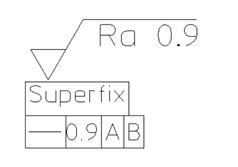 |
将符号捕捉至尺寸文本 • 水平尺寸线的尺寸文本 • 竖直尺寸线的尺寸文本 • 带有固定文本的尺寸文本 | 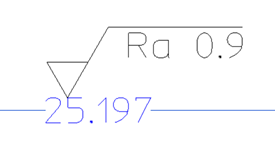 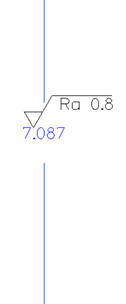 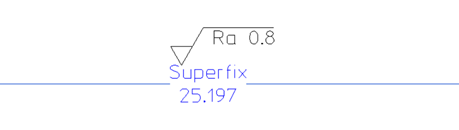 |
将符号捕捉至尺寸线 • 线性水平尺寸线 • 线性竖直尺寸线 • 圆形尺寸线 • 角度尺寸线 | 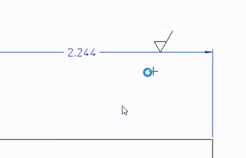 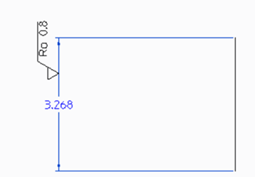 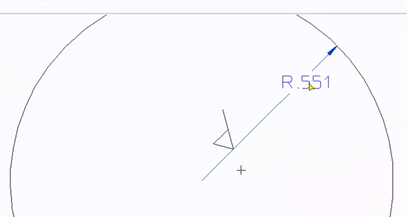 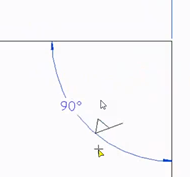 |