通过从文本和符号创建参考线
参考线从一段文本或符号开始,在绘图中的目标元素上结束。如果您稍后移动源文本或符号,或目标元素,参考线也会相应地移动,参考线的这一特征很有用。
当删除时,参考线视为单个、不同的元素,并可在一次操作中删除。然而,如果删除参考线的源文本或符号,也会删除线。
如果在创建参考线对话框中指定了源文本或符号,它的所有者将显示在所有者框中。这有助于提醒您参考线的目标域。
要创建参考线:
1. 单击 Annotation,然后在注释组中单击  参考线旁边的箭头。
参考线旁边的箭头。2. 单击 创建参考线。创建参考线对话框打开。
创建参考线。创建参考线对话框打开。3. 在参考线起始的绘图中单击文本或符号。
源的所有者显示在所有者框中。
4. 通过以下方式之一,在选定的文本或符号上指定起点 (使用创建参考线对话框):
◦ 单击开启用户定义,并单击参考线的起点。
◦ 单击启用预定义展开菜单。此时可单击图形中的源位置,或者先输入以下偏移:
▪ 长度间隙:源点与源的基线 (或顶线) 之间的正偏移。
▪ 高度间隙:源点与源的边线之间的正偏移。
从包围源的框开始测量偏移。此不可见锚点是文本或符号出现任何旋转的原因。
5. 如果有必要,单击源和目标点之间的中间点 (来交错排列线)。
6. 在外观下,可以在创建参考线过程中随时指定:
◦ 线类型
◦ 颜色
◦ 箭头类型
◦ 箭头尺寸
◦ 箭头填充
参考线的箭头都将被填充。箭头填充仅适用于参考线,而不适用于引线或截面线。当在最新的当前版本中保存绘图时,箭头填充设置会保留在 MI 文件中。下图显示的是非填充箭头。

 | 以 DXF/DWG 等外部格式导出 MI 文件时,不会导出各个箭头填充属性。默认情况下,箭头都会被填充。 |
◦ 全周/全面
可在参考线上创建以下类型的符号:
选择 | 符号 |
|---|---|
无 | 无符号。 |
全周 |  |
全面 |  |
| | • 如果参考线没有弯头,则会在参考线的中点创建符号。 • 如果参考线有弯头,则会在与源文本或符号最接近的弯头上创建符号。 • 符号的尺寸与源文本或符号的尺寸相匹配。 |
7. 在目标元素上单击参考线的终点。
8. 继续从相同源绘制参考线,指定新源,或单击  终止该操作。
终止该操作。| | 要以相同操作从不同源绘制参考线,务必单击“源”并单击新源文本或符号。否则,下一条参考线将由上一个源拥有。 |
局限性
参考线的源必须由视图拥有或由由页面拥有的草绘拥有。参考线的目标也可是尺寸,必须与源位于相同的域中。以下列出了参考线源和目标之间的可能关系:
• 视图:源由特定的视图拥有,目标也必须位于视图上。
• 页面拥有的草绘:源由属于页面的的草绘拥有。目标也必须位于草绘中。只要最终所有者是页面,一系列草绘也可能由其他草绘拥有。
• 视图拥有的草绘:源由属于视图的草绘拥有。在这种情况下,参考线将由视图拥有,因此,目标可以属于草绘或视图。
具体而言,参考线不能从页面或框架拥有的文本或符号创建。
创建参考线对话框提供以下选项,帮助您指定参考线的方向:
源处的方向
无 | 无约束。线的源相对于参考线的第二个点定向。 |
水平 | 线在水平方向上从源出现。 |
竖直 | 线在竖直方向上从源出现。 |
平行 | 线平行于源出现。 |
垂直 | 线垂直于源出现。 |
注意,平行和垂直选项仅用于文本,不用于符号。
源处的附件
可以在文本或符号上指定九个精确位置中的一个,参考线将在该位置出现。Creo Elements/Direct Annotation 在文本或符号周围使用不可见的方框,并且相对于该框确定连接点。可能的点是四个拐角、四条边的中点以及文本或符号的中心。
中间点处线的方向
当在参考线上指定中间点时,您可以单击以下方向之一:
水平 | 线继续保持水平方向。 |
竖直 | 线继续保持竖直方向。 |
这些可用于终止目标上的线。
目标处的方向
平行 | 线端点与目标元素平行。 |
垂直 | 线端点与目标元素垂直。 |
角度 | 线终止在相对于目标元素的指定角度。在用户输入行中输入所需的角度。 |
对于这些选项,参考线的以下点必须在目标元素上。如果可能,调整完成的线以适应约束。如果不能执行该操作,会向您发出警告。
控制
要取消当前正在定义的参考线,单击创建参考线对话框中控制部分中的重新启动。与以前一样创建新线,通过在文本或符号上指定源位置来起始。
要移除参考线的上一个指定的点,单击创建参考线对话框中控制部分中的后退。然后可以继续从上一个点绘制线。可以连续使用后退若干次以撤消多个点,但是当您完成参考线之后就不能再单击它。
示例
该图显示了零件的主视图和俯视图,每个均具有指向自身的参考线。每个符号和文本属于它们指向的视图。
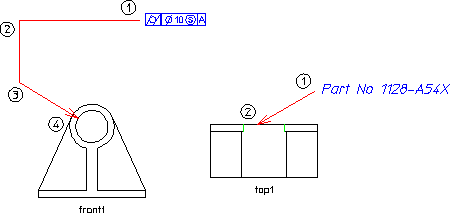
按以下方式绘制 front1 视图参考线:
1 | 源处的方向为水平。预定义源处的附件 (预定义),其中长度间隙偏移为 2,并指定左中位置。 |
2 | 单击方向选项竖直。 |
3 | 单击目标处的方向选项垂直。 |
4 | 单击视图上的内部圆以终止参考线。 |
按以下方式绘制 top1 视图参考线:
1 | 源处的方向为无,源处的附件是用户定义的 (用户定义)。在视区中单击源点。 |
2 | 单击目标处的方向选项角度。在用户输入行中输入 30 度的角度,并单击视图。 |