Salvataggio di un disegno in Creo Elements/Direct Model Manager
Utilizzando Creo Elements/Direct Model Manager, è possibile identificare quando i disegni e i modelli non sono sincronizzati tra loro. Creo Elements/Direct Model Manager mantiene l'associatività fra 2D e 3D con il database in modo che sia sempre noto quando un disegno non è aggiornato o sincronizzato con i relativi modelli 3D sottostanti.
Insiemi di viste e associatività
Quando si crea un disegno per la prima volta, si decide l'elemento (parte o gruppo) che diventerà il Proprietario del disegno e dell'insieme di viste. Si stabiliscono quindi le direzioni Anteriore e Superiore dell'elemento per la vista 2D. Infine si crea il disegno, nonché l'insieme di viste, che viene memorizzato con il modello proprietario (Proprietario).
Gli insiemi di viste includono e gestiscono tre elementi importanti per l'associatività fra 2D e 3D:
• Direzione vista 2D: layout della direzione vista 2D anteriore standard.
• Numero di viste: numero di viste 2D create dall'insieme di viste (Anteriore, Destra, Superiore, Iso e così via).
• Elementi: parti e gruppi nelle viste 2D che devono essere associativi.
◦ Quando si modifica uno degli elementi (parti) nell'insieme di viste, Creo Elements/Direct Model Manager rileva la modifica e contrassegna lo stato del disegno correlato come non aggiornato. Il fatto che l'insieme di viste venga memorizzato con il modello è importante perché nel momento in cui viene modificato un elemento (parte) dell'insieme di viste, Creo Elements/Direct Model Manager rileva tale modifica. Creo Elements/Direct Model Manager salva automaticamente il modello 3D con il disegno 2D per mantenere l'associatività.
La memorizzazione di cornici e cartigli in Creo Elements/Direct Model Manager consente di risparmiare tempo e lavoro. È infatti possibile creare un cartiglio e utilizzarlo regolarmente come modello per i disegni.
Cartigli e riferimenti di testo
Con i riferimenti di testo è possibile eseguire le operazioni descritte di seguito.
• Modificare la Descrizione di un disegno in Creo Elements/Direct Model Manager e al successivo caricamento del disegno la nuova descrizione verrà inclusa nel cartiglio.
• Impostare un attributo nel cartiglio. Creo Elements/Direct Model Manager aggiorna il disegno con le informazioni più recenti sull'attributo.
• Impostare tutti gli attributi necessari per un cartiglio e quindi utilizzare il cartiglio come modello per ogni disegno creato.
La tabella Riferimento testo contiene tutti gli attributi che è possibile impostare nei cartigli. Quando si aggiorna un cartiglio, dal database viene recuperata una nuova tabella di attributi. Creo Elements/Direct Annotation utilizza questa tabella per aggiornare gli attributi del cartiglio. Aprire la tabella Riferimento testo in Creo Elements/Direct Annotation.
Il cartiglio viene aggiornato a ogni operazione Salva e Carica. Utilizzare l'opzione Aggiorna cartiglio nel menu Creo Elements/Direct Model Manager in Creo Elements/Direct Annotation per aggiornare manualmente il cartiglio.
 |
• Se si modifica un disegno senza caricare il modello proprietario, è possibile che venga persa l'associatività dei due elementi nel database.
• Il testo rosso nell'elenco dei disegni indica che il disegno in Creo Elements/Direct Annotation non è associato ad alcun modello in Creo Elements/Direct Modeling.
Esercitarsi nel salvataggio di un disegno e di una cornice di cartigli per verificare come vengono gestiti i dati 2D in Creo Elements/DirectModel Manager.
|
Salvataggio di un disegno 2D
1. Avviare Creo Elements/Direct Annotation (Creo Elements/Direct Modeling).
2. Creare un disegno per il gruppo caricato nella Parte 2.
◦ Selezionare le viste. Tenere presente che la vista Anteriore è la più importante perché determina la prospettiva delle altre viste.
◦ Utilizzare una delle cornici con prefisso WM. Le cornici WM vengono archiviate nel database.
◦ Aggiornare il disegno se si tratta di un gruppo. Creo Elements/Direct Modeling aggiorna automaticamente i disegni dei modelli.
3. Selezionare il disegno nell'elenco dei disegni, quindi fare clic su > > . In alternativa, fare clic con il pulsante destro del mouse sul disegno nell'elenco dei disegni di Creo Elements/Direct Annotation e scegliere > . Viene visualizzata la finestra di dialogo Salva.
Nella finestra di dialogo Salva vengono salvati il disegno e il modello in modo da acquisire il contenuto del nuovo insieme di viste. Selezionare un Tipo di salvataggio per il modello se non si desidera utilizzare quello predefinito.
 |
Per creare un PDF del disegno selezionare Crea PDF nella finestra di dialogo Salva. È possibile trovare il PDF nella cartella Allegati nello spazio di lavoro di Creo Elements/Direct Model Manager.
|
4. Fare clic su Salva.
5. Aprire Elenco recente nello spazio di lavoro. Fare clic sul segno + per espandere l'elemento di dati originali e visualizzare sia il modello sia il disegno. La versione del disegno è 1 mentre la versione del modello viene incrementata [2] a causa della modifica apportata all'insieme di viste.
Utilizzo delle cornici dei cartigli
Con il termine cartiglio si fa riferimento alla cornice e all'area delle informazioni contenute in un disegno 2D di Creo Elements/Direct Annotation. Creo Elements/Direct Model Manager fornisce un insieme di cornici con il prefisso WM. Quando si utilizzano i cartigli con Creo Elements/Direct Model Manager, il database invia il cartiglio e il relativo contenuto a Creo Elements/Direct Annotation.
Salvataggio di una cornice in Creo Elements/Direct Model Manager
1. Caricare un disegno in Creo Elements/Direct Annotation.
2. Per verificare le procedure di aggiornamento e salvataggio di una cornice, aggiungere nuovo testo nella cornice. Assicurarsi di selezionare la cornice come Proprietario. Se si seleziona il disegno come proprietario, verranno mantenute le modifiche apportate al disegno ma non quelle apportate alla cornice.
3. Fare clic su > > . In alternativa, fare clic con il pulsante destro del mouse sul modello nell'elenco dei disegni e scegliere > . Viene visualizzata la finestra di dialogo Salva cornice.
4. Selezionare Nuova cornice nell'elenco Nome.
5. Digitare un nome per la cornice in Cornice database. È possibile includere il tipo di cornice nel nome della cornice (ad esempio _D) in modo da indicare il tipo di cornice. Creo Elements/Direct Model Manager aggiunge automaticamente il prefisso WM. Questa cornice è ora disponibile per tutti gli utenti di Creo Elements/Direct Model Manager.
6. Verificare quindi che la cornice sia disponibile da Creo Elements/Direct Model Manager. Creare una nuova sessione in Creo Elements/Direct Annotation.
7. Ricaricare il disegno da Creo Elements/Direct Model Manager in Creo Elements/Direct Annotation. Il processo di caricamento 2D e 3D è identico. È sufficiente fare clic con il pulsante destro del mouse sull'elemento nello spazio di lavoro di Creo Elements/Direct Model Manager e scegliere Carica. Il disegno presenterà la cornice originale, non quella appena modificata.
8. Per visualizzare la cornice creata, modificare il tipo di cornice in Creo Elements/Direct Annotation. Assicurarsi di scegliere la cornice modificata dall'elenco Nuova cornice. La nuova cornice viene caricata in Creo Elements/Direct Annotation.
9. Salvare ora il disegno in Creo Elements/DirectModel Manager per associare la cornice e il disegno. Fare clic con il pulsante destro del mouse nell'elenco dei disegni e scegliere > . Creo Elements/Direct Model Manager salva il disegno e il modello come Rev. sostanziale per tenere aggiornati l'associatività e l'insieme di viste.
10. Aggiungere una Nota di modifica in cui sia descritta la modifica apportata alla cornice.
11. Fare clic su Salva.
Ogni volta che verrà caricato, il disegno presenterà questa nuova cornice.
Spostamento di cornici esistenti in Creo Elements/Direct Model Manager
Per spostare le cornici disponibili nel file system, è sufficiente salvarle in Creo Elements/Direct Model Manager.
1. Caricare un disegno con la cornice che si desidera salvare in Creo Elements/Direct Annotation.
2. Modificare i riferimenti di testo per aggiungere attributi, ad esempio Materiale, descrizione della nota di modifica o Approvato da, che verranno salvati nel cartiglio.
3. Modificare i riferimenti di testo per aggiungere attributi, ad esempio Materiale, descrizione della nota di modifica o Approvato da, che verranno salvati nel cartiglio. Fare clic su Annotation quindi, nel gruppo Annota, fare clic sulla freccia accanto ad Altro.
4. Fare clic su Riferimento testo. Viene visualizzata la finestra di dialogo Riferimento testo.
5. Fare clic su Gruppi att. e selezionare tb. tb è l'elenco degli attributi del database.
6. Fare clic su Assegna. Il prefisso P_ identifica gli attributi dei dati originali (parti). Il prefisso CN_ identifica gli attributi delle note di modifica. Gli attributi senza prefisso sono attributi del database.
7. Selezionare alcuni riferimenti di testo e inserirli nel cartiglio. Fare clic su OK.
8. Salvare la cornice in Creo Elements/Direct Model Manager. Fare clic con il pulsante destro del mouse sul disegno nell'elenco dei disegni e scegliere > .
9. Selezionare Nuova cornice nell'elenco Nome.
10. Digitare un nome per la cornice in Cornice database.
11. Fare clic su Salva.
Per utilizzare questa cornice e il cartiglio la volta successiva, sarà sufficiente selezionarla dall'elenco delle cornici di Creo Elements/Direct Annotation.
|
|
Creo Elements/Direct Model Manager aggiorna automaticamente il contenuto dei cartigli in base ai valori più recenti disponibili nel database, tra cui stato, note di modifica, data dell'ultima modifica e così via.
|
Verifica per l'utente
È stato completato il salvataggio di un disegno 2D e l'aggiornamento della cornice di un cartiglio. In Creo Elements/Direct Model Manager le informazioni su modelli, disegni, revisioni, note di modifica e allegati sono visualizzate nella finestra di dialogo Proprietà DB. Provare a verificare.
Presentazione delle informazioni sui disegni
Aprire la finestra di dialogo Proprietà DB per verificare lo Stato modello. Nello spazio di lavoro fare clic con il pulsante destro del mouse sul disegno e scegliere > .
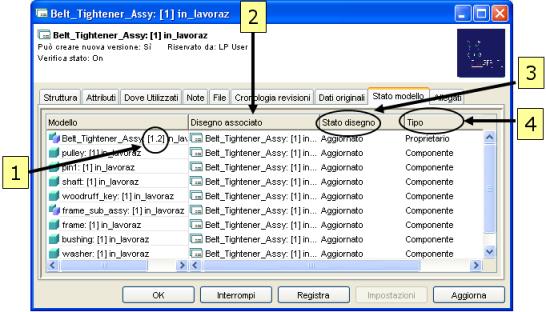
Nella finestra di dialogo Proprietà DB vengono visualizzate le informazioni relative alla versione e allo stato del disegno nell'angolo in alto a sinistra e un'immagine in miniatura del disegno nell'angolo in alto a destra.
Nelle colonne della scheda Stato modello vengono visualizzate importanti informazioni aggiuntive elencate di seguito.
1. Modello: elenca tutte le revisioni del modello nel database. L'elenco dei modelli è correlato all'elenco degli elementi nell'insieme di viste.
2. Disegno associato: elenca il nome e le revisioni del disegno associato al modello.
3. Stato disegno: indica lo stato del disegno e se il disegno è aggiornato o meno rispetto al modello. Se il modello viene modificato, ma il disegno non viene aggiornato, lo stato del disegno sarà Richiede aggiornamento. Per aggiornare il disegno, tornare all'elenco dei disegni, quindi fare clic con il pulsante destro del mouse sul disegno e scegliere > .
4. Tipo: indica il proprietario del disegno (e l'insieme di viste). Il Proprietario è rappresentato dalla parte o dal gruppo a cui appartiene il disegno (e l'insieme di viste). Se si salva un disegno di un gruppo, ogni parte nel gruppo (ogni elemento dell'insieme di viste) viene considerato un Componente. In questo caso, il gruppo è proprietario del disegno mentre le parti e i sottogruppi sono componenti del disegno.
Presentazione delle informazioni sui modelli
Aprire la finestra di dialogo Proprietà DB per verificare lo Stato disegno. Nello spazio di lavoro fare clic con il pulsante destro del mouse sul modello e scegliere > .
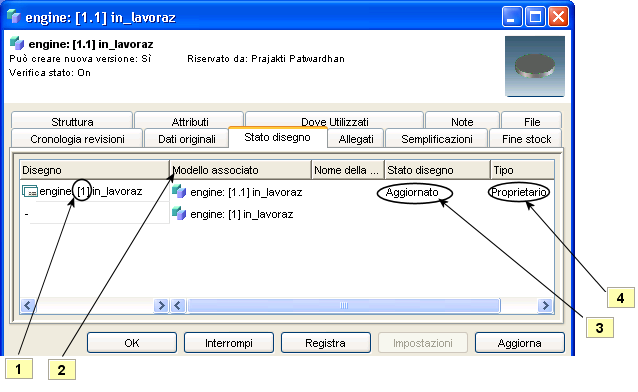
Nella finestra di dialogo Proprietà DB vengono visualizzate le informazioni relative alla versione e allo stato del modello nell'angolo in alto a sinistra e un'immagine in miniatura del modello nell'angolo in alto a destra.
Nelle colonne della scheda Stato disegno vengono visualizzate importanti informazioni aggiuntive elencate di seguito.
1. Disegno: elenca tutte le revisioni del disegno nel database. In questo esempio, il disegno è una revisione anteriore al modello.
2. Modello associato: elenca il nome e le revisioni del modello associato al disegno. In questo esempio, la prima revisione del modello non include alcun disegno.
3. Stato disegno: indica lo stato del disegno e se il disegno è aggiornato o meno rispetto al modello. Se il modello viene modificato, ma il disegno non viene aggiornato, lo stato del disegno sarà Richiede aggiornamento. Per aggiornare il disegno, tornare all'elenco dei disegni, quindi fare clic con il pulsante destro del mouse sul disegno e scegliere > .
4. Tipo: indica il proprietario del disegno (e l'insieme di viste). In questo caso, il gruppo è Proprietario del disegno (e dell'insieme di viste).
Verifica sul sistema in uso
Modifica di un disegno 2D
• Per modificare il modello e aggiornare il disegno, vedere le informazioni aggiuntive su Creo Elements/Direct Model Manager.
◦ Verifica
a. Passare a Creo Elements/Direct Modeling. Modificare il modello. Per la parte modificata viene indicata la dicitura Modificato localmente nell'elenco struttura.
b. Salvataggio del modello in Creo Elements/Direct Model Manager. Scegliere Rev. sostanziale come Tipo di salvataggio e immettere una Nota di modifica in cui sia descritta la modifica in modo che gli altri progettisti siano al corrente dei cambiamenti.
c. Nell'elenco struttura di Creo Elements/Direct Modeling passare a > . Il modello viene elencato con la revisione [2], ma non esiste alcun disegno associato e la colonna Stato disegno è vuota.
d. Aggiornare il disegno in Creo Elements/Direct Annotation. Si noterà la colorazione ciano nell'Elenco Struttura che indica che il disegno deve essere aggiornato.
e. Salvare il disegno. L'icona del dischetto indica che è necessario salvare il disegno in Creo Elements/Direct Model Manager. Non dimenticare di aggiungere una nota di modifica relativa.
f. Nell'elenco dei disegni di Creo Elements/Direct Annotation, passare a > . Il modello e il disegno risultano associati. Il contenuto della colonna Stato disegno è Aggiornato. Se si è salvato il disegno come Rev. sostanziale, verranno visualizzate nell'elenco diverse versioni del gruppo.
g. La cornice del cartiglio in Creo Elements/Direct Annotation viene automaticamente aggiornata in modo da includere le informazioni sulle revisioni e sulle note di modifica.
• Visualizzare gli attributi di un disegno.
◦ Aprire la finestra di dialogo Proprietà DB e selezionare la scheda Attributi. Verranno visualizzati gli attributi che è possibile aggiungere come riferimenti di testo al disegno.