Come sfruttare al meglio Creo Elements/Direct Model Manager
Le tre esercitazioni precedenti hanno illustrato le modalità di salvataggio e caricamento dei dati 3D e 2D. In questa esercitazione vengono illustrate le modalità di ricerca dei dati con Creo Elements/Direct Model Manager.
Di seguito sono riportati dei suggerimenti per la ricerca dei dati. Con queste informazioni sarà possibile utilizzare Creo Elements/Direct Model Manager nelle attività di progettazione quotidiane.
Elenco recente
Esaminare tutte le informazioni fornite dall'Elenco recente, ovvero revisione, nome del modello e del e così via. Si tratta di un elenco dinamico che cambia in base agli elementi cui si è avuto accesso di recente. Si notino le diverse icone relative ai dati originali 
 , ai gruppi
  , ai modelli
  e ai disegni
 .
.
, ai gruppi , ai modelli e ai disegni.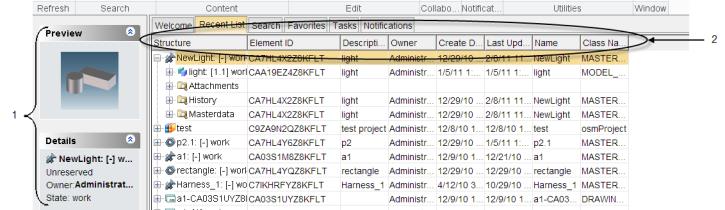
1. Il riquadro sinistro visualizza informazioni specifiche dell'elemento selezionato nello spazio di lavoro. La sezione Anteprima visualizza la miniatura dell'elemento selezionato mentre la sezione Dettagli visualizza lo stato di riserva, il progetto di controllo, il proprietario e lo stato dell'elemento selezionato.
2. Di seguito sono riportate diverse informazioni incluse nelle colonne dello spazio di lavoro.
◦ Nella colonna Struttura vengono visualizzati il nome, la revisione e lo stato (in lavorazione) dei dati originali. Nella colonna Nome viene visualizzato il nome del modello.
◦ Nella colonna Descrizione viene visualizzata una descrizione dell'elemento. Per impostazione predefinita, Creo Elements/Direct Model Manager utilizza il nome dell'istanza dell'elemento per nome Struttura, Nome e Descrizione. È possibile modificare le informazioni come illustrato di seguito.
a. Fare clic su Home, quindi nel gruppo Modifica fare clic sulla freccia accanto a  Proprietà DB.
Proprietà DB.b. Fare clic su Attributi. Viene visualizzata la finestra di dialogo Proprietà DB.
c. Fare clic sulle caselle di controllo Modifica e Completa.
d. Digitare i nuovi valori nelle caselle Descrizione e Nome.
e. Fare clic su OK. La descrizione e il nome risultano ora modificati.
3. Per riservare un elemento o annullare la riserva, fare clic su Home, quindi nel gruppo Collabora fare clic su  Riserva o su
  Annulla riserva. In alternativa, fare clic con il pulsante destro del mouse sull'elemento e scegliere Riserva o Annulla riserva.
Riserva o su Annulla riserva. In alternativa, fare clic con il pulsante destro del mouse sull'elemento e scegliere Riserva o Annulla riserva.Allegati: documenti di dati di progettazione
Insieme ai modelli e ai disegni, è possibile mantenere altri documenti di dati di progettazione.
• File eDrawings e XVL
I file eDrawings sono rappresentazioni leggere di disegni 2D e modelli 3D. I file XVL sono modelli 3D ad elevata compressione. Tali file possono essere di supporto agli utenti non CAD che desiderano esaminare i dati di progetti 2D e 3D.
Creo Elements/Direct Model Manager mantiene i collegamenti tra un file eDrawing/XVL e il modello o il disegno da cui è stato derivato. È necessario salvare il modello o il disegno prima di salvare il file eDrawing/XVL, in modo che Creo Elements/Direct Model Manager possa creare i collegamenti tra i due elementi.
È possibile salvare più file eDrawings/XVL per ogni versione di un modello o di un disegno. Ad esempio, è possibile utilizzare un file eDrawings/XVL per la revisione di un progetto e un altro per la produzione.
• File PDF
È possibile creare un PDF di un disegno selezionando la casella di controllo Crea PDF nella finestra di dialogo Salva.
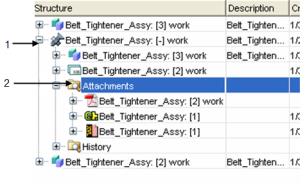
1. Fare clic sul segno + per espandere la visualizzazione di un elemento nello spazio di lavoro.
2. Per ogni elemento di dati originali nel database esiste una cartella Allegati. Nella cartella sono inclusi documenti come eDrawings, file XVL e file PDF dei disegni.
Cronologia: ciclo di vita di modelli e di disegni
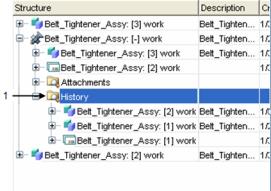
1. Per ogni elemento di dati originali nel database esiste una cartella Cronologia. Tale cartella mostra tutte le revisioni dei modelli e dei disegni, ad eccezione di quella più recente.
Ricerca
Utilizzare la scheda Ricerca per cercare modelli, disegni e altri dati di progettazione.
1. Fare clic su Home, quindi nel gruppo Ricerca fare clic sulla freccia accanto a  Avanzata per cercare gli elementi del database. In alternativa, fare clic sulla scheda Ricerca sulla barra dello spazio di lavoro, quindi specificare le opzioni di ricerca nel riquadro sinistro.
Avanzata per cercare gli elementi del database. In alternativa, fare clic sulla scheda Ricerca sulla barra dello spazio di lavoro, quindi specificare le opzioni di ricerca nel riquadro sinistro.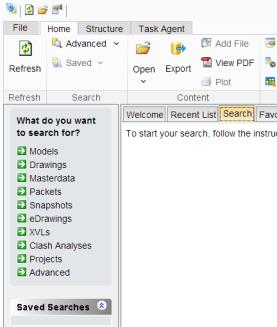
2. Suggerimenti per l'utilizzo della funzione Ricerca
◦ Classificare gli elementi in base a valori comuni come Materiale. I valori degli elementi sono disponibili nella finestra di dialogo Proprietà DB.
◦ Utilizzare * nella query come carattere jolly.
◦ Salvare la query per utilizzarla in seguito. Le ricerche salvate consentono di trovare i dati con un semplice clic. Nel riquadro sinistro sono elencate le ricerche effettuate in Ricerche salvate.
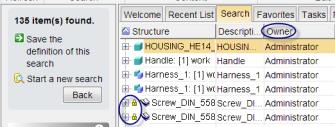
3. Nel riquadro sinistro vengono visualizzati il numero di elementi trovati, la descrizione dell'elemento selezionato nella sezione Dettagli e un elenco delle Ricerche salvate.
Si noti che nella tabella viene indicato a chi appartiene l'elemento (Proprietario). Il piccolo lucchetto giallo indica che l'elemento non può essere sovrascritto.
Preferiti
È possibile creare un elenco dei modelli utilizzati più di frequente nella scheda Preferiti, così come vengono creati i segnalibri per le pagine Web.
Per aggiungere un elemento all'elenco Preferiti, fare clic su Home, quindi nel gruppo Utilità fare clic su  Aggiungi a Preferiti. In alternativa, è possibile fare clic con il pulsante destro del mouse sull'elemento nella scheda Elenco recente e selezionare Aggiungi a Preferiti.
Aggiungi a Preferiti. In alternativa, è possibile fare clic con il pulsante destro del mouse sull'elemento nella scheda Elenco recente e selezionare Aggiungi a Preferiti.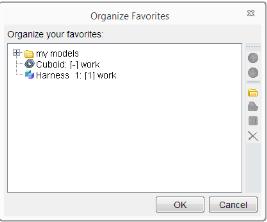
1. È possibile organizzare i modelli in base al progetto, al cliente o alla data di rilascio, come illustrato di seguito.
◦ Fare clic su Home, quindi nel gruppo Utilità fare clic su Organizza preferiti.
◦ Viene visualizzata la finestra di dialogo Organizza preferiti. È possibile creare, eliminare o rinominare cartelle, spostare elementi tra cartelle e rimuovere elementi dall'elenco Preferiti.
◦ Fare clic su OK per completare l'operazione.
Proprietà DB
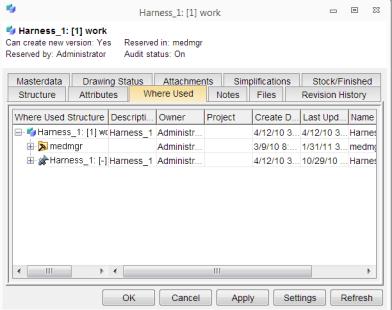
Fare clic su Home, quindi nel gruppo Modifica fare clic su Proprietà DB. Viene visualizzata la finestra di dialogo Proprietà DB. La finestra di dialogo Proprietà DB comprende le schede illustrate di seguito.
Proprietà DB. Viene visualizzata la finestra di dialogo Proprietà DB. La finestra di dialogo Proprietà DB comprende le schede illustrate di seguito.• Dati originali: visualizza informazioni sui dati originali associati all'elemento selezionato.
• Stato disegno: visualizza informazioni sul disegno associato all'elemento selezionato.
• Allegati: visualizza tutti i file, ad eccezione di modelli, disegni e dati originali, collegati all'elemento selezionato.
• Semplificazioni: visualizza informazioni sulla semplificazione associata all'elemento selezionato.
• Stock/Parti terminate: visualizza informazioni sulle parti a stock e sulle parti terminate associate all'elemento selezionato.
• Struttura: visualizza la struttura dell'elemento selezionato.
• Attributi: visualizza informazioni, come la Data di creazione, la Descrizione e la Nota, relative all'elemento selezionato. Fare clic sulle caselle di controllo Modifica e Completa per modificare le informazioni.
• Dove utilizzati: visualizza tutti i gruppi padre contenenti l'elemento selezionato. Nella colonna Struttura in Dove Utilizzati viene visualizzata l'indicazione di un collegamento 2D-3D, che specifica che è disponibile un disegno 2D associato all'elemento selezionato.
• Note: visualizza le informazioni delle note di modifica aggiunte durante l'operazione di salvataggio.
• File: visualizza tutti i file associati all'elemento selezionato.
• Cronologia revisioni: visualizza tutte le revisioni dell'elemento selezionato.
Le schede di Proprietà DB variano a seconda che si selezionino dati originali, modelli o disegni.