Caricamento di un modello da Creo Elements/Direct Model Manager
Quando si utilizzano modelli del database di Creo Elements/Direct Model Manager, è possibile sfruttare i vantaggi offerti dalle opzioni avanzate descritte di seguito.
• Utilizzare diverse revisioni di un modello specifico all'interno di un gruppo per le analisi di tipo "cosa fare se".
• Stabilire in modo semplice se il modello è riservato dall'utente corrente o da altri utenti.
• Ricevere notifiche quando il modello in uso viene modificato nel database.
Caricamento di un modello da Creo Elements/Direct Model Manager a Creo Elements/Direct Modeling
1. Avvio di una nuova sessione in Creo Elements/Direct Modeling e avvio di Creo Elements/Direct Model Manager.
2. In Creo Elements/Direct Model Manager fare clic sulla scheda Elenco recente sulla barra dello spazio di lavoro.
3. Fare clic con il pulsante destro del mouse su un modello nello spazio di lavoro (come quello utilizzato nella parte 1) e scegliere Carica. In Creo Elements/Direct Model Manager viene utilizzata la revisione più recente del gruppo. Viene visualizzata la finestra di dialogo Model Manager Load. In alternativa, è possibile fare doppio clic sul modello.
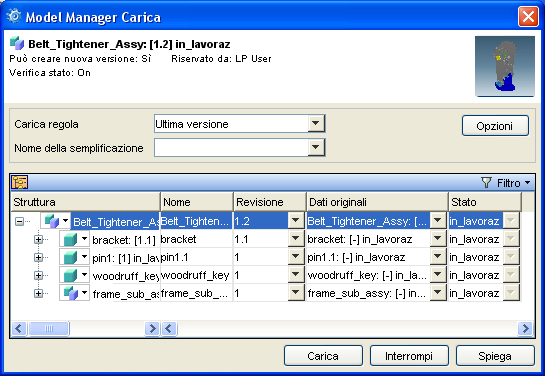
4. Selezionare l'opzione desiderata tra quelle di caricamento disponibili nella finestra di dialogo Model Manager - Caricamento:
◦ Selezionare una Regola di caricamento per specificare le versioni da utilizzare.
Regole di caricamento | ||
|---|---|---|
Per impostazione predefinita, Creo Elements/Direct Model Manager carica la revisione più recente di tutti i modelli del gruppo. Utilizzare Come memorizzato per caricare un gruppo con la revisione in cui è stato memorizzato l'ultima volta o selezionare revisioni di parti specifiche.
|
◦ Selezionare un tipo di caricamento per caricare solo i dati ritenuti necessari. Fare clic sulla freccia accanto a  per selezionare un tipo di caricamento. L'impostazione predefinita è Geometria piena.
per selezionare un tipo di caricamento. L'impostazione predefinita è Geometria piena. | Selezionando un caricamento di tipo leggero o parziale è possibile ridurre significativamente i tempi di scaricamento e la quantità di spazio su disco richiesta. |
Tipi di caricamento | ||
|---|---|---|
Sono disponibili tre tipi di caricamento: completo, leggero e parziale. Completo carica il modello completo (valore predefinito). Leggero carica una rappresentazione 3D del modello. Parziale carica solo la struttura del modello. Quando si lavora su gruppi di grandi dimensioni, è possibile ridurre i tempi di caricamento e migliorare le prestazioni di Creo Elements/Direct Modeling caricando i file di modelli completi solo per i modelli che si prevede di modificare. Per modificare il tipo di caricamento, è sufficiente utilizzare il comando Cambia tipo di caricamento nell'elenco struttura di Creo Elements/Direct Modeling. Il comando Cambia tipo di caricamento è progettato per essere utilizzato solo su singole parti, pertanto risulta molto più lento per il ricaricamento o l'aggiornamento di più elementi.
|

5. Fare clic su Carica per caricare il modello in Creo Elements/Direct Modeling.
Modifica del modello in Creo Elements/Direct
Quando si modifica un modello, controllare le funzioni aggiuntive di Creo Elements/Direct Model Manager.
1. Apportare alcune modifiche al modello. Poiché si presume che il modello locale sia diverso da quello del database, in Creo Elements/Direct Model Manager viene visualizzata la dicitura Modificato localmente accanto al modello nell'elenco struttura di Creo Elements/Direct Modeling.
2. Salvataggio del modello in Creo Elements/Direct Model Manager. Nella finestra di dialogo Salva selezionare Rev. sostanziale come Tipo di salvataggio, quindi aggiungere una Nota di modifica per la spiegazione della modifica.
Note di modifica | ||
|---|---|---|
Nella finestra di dialogo Salva fare clic su  per aprire la finestra di dialogo Nota di modifica. Il numero in Modifica Indice rappresenta la revisione del modello. per aprire la finestra di dialogo Nota di modifica. Il numero in Modifica Indice rappresenta la revisione del modello.• Immettere un Commento con una descrizione delle modifiche. • Immettere un Titolo per la nota di modifica. Per visualizzare le Note di modifica in seguito, aprire il menu Proprietà DB e selezionare la scheda Note.
|

Verifica per l'utente
Sono stati caricati e modificati dati 3D. È ora opportuno esaminare le opzioni disponibili con le funzioni Carica e verificare i vantaggi offerti dal caricamento dei dati dal database:
• Lavorare solo con i dati necessari.
• Verificare le proprietà dei dati.
• Essere sempre al corrente delle modifiche apportate ai modelli dai colleghi.
Presentazione della finestra di dialogo Carica diCreo Elements/Direct Model Manager |
|---|
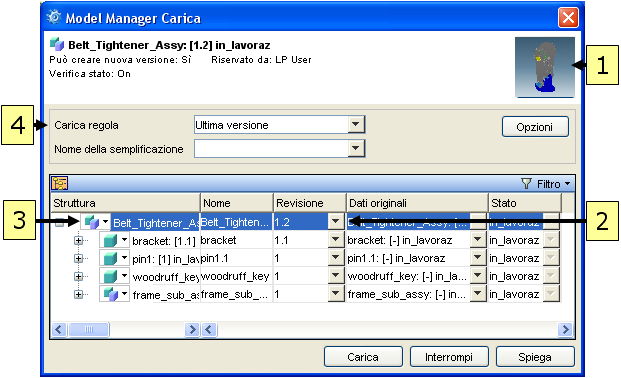 1. Anteprima: immagine in miniatura del modello. 2. Revisione: scegliere la revisione che si desidera caricare. Per ogni parte è possibile scegliere diverse revisioni. 3. Tipo di caricamento: fare clic sulla freccia giù per accedere ai tipi di caricamento: Completo, Leggero e Parziale. 4. Regola di caricamento: selezionare una Regola di caricamento per l'intero gruppo. Se si seleziona una revisione verrà annullata la regola di caricamento. |
Verifica sul sistema in uso
• Caricare solo la geometria necessaria.
◦ Caricare i dati da Creo Elements/Direct Model Manager a Creo Elements/Direct Modeling utilizzando il tipo di caricamento Leggero. Nella finestra di dialogo Model Manager - Caricamento fare clic sulla freccia accanto a e selezionare Modello leggero. Si noti che le icone di modelli e di gruppi vengono visualizzate con diversi colori pastello nell'elenco struttura. Provare ora a modificare il modello in Creo Elements/Direct Modeling. Viene visualizzato un messaggio di errore in Creo Elements/Direct Modeling. Cambiare adesso il tipo di caricamento. Fare clic con il pulsante destro del mouse sul modello e selezionare Cambia tipo di caricamento.
e selezionare Modello leggero. Si noti che le icone di modelli e di gruppi vengono visualizzate con diversi colori pastello nell'elenco struttura. Provare ora a modificare il modello in Creo Elements/Direct Modeling. Viene visualizzato un messaggio di errore in Creo Elements/Direct Modeling. Cambiare adesso il tipo di caricamento. Fare clic con il pulsante destro del mouse sul modello e selezionare Cambia tipo di caricamento.• Caricare un modello con diverse regole di caricamento.
a. Caricare e modificare una parte. Salvare solo la parte come nuova revisione. (Non eseguire un salvataggio di tipo gerarchico a livello del gruppo).
b. Ricaricare il gruppo in Creo Elements/Direct Modeling con la regola di caricamento Come memorizzato. Nel gruppo viene utilizzata la parte precedente, senza le modifiche.
c. Ricaricare il gruppo in Creo Elements/Direct Modeling con la regola di caricamento Revisione più recente. Nel gruppo viene utilizzata la versione più recente della parte modificata.
• Visualizzare le proprietà di modelli e dati originali.
◦ Nello spazio di lavoro fare clic con il pulsante destro del mouse su un elemento di dati originali e scegliere > . Fare clic sulla casella di controllo Modifica per modificare la Descrizione della parte, scegliere un Materiale diverso, digitare un Nome diverso, scegliere un Tipo di parte e specificare l'Unità.
◦ Tornare nello spazio di lavoro, quindi fare clic con il pulsante destro del mouse su un gruppo/modello e scegliere > . Fare clic sulla colonna Struttura per modificare l'ordine delle revisioni da crescente a decrescente. Aprire altre schede per visualizzare informazioni aggiuntive sul gruppo.
• Visualizzare lo stato di un modello.
◦ Nello spazio di lavoro fare clic su un modello. Utilizzare il riquadro Dettagli per identificare lo stato di parti e modelli nei gruppi: In_approvaz, Rilasciato e In_lavoraz.
• Ricevere notifiche di modifiche.
Quando si modifica un modello su cui si sta lavorando, Creo Elements/Direct Model Manager invia una notifica popup a Creo Elements/Direct Modeling.
a. Fare clic sulla scheda Elenco recente sulla barra dello spazio di lavoro. Fare clic con il pulsante destro del mouse su un modello, quindi selezionare > .
b. Fare clic su Modifica e digitare una descrizione in Description_2.
c. Fare clic su Applica e su OK.
d. In Creo Elements/Direct Modeling fare clic su > > . Nell'angolo inferiore destro di Creo Elements/Direct Modeling viene visualizzata una notifica popup.
e. Facendo clic sulla notifica, vengono evidenziati il modello nell'elenco struttura e la geometria nella finestra della vista.
f. In Creo Elements/Direct Model Manager fare clic sulla scheda Notifiche sulla barra dello spazio di lavoro. Vengono visualizzati l'ora di notifica e gli avvisi correlati alle attività.