Caricamento di un modello o di un gruppo
Creo Elements/Direct Model Manager consente di caricare gruppi completi e parziali dal database di Creo Elements/Direct Manager Server in Creo Elements/Direct Modeling. È inoltre possibile caricare diverse versioni dei modelli all'interno di un gruppo.
Per caricare modelli da Creo Elements/Direct Model Manager, attenersi alla procedura descritta di seguito.
1. Fare doppio clic sul modello che si desidera caricare o fare clic con il pulsante destro del mouse sul modello e scegliere Carica. Il modello viene caricato immediatamente in Creo Elements/Direct Modeling oppure viene visualizzata la finestra di dialogo Carica.
 |
Nelle preferenze utente è possibile scegliere se Creo Elements/Direct Model Manager deve o meno visualizzare la finestra di dialogo Carica in seguito a un'azione di doppio clic o clic con il pulsante destro del mouse.
|
2. Scegliere Regola di caricamento e Semplificazione, se applicabile. La semplificazione viene applicata solo ai modelli caricati in modo completo in quanto le semplificazioni dei progetti non includono modelli leggeri.
3. Selezionare il tipo di caricamento per ogni gruppo e parte nel modello tramite la casella accanto all'icona dell'elemento. I tipi di caricamento sono:
◦ Geometria piena: carica tutte le informazioni sul modello.
◦ Parziale (solo struttura): carica solo i metadati. Non è possibile visualizzare il modello, ma è possibile modificare la struttura del gruppo.
◦ Modello leggero: carica il modello leggero solo se è necessario visualizzarne una rappresentazione grafica. Se successivamente si sceglie di modificare una parte caricata in precedenza come modello leggero, Creo Elements/Direct Modeling ricarica automaticamente la geometria completa della parte da Creo Elements/Direct Model Manager.
Quando si carica un gruppo, nella finestra di dialogo Carica sono disponibili alcuni strumenti che consentono di eseguire l'ordinamento, la visualizzazione e il filtro di parti e gruppi.
◦ Fare clic su un'intestazione di colonna per ordinare le voci in base ai relativi valori presenti nella colonna.
◦ Fare clic su  per scegliere la modalità albero o la modalità piana.
per scegliere la modalità albero o la modalità piana.◦ Fare clic su  Filtro per attivare o disattivare il filtro. Fare clic su
  per scegliere se visualizzare solo gli elementi modificabili o quelli non modificabili. Se il filtro è attivato, il numero di elementi selezionati dal filtro viene visualizzato nella parte inferiore della finestra di dialogo.
Filtro per attivare o disattivare il filtro. Fare clic su per scegliere se visualizzare solo gli elementi modificabili o quelli non modificabili. Se il filtro è attivato, il numero di elementi selezionati dal filtro viene visualizzato nella parte inferiore della finestra di dialogo.4.
Per impostare le opzioni di caricamento, fare clic su Opzioni.
◦ Aggiorna stato al termine del caricamento: lo stato in Creo Elements/Direct Modeling viene aggiornato dopo il caricamento del modello. È possibile impostare il valore predefinito nelle preferenze.
◦ Riduci al minimo le finestre al caricamento e salva: lo spazio di lavoro viene ridotto a icona dopo il caricamento del file.
◦ Carica con dati originali: il caricamento dei dati originali è necessario per consentire il passaggio degli attributi della distinta base da Creo Elements/Direct Modeling a Creo Elements/Direct Model Manager. Se non è necessario impostare gli attributi della distinta base, è possibile deselezionare questa casella di controllo, in modo da caricare più rapidamente i gruppi di grandi dimensioni. È possibile impostare il valore predefinito nelle preferenze.
◦ Carica come versione parte/gruppo: quando si carica un modello in Creo Elements/Direct Modeling e nella sessione corrente è già caricata una versione di tale modello, è possibile caricare il modello come parte condivisa oppure come versione parte/gruppo. Se non si seleziona questa casella di controllo, Creo Elements/Direct Model Manager carica le nuove istanze dei modelli esistenti come parti condivise. Se si seleziona questa casella di controllo, Creo Elements/Direct Model Manager carica le nuove istanze dei modelli esistenti come versioni parte/gruppo. Quando si seleziona questa opzione, Creo Elements/Direct Model Manager offre alcune opzioni aggiuntive che consentono di valutare e gestire le versioni dal menu Creo Elements/Direct Model Manager in Creo Elements/Direct Modeling.
◦ L'opzione Carica come versione parte/gruppo riflette l'impostazione corrente di Creo Elements/Direct Modeling (definita nella finestra di dialogo Carica di Creo Elements/Direct Modeling). Se si modifica l'impostazione di Carica come versione parte/gruppo, l'operazione di caricamento avviene in base all'impostazione corrente. Questa impostazione non viene mantenuta quando si termina la sessione di Creo Elements/Direct Modeling. Al successivo avvio di Creo Elements/Direct Model Manager, l'opzione di caricamento riflette nuovamente l'impostazione di Creo Elements/Direct Modeling.
In base alla configurazione dell'amministratore, l'opzione Carica come versione parte/gruppo può essere impostata e protetta, a prescindere dalle impostazioni di Creo Elements/Direct Modeling. In questo caso, Creo Elements/Direct Model Manager carica i modelli come versioni e non come parti condivise.
◦ Posiziona dopo caricamento: Creo Elements/Direct Modeling apre la finestra di dialogo Posizione immediatamente dopo il caricamento, con l'elemento parte/gruppo caricato selezionato.
◦ Imposta gruppi cambiati, bloccati come modificati: definisce se un gruppo bloccato viene contrassegnato come modificato quando si carica il gruppo con una parte figlio di una versione precedente o successiva rispetto a quella con cui è stato memorizzato il gruppo. Se si seleziona questa casella di controllo, il gruppo viene contrassegnato come modificato quando si esegue un'operazione di salvataggio di tipo gerarchico ed è possibile creare una nuova versione del gruppo. Tuttavia, è possibile che il file di configurazione XML dell'azienda non consenta la creazione di una nuova versione di un gruppo non riservato dall'utente. Selezionare questa casella di controllo quando la configurazione XML dell'azienda consente la creazione di una nuova versione del gruppo e si desidera creare una nuova versione del gruppo al salvataggio della parte.
Se non si seleziona questa casella di controllo, il gruppo non viene contrassegnato come modificato ed è comunque possibile eseguire un'operazione di salvataggio di tipo gerarchico senza che sia necessario creare una nuova versione del gruppo. Utilizzare questa opzione se il file di configurazione XML della società non consente la creazione di una nuova versione di un gruppo o se non si desidera creare una nuova versione del gruppo al salvataggio della parte.
◦ Caricare l'elemento principale mediante la regola di caricamento predefinita: Creo Elements/Direct Model Manager utilizza la regola di caricamento predefinita per gli elementi principali e i relativi elementi figlio. Se non si seleziona questa casella di controllo, Creo Elements/Direct Model Manager carica la versione selezionata dell'elemento principale e utilizza la regola di caricamento predefinita per gli elementi figlio.
◦ Carica contenitori: vengono caricati tutti i contenitori e il relativo contenuto nel gruppo. È possibile impostare il valore predefinito nelle preferenze.
Per essere caricati con i contenitori, i modelli devono essere caricati in modo completo. Se si seleziona la casella di controllo Carica contenitori e si imposta il tipo di caricamento per un gruppo su Modello leggero, Creo Elements/Direct Model Manager imposta il tipo di caricamento per tutti i modelli che dispongono di contenitori su Geometria piena. Se in seguito si modifica il tipo di caricamento di un modello impostandolo su Modello leggero, i relativi contenitori non vengono caricati.
◦ Carica contenitori (semplificazione): vengono caricati tutti i contenitori e il relativo contenuto nel gruppo. È possibile impostare il valore predefinito nelle preferenze.
Se non si seleziona questa casella di controllo, i contenitori di semplificazioni vengono caricati parzialmente.
 | I contenitori di semplificazione vengono differenziati dai normali contenitori utilizzando  e un attributo di tipo 3D diverso. Per poter applicare questa opzione ai contenitori di semplificazione creati prima di Creo Elements/Direct 20.6, è necessario ricaricarli e salvarli. e un attributo di tipo 3D diverso. Per poter applicare questa opzione ai contenitori di semplificazione creati prima di Creo Elements/Direct 20.6, è necessario ricaricarli e salvarli. |
◦ Carica elementi inseparabili: il gruppo inseparabile viene caricato completamente in Creo Elements/Direct Modeling. Se non si seleziona questa casella di controllo, il gruppo inseparabile viene caricato parzialmente.
5. Fare clic su Carica.
Per caricare due versioni dello stesso modello
Quando si caricano due versioni dello stesso modello, Creo Elements/Direct Model Manager offre una serie di opzioni aggiuntive che consentono di valutare e gestire le versioni dal menu Creo Elements/Direct Model Manager in Creo Elements/Direct Modeling.
1. Caricare una versione di un modello da Creo Elements/Direct Model Manager.
2. Tornare a Creo Elements/Direct Model Manager e selezionare una versione diversa del modello.
3. Fare clic su Carica. Nella finestra di dialogo Carica fare clic su Opzioni, quindi selezionare la casella di controllo Carica come versione parte/gruppo.
4. Quando si selezionano i modelli caricati come versione parte/gruppo nell'elenco struttura di Creo Elements/Direct Modeling, è possibile impostare i valori indicati di seguito.
◦ Affianca modelli locali e DB per confronto: carica la versione del database del modello e confronta il modello locale con quello del database.
◦ Sostituisci il modello database con il modello locale: esegue un'operazione di salvataggio per memorizzare il modello locale come nuova versione o sovrascrivere la versione del database.
◦ Sostituisci il modello locale con il modello database: ricarica il modello del database al posto di quello locale.
Se dopo aver confrontato le versioni si desidera modificare la versione parte/gruppo, selezionare Sostituisci originale con modello di confronto. Creo Elements/Direct Modeling converte la versione corrente in un modello modificabile ed elimina automaticamente il modello originale dall'elenco struttura.
Per caricare più versioni dello stesso modello in una singola operazione di caricamento
Creo Elements/Direct Model Manager consente di caricare più versioni di un modello in Creo Elements/Direct Modeling in una singola operazione di caricamento.
1. Fare clic con il pulsante destro del mouse su un gruppo da caricare in Creo Elements/Direct Modeling e scegliere Carica dal menu di scelta rapida. Viene visualizzata la finestra di dialogo Carica.
2. Selezionare Come memorizzato nella casella Regola di caricamento.
3. Selezionare più versioni del modello da caricare.
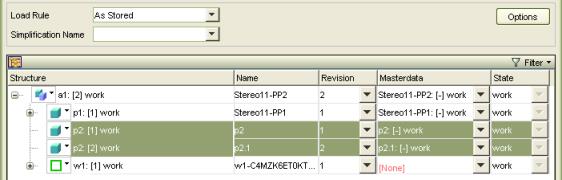
4. Fare clic su Carica.
| | È possibile modificare in modo indipendente la revisione delle parti condivise nella finestra di dialogo Carica. |
Per caricare solo una parte di un gruppo
Creo Elements/Direct Model Manager consente di caricare una parte di un gruppo senza caricare tutte le parti presenti nel gruppo.
1. Fare clic con il pulsante destro del mouse su un gruppo nello Spazio di lavoro e nel menu di scelta rapida fare clic su Carica. I gruppi vengono identificati da  . Viene visualizzata la finestra di dialogo Carica e il gruppo è visibile nell'elenco struttura.
. Viene visualizzata la finestra di dialogo Carica e il gruppo è visibile nell'elenco struttura.2. Selezionare Parziale (solo struttura) nella casella accanto al gruppo superiore nell'elenco struttura.
| | Non è possibile caricare parzialmente Oggetti inseparabili. |
3. Selezionare Geometria piena per caricare completamente sottogruppi e modelli. È inoltre possibile scegliere di caricare modelli leggeri.
| | Non è possibile caricare un gruppo inseparabile come modello leggero. |
4. È possibile selezionare una versione nella colonna Revisione per ogni modello caricato.
5. Selezionare Regola di caricamento, Semplificazione e opzioni, se applicabili.
6. Fare clic su Carica.
In un caricamento parziale l'intero gruppo viene visualizzato nell'elenco struttura, ma vengono caricati solo gli elementi geometrici specificati. Gli elementi che non vengono caricati vengono visualizzati come icona di gruppo o modello vuoto nell'elenco struttura. Per caricare questi elementi, evidenziare l'elemento e fare clic su Ricarica 3D nella barra degli strumenti.
| | Prima di ricaricare la geometria utilizzando l'opzione di ricaricamento, ricordarsi di salvare le modifiche che si desidera mantenere. |
Per ricaricare un modello
Quando si ricarica un modello o un gruppo, il modello o il gruppo nella sessione di Creo Elements/Direct Modeling viene sostituito con la versione del database. Se è necessario modificare solo il tipo di caricamento, utilizzare Cambia tipo di caricamento.
1. In Creo Elements/Direct Modeling, fare clic su > > . In alternativa, fare clic con il pulsante destro del mouse sul modello o sul gruppo nell'elenco struttura, quindi nel menu di scelta rapida fare clic su > . Viene visualizzata la finestra di dialogo Ricarica 3D.
2. Fare clic su Oggetto e selezionare il modello o il gruppo nell'elenco struttura o nella finestra della vista.
3. Se l'oggetto è condiviso o ha più versioni, la finestra di dialogo Ricarica 3D si espande per visualizzare Tipo.
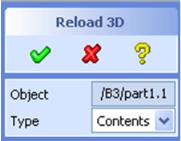
4. Selezionare il Tipo di ricaricamento da eseguire indicato di seguito.
a. Istanza: sostituisce solo l'istanza selezionata dell'oggetto.
b. Contenuto: sostituisce tutte le istanze condivise dell'oggetto selezionato.
c. Tutte le versioni: sostituisce tutte le versioni dell'oggetto selezionato.
6. Fare clic su OK. Viene visualizzata la finestra di dialogo Carica.
7. Scegliere Regola di caricamento, Semplificazione, tipo di caricamento, versione e Opzioni.
8. Fare clic su Ricarica.
| | Se si ricarica un gruppo, la finestra di dialogo consente di espanderlo, ma non di scegliere i singoli modelli da ricaricare. Se si evidenzia un singolo modello, viene comunque ricaricato l'intero gruppo. |
Per eseguire il ricaricamento senza perdere le modifiche apportate in locale
L'opzione Aggiorna ricarica il modello dal database nella sessione senza che le modifiche locali vadano perse.
La regola di caricamento per il comando Aggiorna specifica la versione delle parti e dei gruppi per l'operazione di aggiornamento.
Quando Creo Elements/Direct Model Manager rileva una differenza tra le versioni presenti nel database e nella sessione, avviene quanto indicato di seguito.
• Le parti e i gruppi che sono stati aggiunti nel database vengono aggiunti al gruppo della sessione se tale gruppo non è stato modificato.
• Le parti che sono state eliminate dal database vengono spostate nella radice se sono state modificate.
• Le parti che sono state modificate nel database vengono ricaricate se non sono state modificate.
a. In Creo Elements/Direct Modeling fare clic su > > . In alternativa, fare clic con il pulsante destro del mouse sul modello nell'elenco struttura, quindi scegliere > dal menu di scelta rapida. Viene visualizzata la finestra di dialogo Aggiorna.
b. Fare clic su Oggetto e selezionare il modello o il gruppo nell'elenco struttura o nella finestra della vista.
c. Se l'oggetto è condiviso o ha più versioni, la finestra di dialogo Aggiorna si espande per visualizzare Tipo.
d. Selezionare il Tipo di ricaricamento da eseguire indicato di seguito.
i. Istanza: sostituisce solo l'istanza selezionata dell'oggetto.
ii. Contenuto: sostituisce tutte le istanze condivise dell'oggetto selezionato.
iii. Tutte le versioni: sostituisce tutte le versioni dell'oggetto selezionato.
• Fare clic su OK. Viene visualizzata la finestra di dialogo Aggiorna.
• Scegliere Regola di caricamento, Semplificazione, tipo di caricamento, versione e Opzioni.
• Fare clic su Aggiorna.
Per modificare il tipo di caricamento di un modello
È possibile sostituire un modello con un diverso tipo di caricamento dello stesso modello. Se si desidera caricare una versione differente o eseguire il caricamento con una regola o opzioni di caricamento diverse, utilizzare Ricarica. Il comando Cambia tipo di caricamento è progettato per essere utilizzato solo su singole parti e pertanto risulta molto più lento rispetto a un'operazione di ricaricamento o aggiornamento per più parti.
Per caricare parzialmente o completamente un modello o per caricarlo come modello leggero
1. Caricare una parte o un gruppo in Creo Elements/Direct Modeling.
2. In Creo Elements/Direct Modeling fare clic su > > > , Su completo o Su leggero. In alternativa, fare clic con il pulsante destro del mouse sul modello nell'elenco struttura, quindi scegliere > > , Su completo o Su leggero dal menu di scelta rapida. Viene visualizzata la finestra di dialogo corrispondente.
3. Fare clic su Oggetti e selezionare il modello.
4. Fare clic su OK per completare l'operazione.
Per ricaricare in base al riquadro 3D
1. Caricare una parte o un gruppo in Creo Elements/Direct Modeling.
2. In Creo Elements/Direct Modeling fare clic su > > > . In alternativa, fare clic con il pulsante destro del mouse sul modello nell'elenco struttura, quindi scegliere > > dal menu di scelta rapida. Viene visualizzata la finestra di dialogo Cambia tipo caric. per riquadro 3D.
3. Fare clic su Rif e selezionare una parte di riferimento nell'elenco struttura o nella finestra della vista. Il valore delle coordinate X, Y e Z per il riquadro 3D, relativamente alla parte di riferimento, sono disponibili nella finestra di dialogo Cambia tipo car per riq 3D.
| | È possibile aumentare le dimensioni del riquadro 3D modificando i valori delle coordinate X, Y e Z nella finestra di dialogo Cambia tipo car per riq 3D o trascinando il CoPilota 3D. Non è possibile ruotare la casella 3D. |
4. Fare clic su Tipo e selezionare un tipo di caricamento.
5. Se si desidera modificare il tipo di caricamento della parte di riferimento, fare clic su Incl rif.
6. Fare clic su OK per completare l'operazione.
Per visualizzare gli attributi di posizione e di volume nello spazio di lavoro di Creo Elements/DirectModel Manager
1. Fare clic con il pulsante destro del mouse nell'area vuota nello spazio di lavoro di Creo Elements/Direct Model Manager. Viene visualizzato un menu di scelta rapida.
2. Fare clic su > . Viene visualizzata la finestra di dialogo MODELLO_3D.
3. Fare clic su Finestra di contenimento per visualizzare l'attributo di posizione.
4. Fare clic su Volume per visualizzare l'attributo di volume.
5. Fare clic su OK per completare l'operazione.
Per caricare una relazione tra stock e parti terminate
Una Relazione tra parti a stock e parti terminate è simile a un contenitore o a un gruppo in Creo Elements/Direct Model Manager. Per caricare una relazione tra parti a stock e parti terminate
1. Selezionare il gruppo che contiene la relazione tra stock e parti terminate da caricare in Creo Elements/Direct Modeling.
2. Fare clic con il pulsante destro del mouse e nel menu di scelta rapida fare clic su Carica. Viene visualizzata la finestra di dialogo Carica.
3. Selezionare la Regola di caricamento e la Revisione della relazione tra parti a stock e parti terminate.
4. Per caricare parzialmente la relazione tra parti a stock e parti terminate
a. Fare clic su > > in Creo Elements/Direct Model Manager. Viene visualizzata la finestra di dialogo Preferenze.
b. Deselezionare Carica parti stock.
| | Le modifiche apportate a Carica parti stock vengono applicate dopo l'operazione di caricamento successiva. |
6. È anche possibile fare clic con il pulsante destro del mouse sulla parte terminata nell'elenco struttura di Creo Elements/Direct Modeling e scegliere > o Carica parti stock per rimuovere o visualizzare la parte a stock nella sessione di Creo Elements/Direct Modeling.
| | Se una relazione tra stock e parti terminate viene caricata parzialmente, la rappresentazione passa da  a a  nell'elenco struttura di Creo Elements/Direct Modeling. nell'elenco struttura di Creo Elements/Direct Modeling. |
7. Se la parte terminata viene caricata come modello leggero, la relazione tra stock e parti terminate e la parte a stock corrispondente non sono visibili nell'elenco struttura di Creo Elements/Direct Modeling.
8. Fare clic su Carica per completare l'operazione.
| | Anche se Creo Elements/Direct Model Manager è attivo, è sempre possibile caricare i modelli memorizzati nel file system locale facendo clic su > nella barra dei menu di Creo Elements/Direct Modeling. Questi modelli non vengono memorizzati nel database, a meno che non vengano salvati in Creo Elements/Direct Model Manager. Creo Elements/Direct Manager Server 20.8 e versioni successive supporta file di dimensioni superiori a 2 GB in Windows. |