Salvataggio di un modello in Creo Elements/Direct Model Manager
I modelli 3D e i disegni 2D salvati in Creo Elements/Direct Model Manager possono essere utilizzati e riutilizzati in modo semplice. In Creo Elements/Direct Model Manager vengono registrate le revisioni dell'utente in modo da evitare qualsiasi perdita di dati.
Con Creo Elements/Direct Model Manager è possibile controllare quanto segue.
• La proprietà di un modello o di un disegno: il proprietario del modello o del disegno può riservare l'elemento o annullare la riserva per consentire ad altri utenti di utilizzarlo.
• Le revisioni di un modello o di un disegno: è possibile creare una revisione sostanziale o una revisione marginale oppure sovrascrivere il modello o il disegno esistente.
• Lo stato di un modello o di un disegno: In_lavoraz (chiunque può eseguire operazioni di modifica e sovrascrittura), In_approvaz (solo il proprietario può eseguire operazioni di sovrascrittura) e Rilasciato (nessuno può eseguire operazioni di sovrascrittura).
La combinazione di questi tre elementi fornisce i ruoli e le autorizzazioni per i progettisti. Il controllo non dipende più dal file system.
Parole chiave
In Creo Elements/Direct Model Manager vengono utilizzate le tre parole chiave riportate di seguito per descrivere i tipi di dati di progettazione.
• Modello: rappresentazione 3D della parte fisica.
• Disegno: rappresentazione 2D della parte fisica.
• Dati originali: raccolta di modelli, disegni e documenti di progettazione correlati che definiscono la parte completa prodotta.
Ognuno di questi elementi include proprietà specifiche ed è collegato agli altri. Un modello o un disegno può essere correlato a più elementi di dati originali. Un elemento di dati originali può essere associato a più modelli o disegni.
Per iniziare a utilizzare Creo Elements/Direct Model Manager, eseguire il salvataggio di un piccolo gruppo esistente. Verificare che Creo Elements/Direct Modeling e Creo Elements/Direct Model Manager siano stati avviati.
Salvataggio di un modello in Creo Elements/Direct Model Manager
2. Fare clic su Vista quindi, nel gruppo Finestra, fare clic sulla freccia accanto a  Barre strumenti.
Barre strumenti.3. Fare clic su Model Manager. Viene visualizzata la barra degli strumenti di Model Manager. Ancorare la barra degli strumenti per semplificare l'accesso.
4. Verificare se il gruppo o il modello esiste già nel database di Creo Elements/Direct Model Manager. Fare clic su Aggiorna  nella barra degli strumenti di Creo Elements/Direct Model Manager in Creo Elements/Direct Modeling. In Creo Elements/Direct Model Manager vengono acquisite le informazioni sul modello appena caricato, viene verificato se nel database sono già disponibili informazioni sul modello e viene aggiornato l'elenco struttura come indicato di seguito.
nella barra degli strumenti di Creo Elements/Direct Model Manager in Creo Elements/Direct Modeling. In Creo Elements/Direct Model Manager vengono acquisite le informazioni sul modello appena caricato, viene verificato se nel database sono già disponibili informazioni sul modello e viene aggiornato l'elenco struttura come indicato di seguito.Se il modello non esiste nel database, in Creo Elements/Direct Modeling viene visualizzato Nuovo accanto al modello.
 | L'icona a forma di dischetto  a sinistra del nome indica che è necessario salvare il modello in Creo Elements/Direct Model Manager. a sinistra del nome indica che è necessario salvare il modello in Creo Elements/Direct Model Manager. |
Se il modello esiste nel database.
◦ Se viene visualizzato Aggiornato nell'Elenco Struttura, non è necessario eseguire altre operazioni. Si dispone della versione più recente.
◦ Se nell'elenco struttura viene visualizzato Richiede aggiornamento, il modello non è sincronizzato con quello della sessione di Creo Elements/Direct Modeling. Caricare la versione più recente del modello da Creo Elements/Direct Model Manager. Vedere Caricamento di un modello da Creo Elements/Direct Model Manager
5. Fare clic con il pulsante destro del mouse sul gruppo di livello superiore nell'elenco struttura e scegliere > . Viene visualizzata la finestra di dialogo Model ManagerSalva di Creo Elements/Direct, con il gruppo elencato nell'elenco struttura:
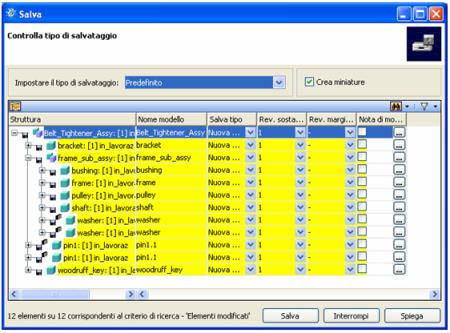
Layout della finestra di dialogo Salva
La finestra di dialogo Salva include le opzioni per la modifica avanzata del modello e degli attributi dei dati originali. I valori predefiniti sono in genere sufficienti.
◦ Quando si espande la Struttura in Creo Elements/Direct Model Manager, è possibile notare l'analogia con Creo Elements/Direct Modeling. Fare clic sull'intestazione di colonna Struttura per modificare il tipo di ordinamento.
◦ Il Nome modello rappresenta il numero di modello ufficiale. Inizialmente, il nome viene assunto dal nome di istanza del modello. È possibile utilizzare il nome del modello per individuare il modello nel database. Per ulteriori informazioni sulla denominazione, consultare Azioni denominazione.
◦ Quando il modello non esiste nel database, l'opzione Salva tipo viene sostituita da Nuova Voce.
◦ Per sostituire la numerazione di Rev. sostanziale e Rev. marginale in base agli standard aziendali, digitare un numero o una lettera nel campo. L'amministratore può configurare un diverso schema di revisione predefinito.
◦ Per ulteriori informazioni sulla finestra di dialogo Salva, vedere Salvataggio di un modello o di un gruppo.
6. Fare clic su Salva per salvare il modello. Nell'elenco struttura di Creo Elements/Direct Modeling viene visualizzato il numero di revisione [1] e viene indicata la dicitura Aggiornato. La funzione Creo Elements/Direct Model Manager Salva protegge l'integrità dei dati.
In Creo Elements/Direct Model Manager viene assicurata l'integrità dei dati tramite l'identificazione dei conflitti di ID di sistema e di Nome.
◦ I conflitti di ID di sistema interessano l'identificazione dei modelli. Quando si crea una parte, Creo Elements/Direct Modeling crea un ID di sistema univoco (ID di sistema) per la parte. In Creo Elements/Direct Model Manager viene utilizzato questo ID di sistema per la registrazione di ciascuna parte nel database. Si pensi all'ID di sistema VIN (Vehicle Identification Number) di una macchina. Indipendentemente dalla quantità di vernice e da eventuali sostituzioni o ripetizioni, la macchina avrà sempre lo stesso VIN. Se ad esempio si crea una nuova parte da una esistente, come il dado di un bullone, entrambe le parti presenteranno lo stesso ID di sistema. Quando si salva il dado nel database, in Creo Elements/Direct Modeling viene visualizzato Conflitto ID di sistema accanto al nome della parte. Per informazioni sulla risoluzione dei conflitti di ID di sistema, consultare ID di sistema.
◦ I conflitti di nome interessano l'univocità dei nomi. Ogni modello archiviato nel database deve avere un nome di modello univoco. Se viene visualizzata la finestra di dialogo Sono stati trovati conflitti di nomi, il database include già un modello con lo stesso nome. Per informazioni sulla risoluzione dei conflitti di nome, consultare Risoluzione dei conflitti di nome.
7. Salvare alcuni modelli e gruppi per esercitarsi.
Verifica per l'utente
Sono stati salvati i dati 3D in Creo Elements/Direct Model Manager. Esaminare ora lo spazio di lavoro di Creo Elements/Direct Model Manager e i vantaggi offerti dall'utilizzo di Creo Elements/Direct Model Manager anziché del file system.
• Trovare i modelli in modo semplice e rapido.
• Verificare lo stato dei modelli.
• Visualizzare la posizione in cui vengono utilizzati i modelli in tutti i gruppi.
Per informazioni dettagliate sullo spazio di lavoro di Creo Elements/Direct Model Manager, fare clic su Presentazione rapida.
Verifica sul sistema in uso
• Individuare i modelli più recenti.
◦ Nella barra dello spazio di lavoro fare clic sulla scheda Elenco recente. Verranno visualizzati i dati originali di livello superiore del gruppo appena salvato. Fare clic sul segno + per espandere la struttura e visualizzare il gruppo come elemento figlio dei dati originali. Fare clic con il pulsante destro del mouse sul gruppo e scegliere Espandi tutto per aprire l'intera struttura.
• Identificare una parte.
◦ Nella barra dello spazio di lavoro fare clic sulla scheda Elenco recente. Evidenziare un modello. Visualizzare l'immagine in miniatura del modello nel riquadro Anteprima. Verificare l'utente a cui appartiene o da cui è riservato e altri dettagli nel riquadro Dettagli.
• Verificare lo stato corrente di un modello o di una parte.
◦ Fare clic su un modello nel gruppo e verificare lo stato nel riquadro Dettagli.
Se la parte presenta una versione rilasciata o si trova in stato di approvazione, è consigliabile riutilizzare la parte in quanto presenta una versione finale.
Se una parte rilasciata presenta una nuova versione in stato di lavorazione, è possibile che presto venga modificata e pertanto non è consigliabile utilizzarla finché non diventa stabile.
• Individuare un modello in uso in più gruppi.
◦ Fare clic con il pulsante destro del mouse su un modello nel gruppo condiviso in più sottogruppi e scegliere > . Fare clic sul segno + per espandere la struttura del modello e visualizzare gli elementi padre che presentano una dipendenza dal modello.