Chargement d'un modèle depuis Creo Elements/Direct Model Manager
Lorsque vous utilisez des modèles de la base de données de Creo Elements/Direct Model Manager, vous pouvez tirer parti des puissantes options suivantes :
• Utilisation de différentes révisions d'un modèle spécifique au sein d'un assemblage pour l'élaboration de simulations.
• Identification aisée en cas de réservation du modèle par vos soins ou par d'autres utilisateurs.
• Réception d'une notification lorsqu'un modèle utilisé est modifié dans la base de données.
Chargement d'un modèle depuis Creo Elements/Direct Model Manager vers Creo Elements/Direct Modeling
1. Démarrez une nouvelle session dans Creo Elements/Direct Modeling et lancez Creo Elements/Direct Model Manager.
2. Dans Creo Elements/Direct Model Manager, cliquez sur l'onglet Liste des éléments récents de la barre d'espace de travail.
3. Cliquez avec le bouton droit de la souris sur un modèle dans l'espace de travail (comme celui utilisé dans la Partie 1) et cliquez sur Charger. Creo Elements/Direct Model Manager utilise la dernière révision de l'assemblage. La boîte de dialogue Chargement de Model Manager s'affiche. Vous pouvez également double-cliquer sur le modèle.
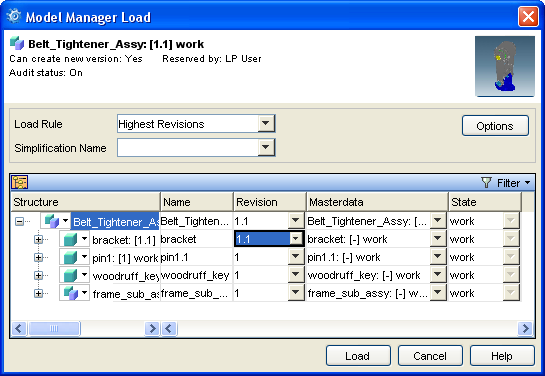
4. Sélectionnez l'une des options de chargement dans la boîte de dialogue Chargement de Model Manager :
◦ Sélectionnez une Règle de chargement pour indiquer les versions que vous souhaitez utiliser.
A propos des règles de chargement | ||
|---|---|---|
Par défaut, Creo Elements/Direct Model Manager charge la révision supérieure de tous les modèles de l'assemblage. Utilisez Comme stocké pour charger un assemblage avec la révision dans laquelle il a été stocké pour la dernière fois ou sélectionnez des révisions spécifiques pour des pièces spécifiques.
|
◦ Sélectionnez un type de chargement pour ne charger que la quantité de données nécessaire. Cliquez sur la flèche située en regard de  pour sélectionner un type de chargement. Le type de chargement par défaut est Géométrie complète.
pour sélectionner un type de chargement. Le type de chargement par défaut est Géométrie complète. | La sélection d'un chargement allégé ou partiel vous permet de raccourcir considérablement la durée du téléchargement et d'économiser de l'espace disque de manière importante. |
A propos des types de chargement | ||
|---|---|---|
Il existe trois types de chargement : complet, allégé et partiel. Le type Complet permet de charger l'intégralité du modèle (valeur par défaut). Le type Allégé permet de charger une représentation 3D du modèle. Le type Partiel permet de ne charger que la structure du modèle. Lorsque vous travaillez sur un assemblage très volumineux, réduisez le temps de chargement et améliorez les performances de Creo Elements/Direct Modeling en chargeant les fichiers complets uniquement pour les modèles que vous envisagez de modifier. Vous pouvez facilement modifier le type de chargement en utilisant la commande Modif. type chargmt dans la liste de structures de Creo Elements/Direct Modeling. La commande Modifier le type de chargement n'étant conçue que pour des pièces uniques, elle est plus lente que le rechargement ou la mise à jour de plusieurs éléments.
|

5. Cliquez sur Charger, et le modèle se charge dans Creo Elements/Direct Modeling.
Modification du modèle dans Creo Elements/Direct Modeling
Affichez les fonctionnalités supplémentaires de Creo Elements/Direct Model Manager lorsque vous modifiez votre modèle.
1. Apportez-lui quelques modifications. Creo Elements/Direct Model Manager sait que le modèle local diffère de celui présent dans la base de données : Modifié localement s'affiche à côté du modèle dans la liste de structures de Creo Elements/Direct Modeling.
2. Enregistrez le modèle dans Creo Elements/Direct Model Manager. Dans la boîte de dialogue Enregistrer, sélectionnez Rev majeure comme Type d'enregistrement, puis ajoutez une Note de modification détaillant les modifications.
A propos des notes de modification | ||
|---|---|---|
Dans la boîte de dialogue Enregistrer, cliquez sur  pour ouvrir la boîte de dialogue Note de modification. Le numéro dans Modifier l'index correspond à la révision du modèle. pour ouvrir la boîte de dialogue Note de modification. Le numéro dans Modifier l'index correspond à la révision du modèle.• Saisissez un commentaire descriptif des modifications. • Tapez le titre de la note de modification. Pour visualiser ultérieurement les Notes de modification, ouvrez le menu Propriétés BD, puis sélectionnez l'onglet Notes.
|

En résumé
Vous avez chargé et modifié des données 3D. Maintenant, passez en revue les fonctions de chargement et découvrez les avantages offerts par le chargement des données à partir de la base de données :
• Vous n'utilisez que les données nécessaires.
• Vous affichez les propriétés de vos données.
• Vous êtes immédiatement averti lorsqu'un collègue modifie un modèle.
Présentation de la boîte de dialogue Charger de Creo Elements/Direct Model Manager |
|---|
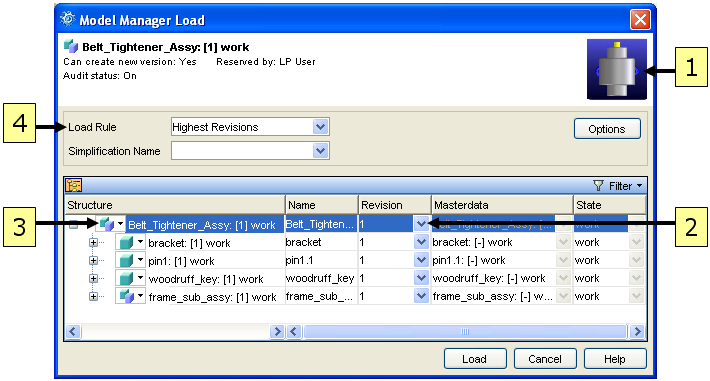 1. Aperçu : une image miniature du modèle. 2. Révision : sélectionne la révision que vous voulez charger. Vous pouvez sélectionner des révisions différentes pour chaque pièce. 3. Type de chargement : cliquez sur la flèche pointant vers le bas pour accéder aux types de chargement : complet, allégé et partiel. 4. Règle de chargement : sélectionnez une règle de chargement pour l'ensemble de l'assemblage. La sélection d'une révision remplace la règle de chargement. |
A vous de vous exercer sur votre ordinateur
• Ne chargez que la géométrie nécessaire.
◦ Chargez vos données depuis Creo Elements/Direct Model Manager vers Creo Elements/Direct Modeling en utilisant le chargement allégé. Dans la boîte de dialogue Chargement de Model Manager, cliquez sur la flèche située à côté de et sélectionnez Modèle allégé. Notez que l'apparence des icônes de l'assemblage et du modèle diffère dans la liste de structures.Elles sont assorties de couleurs pastel. Essayez maintenant de modifier le modèle dans Creo Elements/Direct Modeling. Vous recevrez un message d'erreur de Creo Elements/Direct Modeling. Maintenant, changez de type de chargement. Cliquez avec le bouton droit de la souris sur le modèle, puis choisissez Modif. type chargmt.
et sélectionnez Modèle allégé. Notez que l'apparence des icônes de l'assemblage et du modèle diffère dans la liste de structures.Elles sont assorties de couleurs pastel. Essayez maintenant de modifier le modèle dans Creo Elements/Direct Modeling. Vous recevrez un message d'erreur de Creo Elements/Direct Modeling. Maintenant, changez de type de chargement. Cliquez avec le bouton droit de la souris sur le modèle, puis choisissez Modif. type chargmt.• Chargez un modèle doté de différentes règles de chargement.
a. Chargez une pièce, puis modifiez-la. Ne sauvegardez la pièce que comme nouvelle révision. N'effectuez pas de sauvegarde descendante au niveau de l'assemblage.
b. Rechargez l'assemblage dans Creo Elements/Direct Modeling avec la règle de chargement Comme stocké. L'assemblage reprend l'ancienne pièce sans les modifications.
c. Rechargez l'assemblage dans Creo Elements/Direct Modeling avec la règle de chargement Numéro de révision le plus élevé. L'assemblage reprend la version la plus récente de la pièce modifiée.
• Affichez les propriétés des modèles et des données maîtres.
◦ Depuis l'espace de travail, faites un clic-droit sur les données maîtres, puis sélectionnez > . Cochez la case Editer pour modifier la description de la pièce, sélectionnez une autre matière, saisissez un autre nom, sélectionnez un type de pièce et indiquez l'unité.
◦ De retour dans l'espace de travail, cliquez avec le bouton droit de la souris sur un assemblage ou un modèle, puis choisissez > . Cliquez dans la colonne Structure pour faire passer l'ordre des révisions de croissant à décroissant. Ouvrez les autres onglets pour afficher des informations supplémentaires sur l'assemblage.
• Visualisez l'état d'un modèle.
◦ Depuis l'espace de travail, cliquez sur un modèle. Utilisez le volet Détails pour déterminer l'état des pièces et des modèles de vos assemblages : Approbation, Officialisé et Tâche.
• Recevez les notifications de modification.
Creo Elements/Direct Model Manager envoie une notification à Creo Elements/Direct Modeling lorsqu'un modèle sur lequel vous travaillez est modifié.
a. Cliquez sur l'onglet Liste des éléments récents de la barre d'espace de travail. Cliquez avec le bouton droit de la souris sur un modèle, puis choisissez > .
b. Cliquez sur Editer, puis saisissez une description dans le champ Description_2.
c. Cliquez sur Appliquer, puis sur OK.
d. Dans Creo Elements/Direct Modeling, cliquez sur > > . Une notification apparaît dans le coin inférieur droit de Creo Elements/Direct Modeling.
e. Cliquez dessus pour mettre en surbrillance le modèle dans la liste de structures et la géométrie dans la clôture.
f. Dans Creo Elements/Direct Model Manager, cliquez sur l'onglet Notifications de la barre d'espace de travail. L'heure de la notification et les alertes relatives aux tâches s'affichent.