Chargement d'un modèle ou d'un assemblage
Creo Elements/Direct Model Manager vous permet de charger des assemblages partiels ou complets à partir de la base de données de Creo Elements/Direct Manager Server dans Creo Elements/Direct Modeling. Vous pouvez également charger les différentes versions des modèles d'un assemblage.
Pour charger des modèles depuis Creo Elements/Direct Model Manager :
1. Cliquez deux fois sur le modèle que vous voulez charger ou, avec le bouton droit de la souris, cliquez sur le modèle, puis choisissez Charger. Soit le modèle se charge automatiquement dans Creo Elements/Direct Modeling, soit la boîte de dialogue Charger s'ouvre.
 |
Vous pouvez choisir Creo Elements/Direct Model Manager d'afficher ou non la boîte de dialogue Charger pour disposer des actions double-clic et clic droit dans les préférences de l'utilisateur.
|
2. Choisissez une règle de chargement et une simplification, le cas échéant. La simplification ne s'applique qu'aux modèles intégralement chargés car une simplification de conception ne comporte aucun modèle allégé.
3. Sélectionnez le type de chargement de chaque assemblage et de chaque pièce du modèle dans la case située à côté de l'icône de l'élément. Les types de chargement sont les suivants :
◦ Géométrie complète : Charge toutes les informations du modèle.
◦ Partiel (structure uniquement) - Charge uniquement les métadonnées. Vous ne pouvez pas visualiser le modèle, mais vous pouvez modifier la structure de l'assemblage.
◦ Modèle allégé : Charge le modèle allégé si vous n'avez besoin que de visualiser une représentation graphique du modèle. Plus tard, si vous décidez de modifier une pièce que vous avez initialement chargée comme modèle allégé, Creo Elements/Direct Modeling rechargera automatiquement la géométrie complète de cette pièce à partir de Creo Elements/Direct Model Manager.
Lorsque vous chargez un assemblage, la boîte de dialogue Charger fournit des outils de tri, de visualisation et de filtrage des pièces et des assemblages.
◦ Cliquez sur un en-tête de colonne pour trier les entrées en fonction des valeurs présentes dans cette colonne.
◦ Cliquez sur  pour passer du mode arborescent au mode à plat.
pour passer du mode arborescent au mode à plat.◦ Cliquez sur  Filtre pour activer ou désactiver le filtre. Cliquez sur
  pour afficher uniquement les éléments modifiables ou les éléments non modifiables. Lorsque le filtre est activé, le nombre d'éléments renvoyés par le filtre s'affiche au bas de la boîte de dialogue.
Filtre pour activer ou désactiver le filtre. Cliquez sur pour afficher uniquement les éléments modifiables ou les éléments non modifiables. Lorsque le filtre est activé, le nombre d'éléments renvoyés par le filtre s'affiche au bas de la boîte de dialogue.4.
Cliquez sur Options pour définir les options de chargement.
◦ Actualiser statut après chargement : le statut dans Creo Elements/Direct Modeling est actualisé après chargement du modèle. Vous pouvez définir la valeur par défaut dans les préférences.
◦ Réduire les fenêtres lors du chargement et de la sauvegarde : l'espace de travail est réduit après chargement du fichier.
◦ Charger avec les données principales : charger les données principales est nécessaire pour transmettre les attributs de nomenclature depuis Creo Elements/Direct Modeling vers Creo Elements/Direct Model Manager. Si vous n'avez pas besoin de définir les attributs de nomenclature, vous pouvez décocher cette case pour accélérer le chargement des grands assemblages. Vous pouvez définir la valeur par défaut dans les préférences.
◦ Charger comme version pce/assemb. : lorsque vous chargez un modèle dans Creo Elements/Direct Modeling et qu'une version de ce modèle est déjà chargée dans la session en cours, vous pouvez le charger en tant que pièce référencée ou en tant que version de pièce/d'assemblage. Si vous ne cochez pas cette case, Creo Elements/Direct Model Manager charge les nouvelles instances des modèles existants en tant que pièces référencées. Si vous ne cochez pas cette case, Creo Elements/Direct Model Manager charge les nouvelles instances des modèles existants en tant que versions de pièces/d'assemblages. Lorsque vous sélectionnez cette option, Creo Elements/Direct Model Manager met à votre disposition des options complémentaires pour évaluer et gérer vos versions à partir du menu Creo Elements/Direct Model Manager dans Creo Elements/Direct Modeling.
◦ Charger comme version pce/assemb reflète le paramètre actuel de Creo Elements/Direct Modeling (défini dans la boîte de dialogue Charger de Creo Elements/Direct Modeling). Si vous changer le paramètre de Charger comme version pce/assemb, le chargement respecte le paramètre actif. Ce paramètre n'est pas conservé lorsque vous mettez fin à la session Creo Elements/Direct Modeling ; au prochain démarrage Creo Elements/Direct Model Manager, l'option de chargement applique le paramètre de Creo Elements/Direct Modeling.
Si la configuration a été définie par l'administrateur, Charger comme version pce/assemb peut être défini et protégé, indépendamment des paramètres de Creo Elements/Direct Modeling. Dans ce cas, Creo Elements/Direct Model Manager charge vos modèles en tant que versions, plutôt que pièces partagées.
◦ Positionner après chargement : Creo Elements/Direct Modeling ouvre la boîte de dialogue Position aussitôt après le chargement avec la pièce ou l'assemblage chargé sélectionné.
◦ Définir les assemblages modifiés et verrouillés comme modifiés : contrôle si un assemblage verrouillé et assorti d'une pièce enfant, dont la révision est antérieure ou postérieure à celle avec laquelle il a été sauvegardé, est identifié comme étant modifié lors de son chargement. Si vous cochez cette case, l'assemblage est identifié comme étant modifié lorsque vous effectuez une sauvegarde descendante, et vous pouvez créer une nouvelle version de l'assemblage. Cependant, le fichier de configuration XML de votre entreprise peut ne pas vous autoriser à créer une nouvelle version d'un assemblage que vous n'avez pas réservé. Cochez cette case lorsque le fichier de configuration XML de votre entreprise vous autorise à créer une nouvelle version de l'assemblage et que vous voulez créer une nouvelle version de l'assemblage lorsque vous enregistrez la pièce.
Si vous ne cochez pas cette case, l'assemblage n'est pas identifié comme étant modifié et vous pouvez toujours effectuer une sauvegarde descendante, sans être contraint de créer une nouvelle version de l'assemblage. Utilisez cette option si le fichier de configuration XML de votre société ne vous autorise pas à créer une nouvelle version d'un assemblage ou si vous ne voulez pas en créer une lors de la sauvegarde de la pièce.
◦ Charger l'élément racine à l'aide de la règle de chargement par défaut : Creo Elements/Direct Model Manager utilise la règle de chargement par défaut pour les éléments racines et leurs éléments enfants. Si vous ne cochez pas cette case, Creo Elements/Direct Model Manager charge la version sélectionnée de l'élément racine et utilise la règle de chargement par défaut pour les éléments enfants.
◦ Charger conteneurs : tous les conteneurs ainsi que leur contenu dans l'assemblage sont chargés. Vous pouvez définir la valeur par défaut dans les préférences.
Un modèle doit être intégralement chargé pour pouvoir charger son conteneur. Si vous cochez la case Charger les conteneurs et que vous définissez le type de chargement d'un assemblage sur Modèle allégé, Creo Elements/Direct Model Manager définit le type de chargement pour tous les modèles avec conteneurs sur Géométrie complète. Si, par la suite, vous changer le type de chargement d'un modèle sur Modèle allégé, ses conteneurs ne sont pas chargés.
◦ Charger les conteneurs (simplification) : tous les conteneurs ainsi que leur contenu dans l'assemblage sont chargés. Vous pouvez définir la valeur par défaut dans les préférences.
Si vous ne cochez pas cette case, les conteneurs de simplification sont partiellement chargés.
 | Les conteneurs de simplification sont différenciés des conteneurs standard à l'aide de l'icône  et d'un attribut de type 3D différent. Vous devez recharger et enregistrer les conteneurs de simplification que vous avez créés avant Creo Elements/Direct 20.6, pour que cette option s'applique à eux. et d'un attribut de type 3D différent. Vous devez recharger et enregistrer les conteneurs de simplification que vous avez créés avant Creo Elements/Direct 20.6, pour que cette option s'applique à eux. |
◦ Charger inséparables : l'assemblage indissociable est entièrement chargé dans Creo Elements/Direct Modeling. Si vous ne cochez pas cette case à cocher, l'assemblage indissociable est partiellement chargé.
5. Cliquez sur Charger.
Pour charger deux versions du même modèle :
Lorsque vous chargez deux versions du même modèle, Creo Elements/Direct Model Manager met à votre disposition d'autres options pour évaluer et gérer vos versions dans le menu Creo Elements/Direct Model Manager de Creo Elements/Direct Modeling.
1. Chargez une version d'un modèle à partir de Creo Elements/Direct Model Manager.
2. Retournez sur Creo Elements/Direct Model Manager, et sélectionnez une version différente du modèle.
3. Cliquez sur Charger. Dans la boîte de dialogue Charger, cliquez sur Options, puis cochez la case Charger comme version pce/assemb..
4. Lorsque vous sélectionnez vos modèles version de pièce/d'assemblage dans la liste de structures de Creo Elements/Direct Modeling, vous pouvez définir les valeurs suivantes :
◦ Comparer les modèles locaux et ceux de la BdD côte à côte — Charge la version de la base de données du modèle et compare le modèle local avec le modèle de la base de données.
◦ Remplacer le modèle de la BdD par le modèle local — Réalise une sauvegarde pour stocker votre modèle local en tant que nouvelle version ou un écrasement de la version de la base de données.
◦ Remplacer le modèle local par le modèle de la BdD — Réalise un rechargement du modèle de la base de données sur le modèle local.
Si vous avez comparé vos versions et que vous souhaitez modifier votre version de pièce/assemblage, sélectionnez Remplacer original par Comparer modèle. Creo Elements/Direct Modeling convertit votre version en modèle modifiable et supprime automatiquement le modèle d'origine de votre liste de structures.
Pour charger plusieurs versions du même modèle en un seul chargement :
Creo Elements/Direct Model Manager vous permet de charger plusieurs versions d'un modèle dans Creo Elements/Direct Modeling, en un seul chargement.
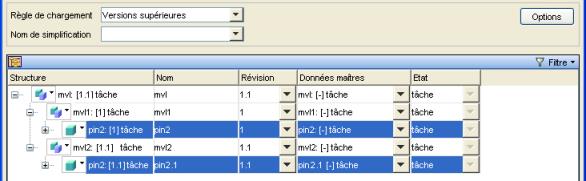
1. Faites un clic-droit sur l'assemblage à charger dans Creo Elements/Direct Modeling et, dans le menu des raccourcis, cliquez sur Charger. La boîte de dialogue Charger s'affiche.
2. Sélectionnez Comme stocké dans la zone Règle de chargement.
3. Sélectionnez plusieurs versions du modèle à charger.
4. Cliquez sur Charger.
| | Vous pouvez modifier, de manière indépendante, la révision des pièces référencées dans la boîte de dialogue Charger. |
Pour ne charger qu'une pièce d'un assemblage :
Creo Elements/Direct Model Manager vous permet de charger la pièce d'un assemblage sans avoir à charger toutes les pièces dans l'assemblage.
1. Cliquez avec le bouton droit de la souris sur un assemblage dans l'espace de travail et, dans le menu des raccourcis, cliquez sur Charger. Les assemblages sont identifiés par  . La boîte de dialogue Charger s'ouvre, et l'assemblage est visible dans la liste de structures.
. La boîte de dialogue Charger s'ouvre, et l'assemblage est visible dans la liste de structures.2. Sélectionnez Partiel (structure uniquement) dans la case située à côté de l'assemblage supérieur dans la liste de structures.
| | Vous ne pouvez pas charger de manière partielle Objets inséparables. |
3. Sélectionnez Géométrie complète pour complètement charger des sous-assemblages et des modèles. Vous pouvez également opter pour le chargement des modèles allégés.
| | Vous ne pouvez pas charger un assemblage inséparable en tant que modèle allégé. |
4. Vous pouvez sélectionner une version dans la colonne Révision pour chaque modèle chargé.
5. Sélectionnez la règle de chargement, une simplification et des options, le cas échéant.
6. Cliquez sur Charger.
Dans le cas d'un chargement partiel, l'intégralité de l'assemblage s'affiche dans la liste de structures, mais seuls les éléments géométriques sont chargés. Les éléments qui ne sont pas chargés sont affichés en tant que modèle creux ou icône d'assemblage dans la liste de structures. Pour charger ces éléments, mettez l'élément en surbrillance et cliquez sur Recharg. 3D dans la barre d'outils.
| | Utilisez l'option de rechargement pour recharger une géométrie en n'oubliant pas au préalable de sauvegarder les modifications que vous ne voulez pas perdre. |
Pour recharger un modèle :
Lorsque vous rechargez un modèle ou un assemblage, vous remplacez le modèle ou l'assemblage de votre session Creo Elements/Direct Modeling par la version présente dans la base de données. Si vous n'avez besoin que de changer le type de chargement, utilisez l'option de modification du type de chargement Modif. type chargmt.
1. Dans Creo Elements/Direct Modeling, cliquez sur > > . Vous pouvez également cliquer avec le bouton droit de la souris sur le modèle ou l'assemblage dans la liste de structures et, dans le menu des raccourcis, cliquer sur > . La boîte de dialogue Recharg. 3D s'affiche.
2. Cliquez sur Objet et sélectionnez le modèle ou l'assemblage dans la liste de structures ou la clôture.
3. Si l'objet est référencé ou possède plusieurs versions, la boîte de dialogue Recharg. 3D se développe pour afficher Type.
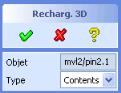
4. Sélectionnez le Type de rechargement parmi les possibilités suivantes :
a. Instance — Remplace uniquement l'instance sélectionnée de l'objet.
b. Contenu — Remplace toutes les instances partagées de l'objet sélectionné.
c. Ttes versions — Remplace toutes les versions de l'objet sélectionné.
6. Cliquez sur OK. La boîte de dialogue Charger s'affiche.
7. Sélectionnez une règle de chargement, une simplification, un type de chargement, une version et des options.
8. Cliquez sur Recharger.
| | En cas de rechargement d'un assemblage, la boîte de dialogue vous permet de le développer, mais vous ne pouvez pas choisir de modèles individuels à recharger. Si vous ne sélectionnez qu'un modèle, l'intégralité de l'assemblage est quand même rechargée. |
Pour effectuer un rechargement sans perdre les modifications effectuées localement :
Mettre à jour recharge le modèle à partir de la base de données de votre session sans perdre vos modifications locales.
La règle de chargement associée à la commande Mettre à jour indique la version des pièces et des assemblages concernés par l'opération de mise à jour.
Lorsque Creo Elements/Direct Model Manager détecte une différence entre les versions de la base de données et la session :
• Les pièces et assemblages ajoutés à la base de données sont ajoutés à l'assemblage de la session, si ce dernier n'a pas été modifié.
• Les pièces supprimées de la base de données sont transférées à la racine, si vous les avez modifiées.
• Les pièces modifiées dans la base de données sont rechargées, si vous ne les avez pas modifiées.
a. Dans Creo Elements/Direct Modeling, cliquez sur > > . Vous pouvez également faire un clic droit sur le modèle dans la liste de structures et, dans le menu de raccourcis, cliquer sur > . La boîte de dialogue Mettre à jour s'affiche.
b. Cliquez sur Objet et sélectionnez le modèle ou l'assemblage dans la liste de structures ou la clôture.
c. Si l'objet est référencé ou possède plusieurs versions, la boîte de dialogue Mettre à jour se développe pour afficher Type.
d. Sélectionnez le Type de rechargement parmi les possibilités suivantes :
i. Instance — Remplace uniquement l'instance sélectionnée de l'objet.
ii. Contenu — Remplace toutes les instances partagées de l'objet sélectionné.
iii. Ttes versions — Remplace toutes les versions de l'objet sélectionné.
• Cliquez sur OK. La boîte de dialogue Mettre à jour s'affiche.
• Sélectionnez une règle de chargement, une simplification, un type de chargement, une version et des options.
• Cliquez sur Mettre à jour.
Pour modifier le type de chargement d'un modèle :
Vous pouvez remplacer le type de chargement d'un modèle par un autre de ses types de chargement. Si vous voulez charger une autre version ou effectuez un chargement avec une autre règle de chargement ou d'autres options de chargement, utilisez Recharger. La commande Modif. type chargmt est uniquement conçue pour être utilisée sur des pièces uniques, par conséquent, elle est plus lente qu'un rechargement ou une mise à jour de plusieurs pièces.
Pour charger tout ou partie d'un modèle ou pour charger un modèle en tant que modèle allégé :
1. Chargez une pièce ou un assemblage dans Creo Elements/Direct Modeling.
2. Dans Creo Elements/Direct Modeling, cliquez sur > > > ou Complet ou Allégé. Vous pouvez également faire un clic-droit sur le modèle dans la liste de structures et, dans le menu de raccourcis, cliquer su > > ou Complet ou Allégé. La boîte de dialogue correspondante s'affiche.
3. Cliquez sur Objets et sélectionnez le modèle.
4. Cliquez sur OK pour terminer l'opération.
Pour recharger à l'aide de l'option Par boîte 3D :
1. Chargez une pièce ou un assemblage dans Creo Elements/Direct Modeling.
2. Dans Creo Elements/Direct Modeling, cliquez sur > > > . Vous pouvez également faire un clic droit sur le modèle dans la liste de structures et, dans le menu de raccourcis, cliquer sur > > . La boîte de dialogue Modif. type chargmt par boîte 3D s'affiche.
3. Cliquez sur Réf, puis sélectionnez une pièce de référence dans la liste des structures ou dans la clôture. Les valeurs de X, Y et Z, coordonnées de boîte 3D, par rapport à la pièce de référence, sont disponibles dans la boîte de dialogue Mod. type chgmt par bte 3D.
| | Vous pouvez agrandir la boîte 3D en modifiant les valeurs des coordonnées X, Y et Z dans la boîte de dialogue Modif. type chargmt par boîte 3D, ou en faisant glisser le CoPilote 3D. Vous ne pouvez pas faire pivoter la boîte 3D. |
4. Cliquez sur Type et sélectionnez un type de chargement.
5. Cliquez sur Incl réf si vous souhaitez également modifier le type de chargement de la pièce de référence.
6. Cliquez sur OK pour terminer l'opération.
Pour afficher la position et les attributs de volume dans l'espace de travail de Creo Elements/DirectModel Manager :
1. Faites un clic droit à l'endroit vierge dans l'espace de travail de Creo Elements/Direct Model Manager. Un menu de raccourcis s'affiche.
2. Cliquez sur > . La boîte de dialogue Attributs MODELE_3D s'ouvre.
3. Cliquez sur Boîte englobante pour afficher l'attribut de position.
4. Cliquez sur Volume pour afficher l'attribut de volume.
5. Cliquez sur OK pour terminer l'opération.
Pour charger une relation de type brut/fini :
Un Relation brut/fini s'apparente à un conteneur ou un assemblage dans Creo Elements/Direct Model Manager. Pour charger une relation de type brut/fini :
1. Sélectionnez l'assemblage qui contient la relation brut/fini que vous souhaitez charger dans Creo Elements/Direct Modeling.
2. Cliquez avec le bouton droit de la souris et, dans le menu de raccourcis, cliquez sur Charger. La boîte de dialogue Charger s'affiche.
3. Sélectionnez la règle de chargement et la révision de la relation brut/fini.
4. Pour charger partiellement une relation de type brut/fini :
a. Cliquez sur > > dans Creo Elements/Direct Model Manager. La boîte de dialogue Préférences s'affiche.
b. Effacez le contenu de la zone Charger les bruts.
| | Les modifications apportées à Charger les bruts sont effectives après le prochain chargement. |
6. Vous pouvez également faire un clic-droit sur la pièce finie dans la liste de structures de Creo Elements/Direct Modeling et choisir > ou Charger pièce brute pour supprimer la pièce brute ou pour l'afficher dans la session Creo Elements/Direct Modeling.
| | Si vous chargez partiellement une relation brut/fini, la représentation passe de  à à  dans la liste de structures de Creo Elements/Direct Modeling. dans la liste de structures de Creo Elements/Direct Modeling. |
7. Si vous chargez la pièce finie en tant que modèle allégé, la relation brut/fini et la pièce brute correspondante ne sont pas visibles dans la liste de structures de Creo Elements/Direct Modeling.
8. Cliquez sur Charger pour achever l'opération.
| | Même lorsque Creo Elements/Direct Model Manager est activé, vous pouvez toujours charger des modèles stockés dans votre système de fichiers local en cliquant sur > dans la barre de menus de Creo Elements/Direct Modeling. Ces modèles ne seront pas stockés dans la base de données tant que vous ne les enregistrez pas dans Creo Elements/Direct Model Manager. Sous Windows, Creo Elements/Direct Manager Server 20.8 ou ultérieur prend en charge les fichiers de taille supérieure à 2 Go. |